


Apple Invites: app é lançado para criar convites personalizados

De surpresa, a Apple lançou um novo aplicativo para quem gosta de organizar muitos eventos e todo o processo de chamar os entes queridos. O Apple Invites (ou Convites Apple) já pode ser instalado por todos e, mesmo que não seja usuário de iOS, é possível confirmar presença via web. Veja detalhes de como usar e um tutorial de como criar um evento no Invites.
Como funciona?
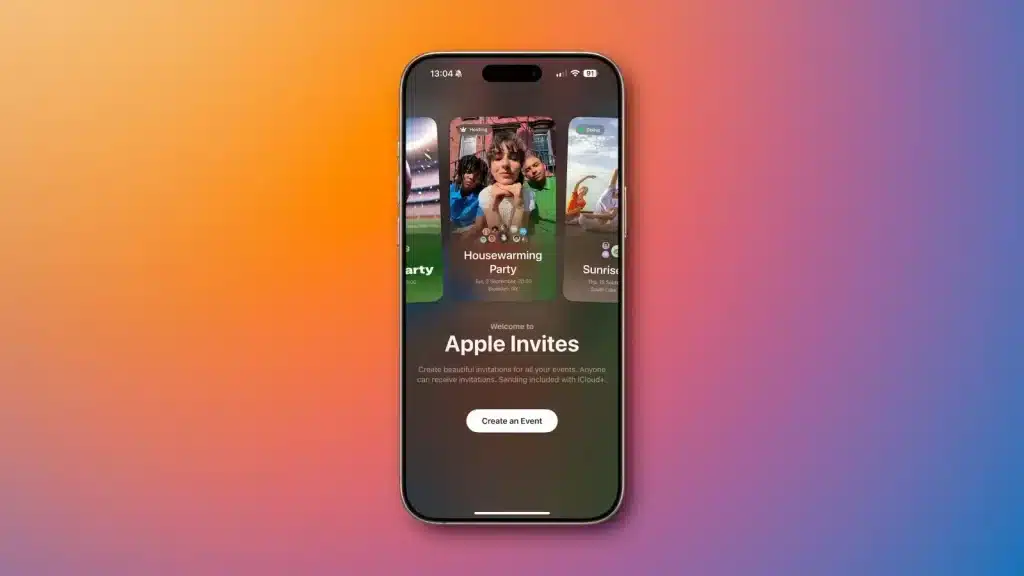
Como um complemento para quem é assinante do serviço iCloud+, o aplicativo Apple Invites chega para permitir que usuários de aparelhos fabricados pela empresa de Cupertino tenham uma ferramenta integrada de gerenciamento de eventos.
A ideia aqui é simples: ter um lugar para que você possa gerar eventos, citando endereços e também receba fotos do evento tiradas por outras pessoas. Os convidados, após aceitarem o convite, podem enviar sugestões de músicas via Apple Music.
Quem pode usar?

Para criar um evento no Apple Convites é necessário ser assinante do iCloud+, o serviço da Apple que oferece mais armazenamento para quem usar os aparelhos fabricados pela mesma, custando a partir de R$ 4,90. Na verdade, você pode fazer todo o processo de criar convites personalizados, mas precisa ter uma assinatura iCloud+ para enviar isso a outras pessoas.
Já sobre quem é convidado, é possível confirmar presença via o próprio iPhone ou via web, já que o anfitrião pode enviar o link logo após colocar todos os detalhes. Em nossos testes, foi possível confirmar presença via computador, mas a empresa pediu para fazer login na conta Apple.

É possível criar uma lista de convidados e enviar uma notificação para quem usa iPhone/iPad e uma notificação assim que um convidado confirma presença também será enviada. O aplicativo está disponível para download gratuito na App Store partir de hoje (04).
Vamos aprender como criar um convite no parágrafo abaixo. As capturas de tela foram feitas em um iPhone 13 com iOS 18 instalado.
Como criar um convite
Passo 01: faça o download do Apple Convites na App Store, em seu iPhone ou iPad.
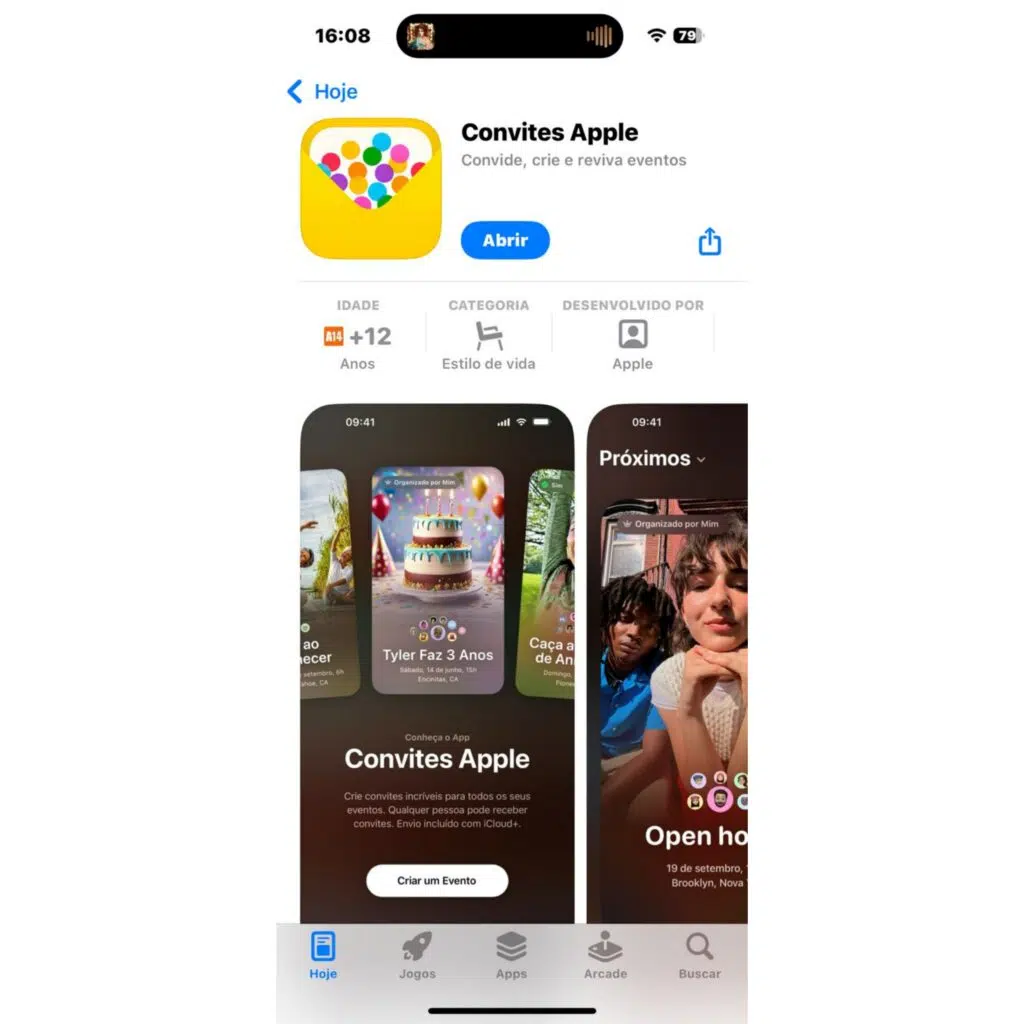
Passo 02: assim que abrir o aplicativo, toque em Criar evento.

Passo 03: então, será necessário colocar um fundo, com diversas opções na galeria do Apple Invites. Caso opte por usar uma foto, lembre-se que você não pode alterar o fundo do convite.
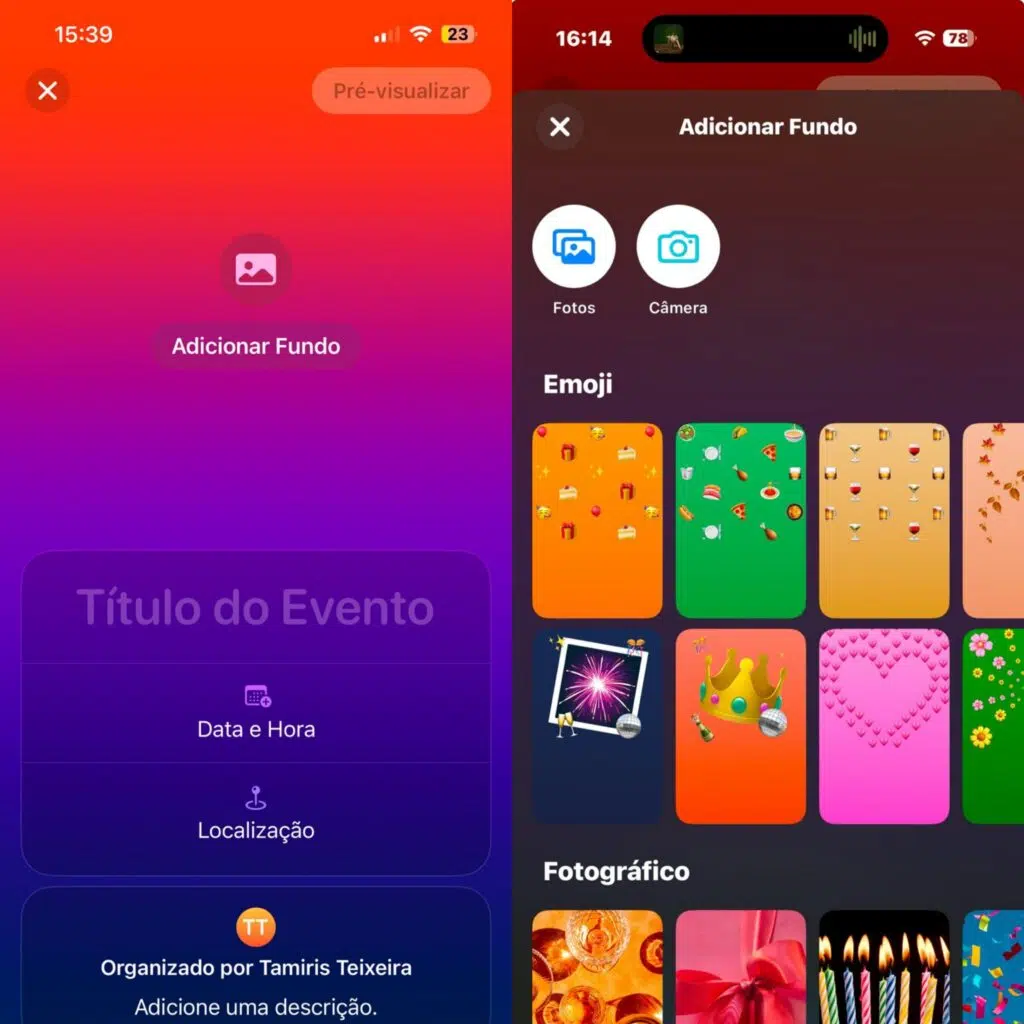
Passo 04: defina o nome do evento. Na hora de escrever o nome, você pode escolher o tipo de fonte que será visto pelas pessoas, de uma forma semelhante ao que fazemos no Instagram Stories.

Passo 05: defina a data e hora do evento. Basta clicar abaixo do título e escolher um dia e hora na janela que for exibida no Apple Invites. Aqui:

Passo 05: em seguida, defina o endereço ao clicar em Localização. Você pode pesquisar pelo endereço ou usar sua localização atual caso esteja no local onde for acontecer o evento que está criando.

Passo 06: antes de enviar, você pode clicar em Pré-visualizar e verificar como o convite ficará quando for enviado às pessoas. Então, clique em Seguinte.
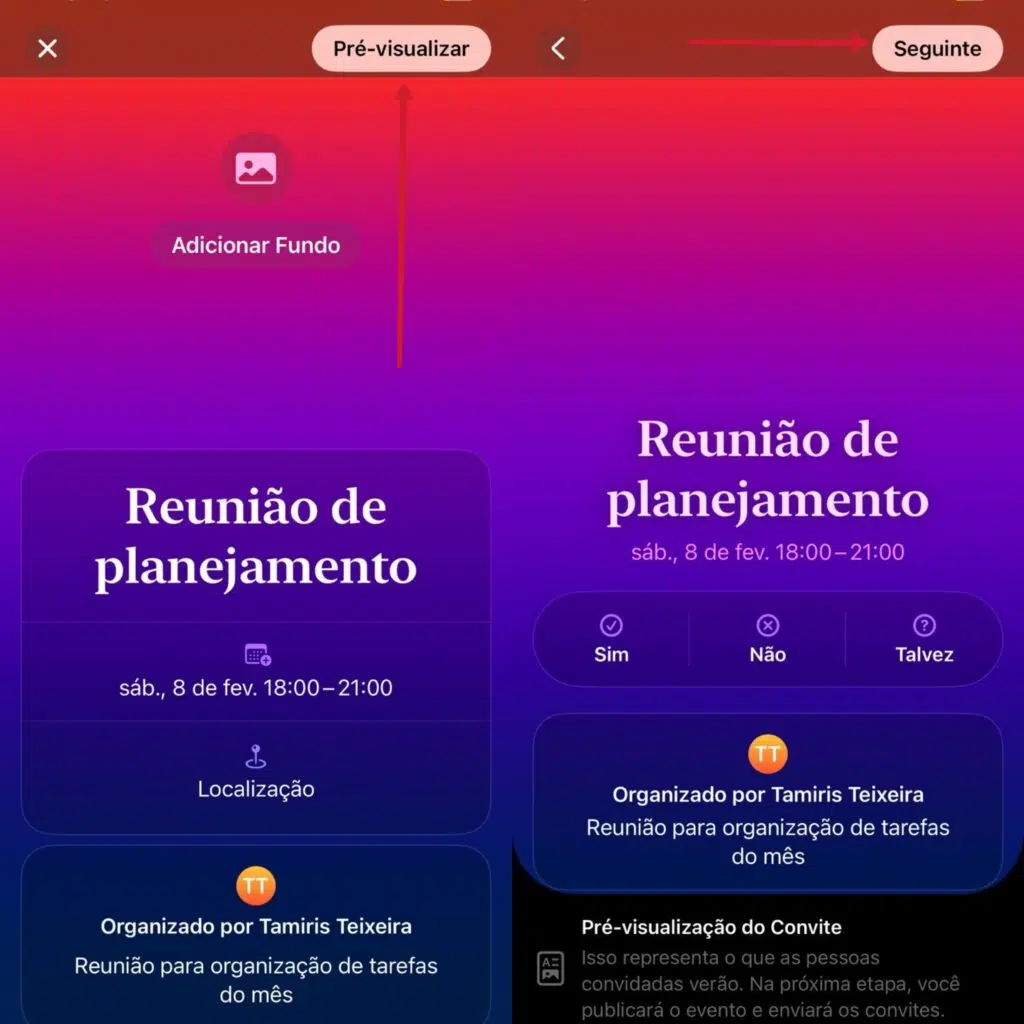
Passo 07: com tudo feito, basta convidar as pessoas por meio de um link gerado no aplicativo. Você também pode enviar uma pessoa que está em sua agenda de contatos na aba Convidar pessoas.
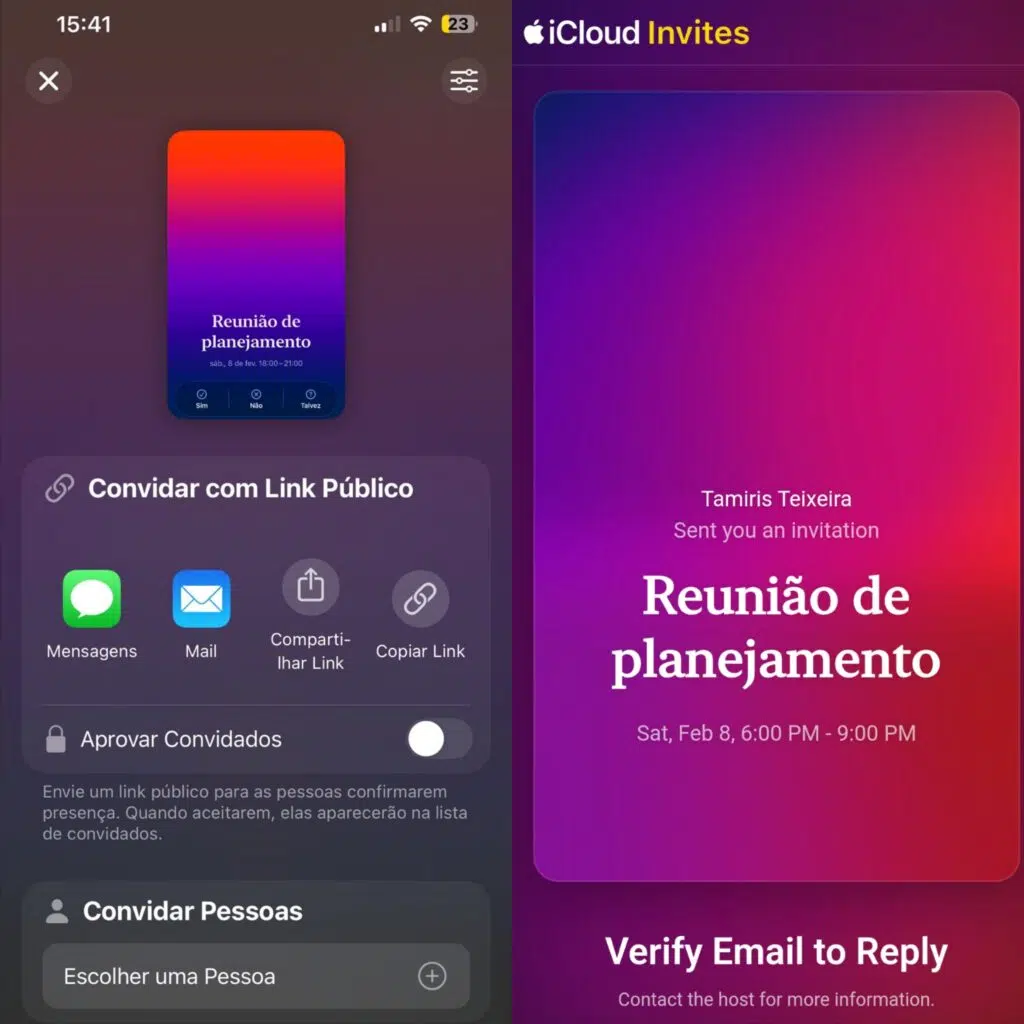
Veja abaixo como o evento será visto por quem não usa iOS, via web:
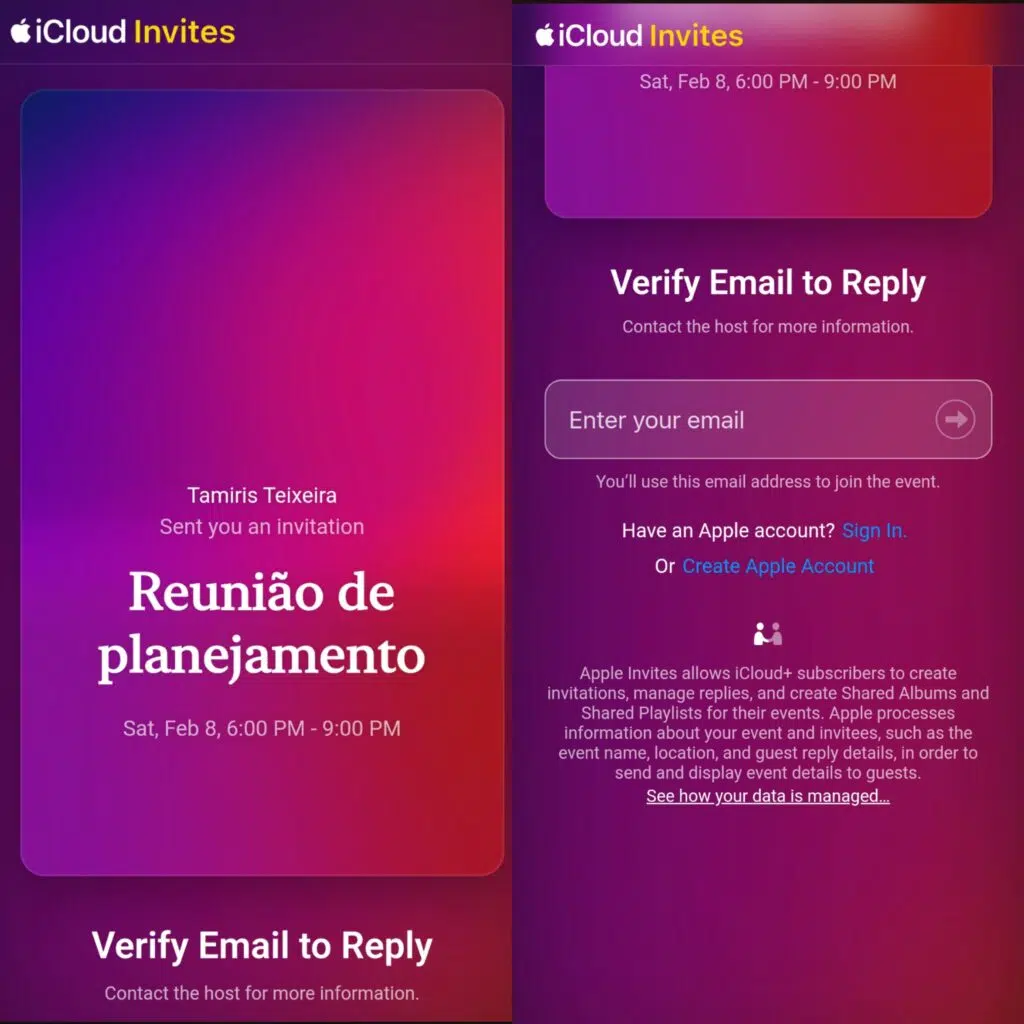
Tudo o que os convidados precisam fazer para confirmar presença é digitar o endereço de e-mail da conta da Apple e depois fazer login. E pronto, você pode ir acompanhando quem está confirmado no evento, seja ele presencial ou virtual.
O que achou do novo app para iPhone? Diga pra gente nos comentários!
Veja também
Com informações: Apple Newsroom
Revisado por Tiago Rodrigues em 04/02/2025
Descubra mais sobre Showmetech
Assine para receber nossas notícias mais recentes por e-mail.