



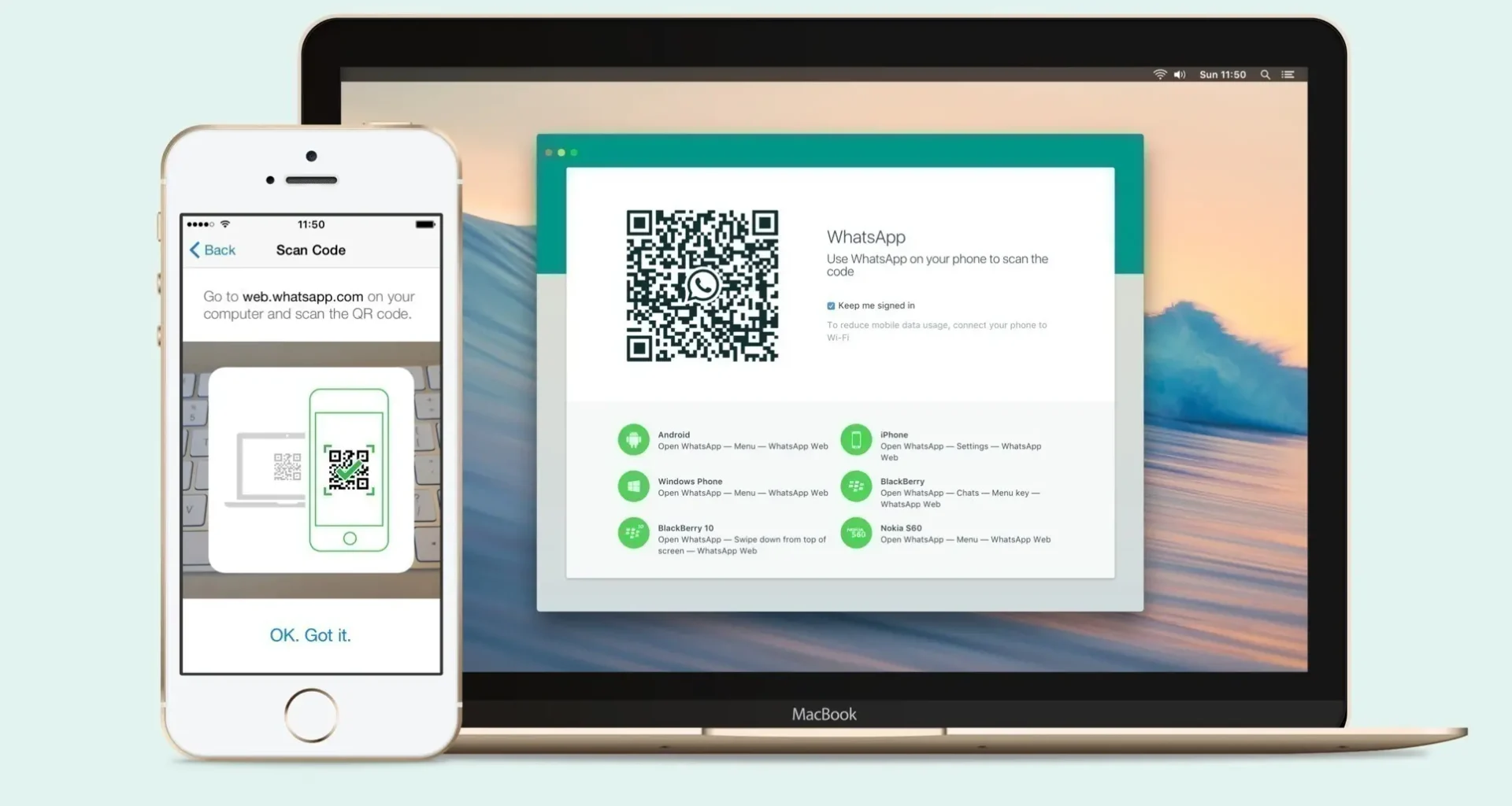
Como usar o WhatsApp no PC ou Mac

Índice
O WhatsApp é um dos principais meios de comunicação, tanto pessoal quanto profissional. Para facilitar o uso no dia a dia, o app também pode ser acessado pelo computador, seja pelo navegador, com o WhatsApp Web, ou pelo aplicativo para download, que oferece uma experiência mais completa. Ambas as versões sincronizam com o celular e garantem praticidade e produtividade em qualquer ambiente. Confira:
WhatsApp Web no navegador (Chrome, Firefox, Edge, Safari)

O WhatsApp Web é a versão online do aplicativo, acessada diretamente por navegadores como Chrome, Firefox, Edge e Safari. Ele permite visualizar e enviar mensagens, áudios, fotos e documentos de maneira sincronizada com o celular, mantendo a mesma interface e funcionalidades básicas do aplicativo móvel. Sua principal vantagem está na praticidade: não requer instalação, pode ser acessado de qualquer computador e facilita a digitação de mensagens longas, além do uso em ambiente de trabalho.
Apesar de simples e acessível, o WhatsApp Web depende da conexão constante com o celular para funcionar corretamente. Isso significa que, se o aparelho estiver desconectado ou sem bateria, o acesso pelo navegador é interrompido.
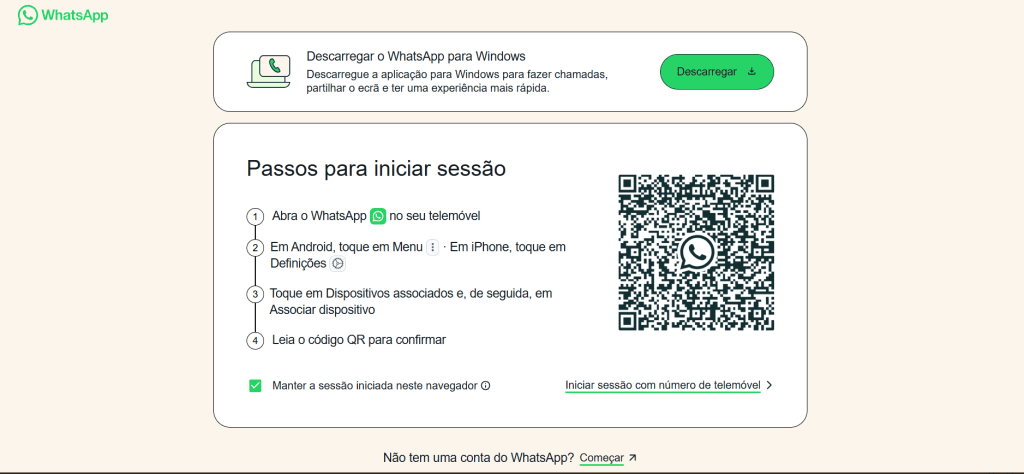
Passo 1: entre no navegador do seu notebook ou desktop (como Google Chrome, Mozilla Firefox, Opera, Safari ou Microsoft Edge) e acesse o endereço web.whatsapp.com.
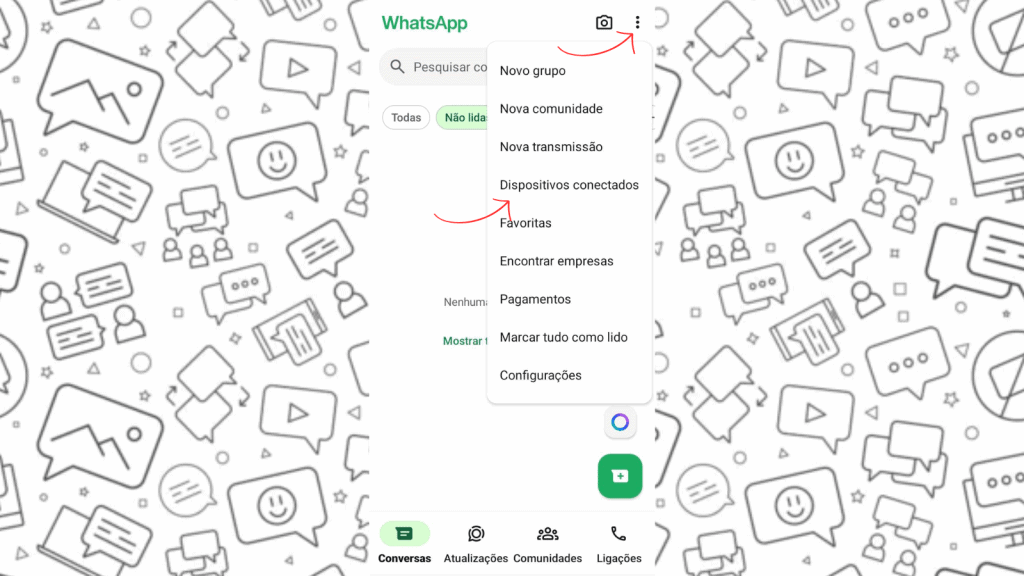
Passo 2: abra o aplicativo do WhatsApp no seu smartphone. Toque em Ajustes (ícone de engrenagem, no caso do iPhone) ou nos três pontinhos no canto superior direito (no Android). Em seguida, selecione “Dispositivos conectados”.
Passo 3: ainda no aplicativo, toque em “Conectar dispositivo”. Na página web.whatsapp.com, você verá um QR Code (à direita). É por meio dele que o aplicativo será sincronizado para começar a usar o WhatsApp Web.
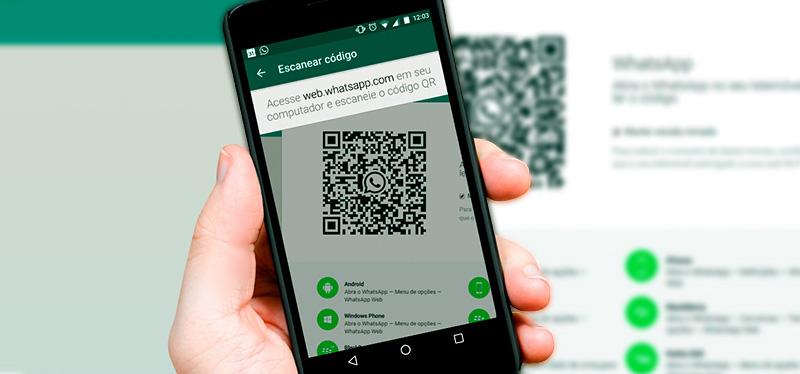
Passo 4: por fim, basta apontar a câmera do celular para o QR Code e pronto, o WhatsApp estará liberado para uso no computador.
App do WhatsApp para Windows (PC) ou para MacOS (Macbooks & Macs)

O aplicativo do WhatsApp para Windows e macOS oferece uma experiência mais completa e integrada que a versão Web. Por ser um programa instalado no computador, ele apresenta melhor desempenho, maior estabilidade e recursos adicionais, como chamadas de voz e vídeo diretamente pelo desktop. Além disso, o aplicativo se integra ao sistema operacional, enviando notificações nativas e permitindo uma navegação mais fluida, mesmo em uso prolongado.
A principal diferença em relação ao WhatsApp Web é a autonomia de funcionamento: O aplicativo de desktop consegue operar de forma mais independente do celular, mantendo o histórico de conversas e notificações mesmo quando o smartphone está offline. Essa característica torna o uso mais profissional e confiável, especialmente para quem utiliza o WhatsApp no PC como ferramenta de trabalho.
Observação: o passo a passo funciona tanto para Windows quanto para macOS. Na prática, não há diferença para o usuário. Veja como baixar e acessar:
Passo 1: acesse o site whatsapp.com/download e clique no botão verde “Descarregar” para baixar o programa;
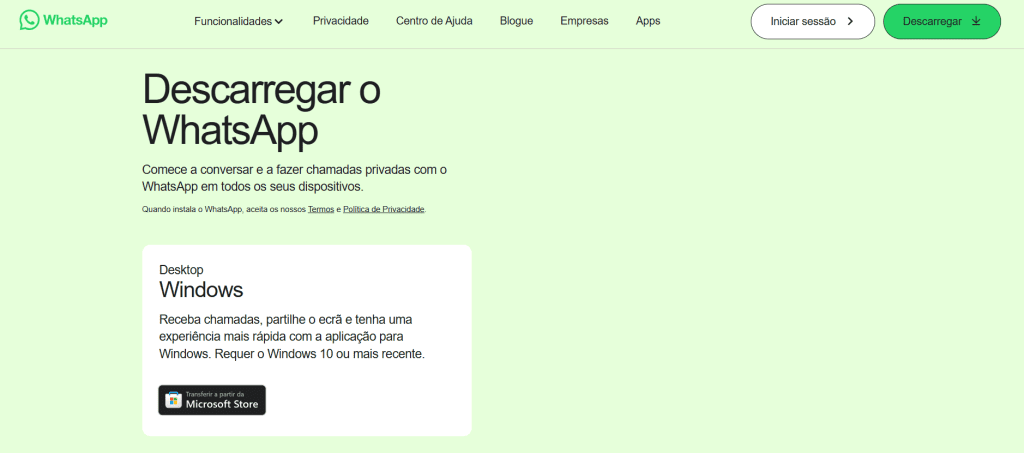
Passo 2: em poucos minutos, o programa será instalado no computador. Assim que terminar, basta fazer o login com o QR Code, da mesma forma que no WhatsApp Web, e pronto.
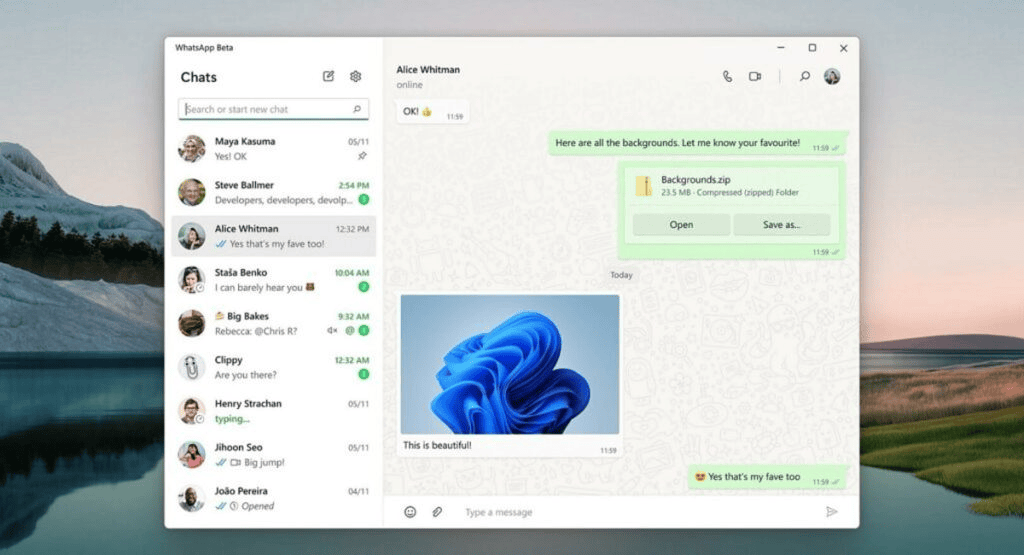
Veja abaixo o vídeo no canal do Showmetech no YouTube, mostrando mais sobre esse passo a passo:
Veja também:
Fonte: Whatsapp.
Revisado por Gabriel Princesval em 11/10/2025
Descubra mais sobre Showmetech
Assine para receber nossas notícias mais recentes por e-mail.


Comentários estão fechados.