51 dicas e truques para você aproveitar o máximo do Galaxy Z Fold6 ou Fold5

Índice
- Multitarefas com tela interna
- Vincular ao Windows
- Modo DeX
- Galaxy AI
- Câmeras e galeria (foto e vídeo)
- Salvar selfies como visualizadas
- Tirar selfie com a palma da mão
- Tirar selfie com a câmera principal
- Funções “Camera Assist”
- Ativar vídeos de alta eficiência (HEVC), HDR, HDR+ e LOG)
- Criar vídeo em câmera lenta
- Mover ou apagar objetos em fotos
- Selecionar pessoas e objetos para criar stickers
- Remasterizar foto
- Desfocar fundo de foto
- Editar foto com IA
- Aumentar foto com IA
- Personalização
- Otimização e desempenho
- Acessórios para comprar
Um smartphone dobrável do tipo fold é sinônimo de versatilidade: além de ter um aparelho com tamanho tradicional, você pode usar a tela maior em diversas ocasiões. E caso você tenha acabado de comprar seu novo Galaxy Z Fold6 ou Galaxy Z Fold5, veja estas dicas incríveis para aproveitar o smartphone ao máximo.
Multitarefas com tela interna
Ativar ou desativar a barra de tarefas
Para abrir nossa matéria de dicas e truques para o Galaxy Z Fold6 ou um Galaxy Z Fold5, vamos falar da barra de tarefas, que lembra o uso de um computador. Com diversos atalhos, tudo o que você precisa fazer é ativar ela para ter maior dinamismo. Vamos ao passo a passo para fazer isso agora mesmo.
Passo 01: acesse as Configurações.

Passo 02: na seção Visor, toque em Barra de tarefas e marque o botão para ela ser exibida.

E pronto, você terá ela ativada na parte inferior da tela.

Aplicativos recentes na barra de tarefas
Por padrão, aplicativos mais usados ficam salvos na barra de tarefas para um fácil acesso. Mas você também pode configurar esta seção para ver até quatro aplicativos recentes. Vejamos como.
Passo 01: ainda na configuração da Barra de tarefas, toque no botão ao lado de Exibir aplicativos recentes para ativar a funcionalidade.

Passo 02: você também pode escolher quantos aplicativos serão exibidos na barra de tarefas. Para isso, toque em Exibir aplicativos recentes e marque a opção que melhor for para você.

E pronto, sua barra de tarefas já pode ser usada. O interessante é que, por conta do processador, ficar alternando de um aplicativo para o outro é bem fácil e sem travamentos.
Dividir tela em 2 ou 3 apps
Passo 01: abra um aplicativo em seu Galaxy Z Fold5 ou Z Fold6 e toque no botão próximo ao Home, para ver todos os aplicativos abertos. Aqui:

Passo 02: selecione o aplicativo que você deseja colocar em um dos lados da tela. Automaticamente, o sistema vai pedir para selecionar o outro aplicativo para “dividir” a tela grande em dois.

Passo 03: para colocar um terceiro aplicativo, toque no ícone dele na barra de tarefas e solte em um dos lados da tela. Você deve ver uma animação dessa forma:
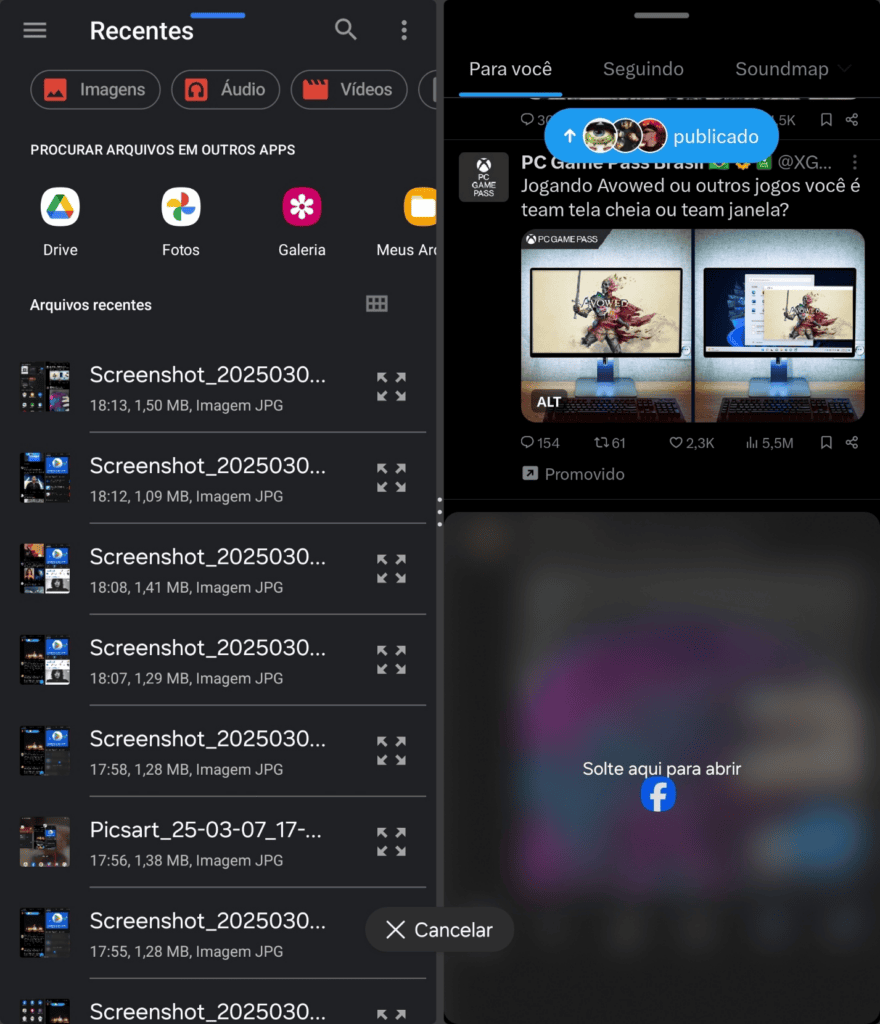
Este mesmo procedimento de arrastar o aplicativo na barra de tarefas também serve para abrir dois ao mesmo tempo.
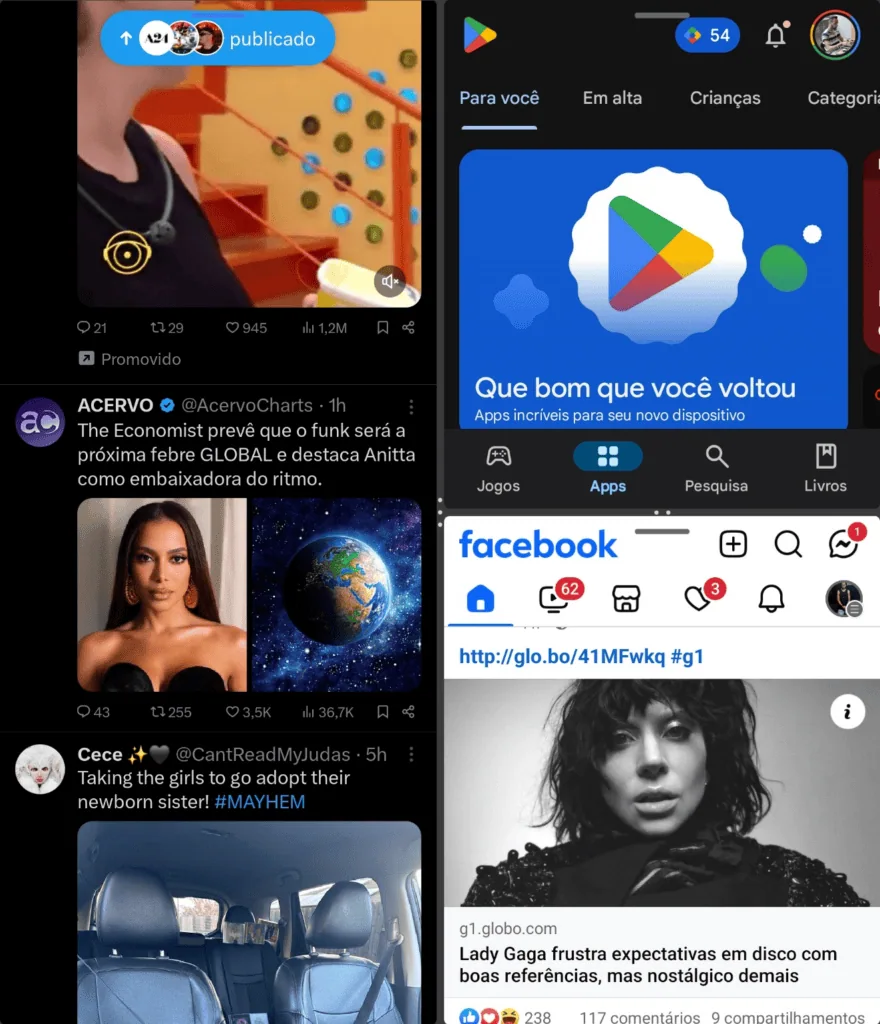
E pronto, a tela estará dividida em três apps, sem travamentos em nenhum deles. Veja o exemplo:
Arrastar arquivos entre aplicativos
Quando estiver com dois aplicativos abertos ao mesmo tempo, na tela dividida, você pode arrastar fotos e vídeos e evitar a busca na galeria. Vejamos como.
Passo 01: abra a galeria em seu Galaxy Z Fold6 ou versões anteriores.

Passo 02: abra o aplicativo que receberá o arquivo. Pode ser o Samsung Notas, WhatsApp ou qualquer outro que tenha suporte para esta função. Em nossos testes, isso não poderia ser feito no Instagram.

Passo 03: divida a tela em dois ou três aplicativos. Isso pode ser feito no passo a passo que explicamos anteriormente.

Passo 04: já com a tela dividida, selecione o arquivo que será enviado. Então, basta pressionar a foto e arrastar ele para o outro lado da tela.

Passo 05: automaticamente, uma cópia será feita e você pode colocar uma legenda ou simplesmente enviar isso para quem deseja. Viu como é fácil?

Ativar botões extras para apps em tela cheia (Painel do modo Flex)

Ainda usando a tela maior, você pode ter controles de mídias em aplicativos especiais, como o YouTube. Neste exemplo, ao dobrar a tela, é possível assistir o vídeo em uma tela e ter controles de mídia em outra tela. Veja como ativar o painel do modo flex.
Passo 01: nas Configurações, role até a aba Recursos Avançados. Em seguida, toque em Painel do modo Flex. Aqui:

Passo 02: Toque no botão de ativar.

Passo 03: agora, toque na opção abaixo disso, em Exibir painel automático ao dobrar. Então, você pode marcar a opção para exibir os controles de mídia em todos os aplicativos suportados ou selecionar apenas um deles para ver isso.

Por aqui, opções como Galeria, WhatsApp, navegador de internet Samsung, YouTube e Telefone já possuem suporte para o painel do modo flex. Veja o uso no YouTube:

Ativar painéis Edge
Além da barra de tarefas, você também pode usar a barra edge como outra mão na roda para ter um dia a dia ainda mais dinâmico. Acompanhe as capturas de tela abaixo.
Passo 01: acesse as Configurações e toque na opção Visor. Então, ative os Painéis Edge.

Passo 02: Ao clicar nessa seção, você pode escolher o que será exibido na barra edge, que podem ser: Aplicativos, Contatos, Tarefas, Clima, Ferramentas. Reminder e Área de transferência.

De volta aos painéis Edge, você pode editar a exibição da aba e até mesmo escolher em quais partes do smartphone dobrável da Samsung isso vai aparecer. Incrível, né?

Vincular ao Windows
Conectar ao PC
Uma forma de ter seu computador e smartphone trabalhando de forma conjunta é optar pelo uso do aplicativo Vincular ao Celular, que já vem pré-instalado em computadores e notebooks com Windows. Vamos ao passo a passo.
Passo 01: abra o aplicativo Vincular ao Celular em seu computador e selecione o sistema operacional Android.

Passo 02: será gerado um QR Code que deve ser lido pelo seu smartphone em até 10 minutos. Por isso, tenha seu smartphone por perto. Você deve ver uma tela como esta abaixo:

Passo 03: procure na barra de notificações e toque em Vincular ao Windows. Aqui:
Passo 04: então, toque em Tenho um código QR no computador e escaneie o link.
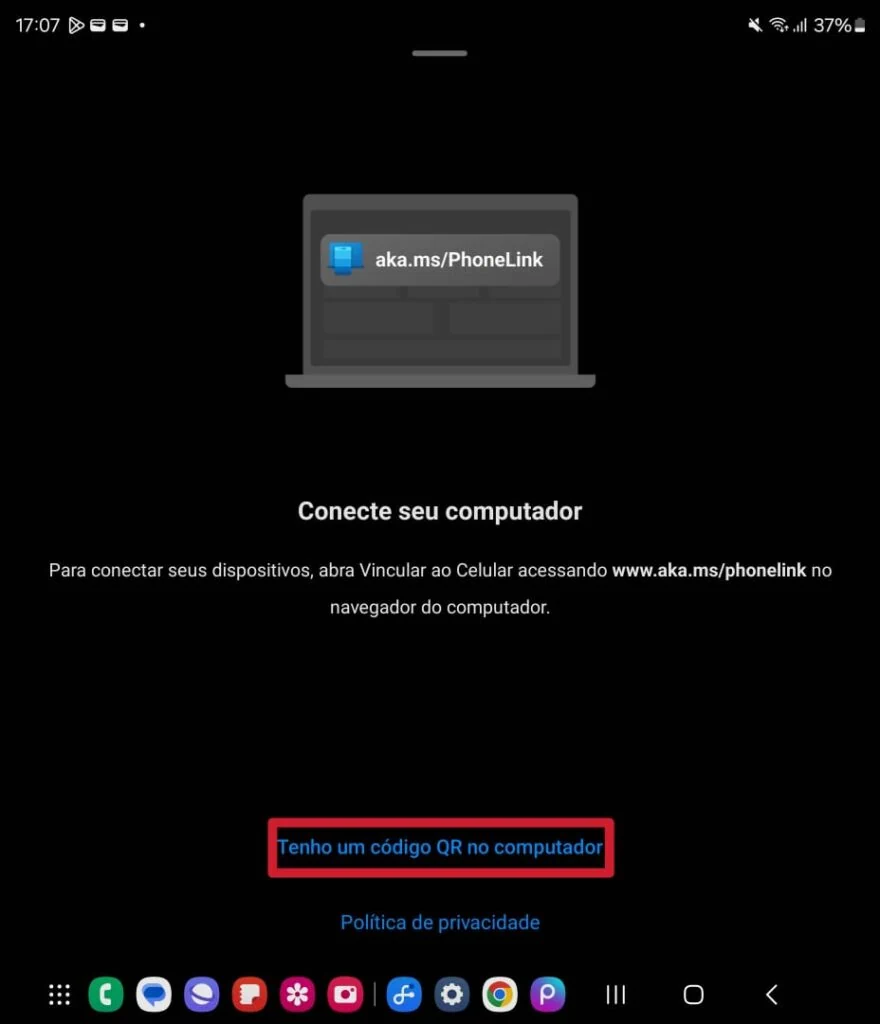
Passo 05: será necessário fazer login no smartphone, lembre-se de conectar a mesma conta salva no computador para o processo dar certo.
Passo 06: Então, com isso realizado, você já pode rodar os aplicativos do smartphone no computador, por meio de uma janela flutuante.
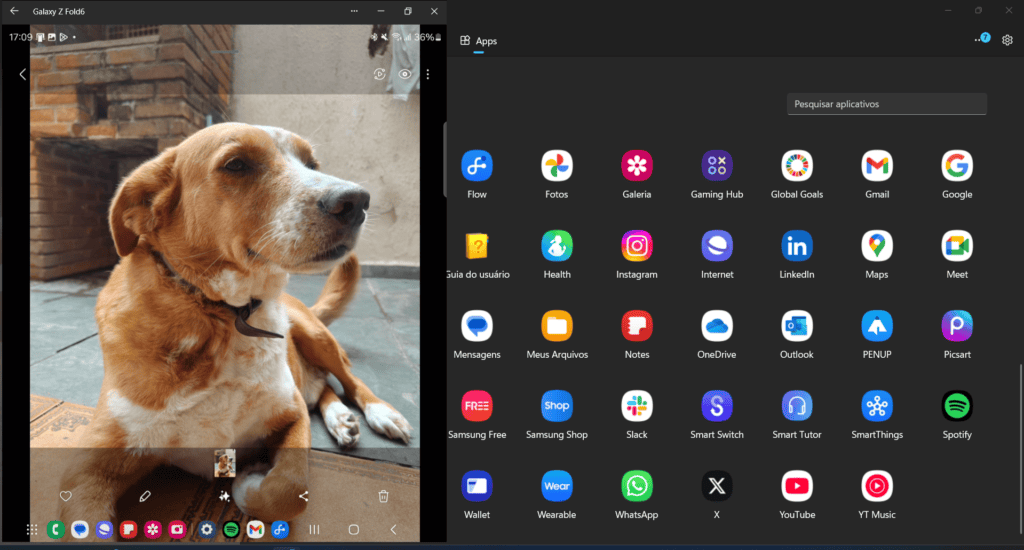
Dica: quem tem um smartphone Galaxy pode usar os recursos da Galaxy AI no computador ao espelhar a tela do celular no PC.
Copiar e colar automático
Para evitar de jogar informações em um aplicativo e outro, você pode ativar a opção de Copiar e Colar automático. Vamos ao passo a passo.
Passo 01: já com o celular conectado ao computador, clique no ícone da engrenagem no aplicativo Vincular ao Windows. Aqui, no canto superior direito da tela:
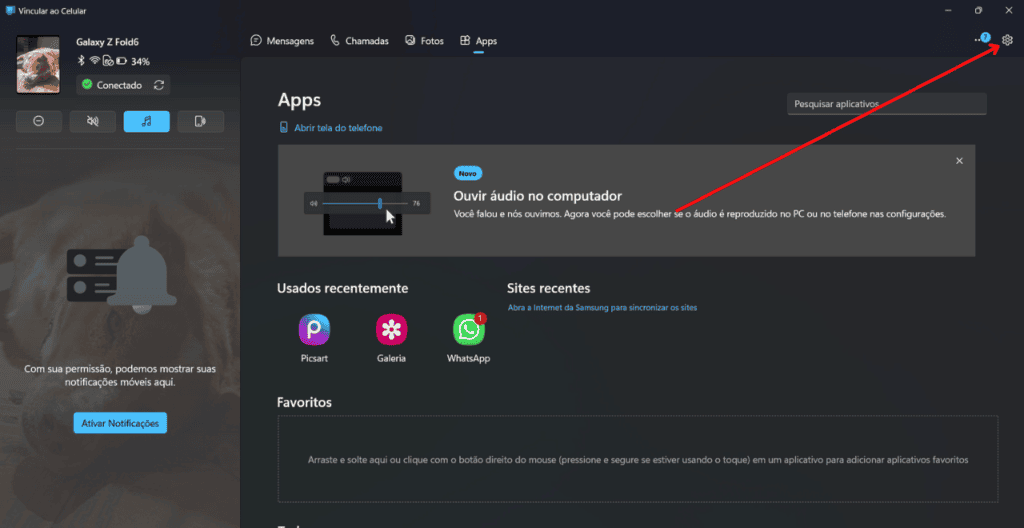
Passo 02: agora, clique na aba Recursos e marque o botão Copiar e colar entre dispositivos, quase ao final da lista.

Passo 03: a partir daqui, tudo o que você copiar no computador estará na área de transferência do celular e vice e versa. Veja o teste:

Transferir arquivos e fotos
Outro bom uso do Vincular ao Celular é a rápida transferência de arquivos salvos no celular. Vamos ao passo a passo.
Passo 01: já com o celular conectado ao seu computador, abra o aplicativo Vincular ao Celular no computador. Então, clique na seção Fotos.

Passo 02: agora, basta clicar na foto que você deseja salvar no computador e abri-la no PC.

Passo 03: na nova janela, clique em Salvar como…

Agora, basta selecionar a pasta em que o arquivo será salvo no computador. E pronto, você já terá a foto salva para enviar para quem/onde quiser.
Espelhar celular na tela do PC
Por meio o aplicativo Samsung Flow, é possível ver o que está na tela do smartphone diretamente no computador. Vejamos como.
Passo 01: instale o Samsung Flow em seu computador via Microsoft Store. Caso tenha um Galaxy Book, o aplicativo já vem pré-instalado, então basta procurar por isso no menu Iniciar.

Passo 02: abra o aplicativo e aperte o botão Iniciar. É importante que o Bluetooth do smartphone esteja ativado, além do celular e computador estarem conectados na mesma rede Wi-Fi.

Passo 03: selecione o aparelho após ele ser detectado. Então, selecione a forma de conexão: via Bluetooth ou Wi-Fi.

Passo 04: confirme o código de seis dígitos no smartphone.
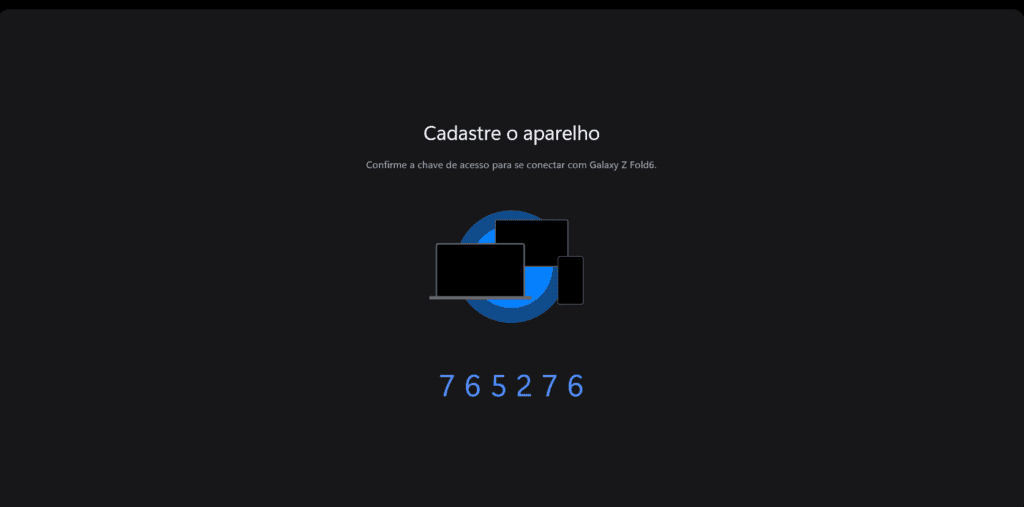
Passo 05: com o processo concluído, basta clicar em Smart View no aplicativo para computador. Aqui:

Passo 06: no smartphone, basta dar permissão para transmissão de tela ao clicar em Iniciar agora.
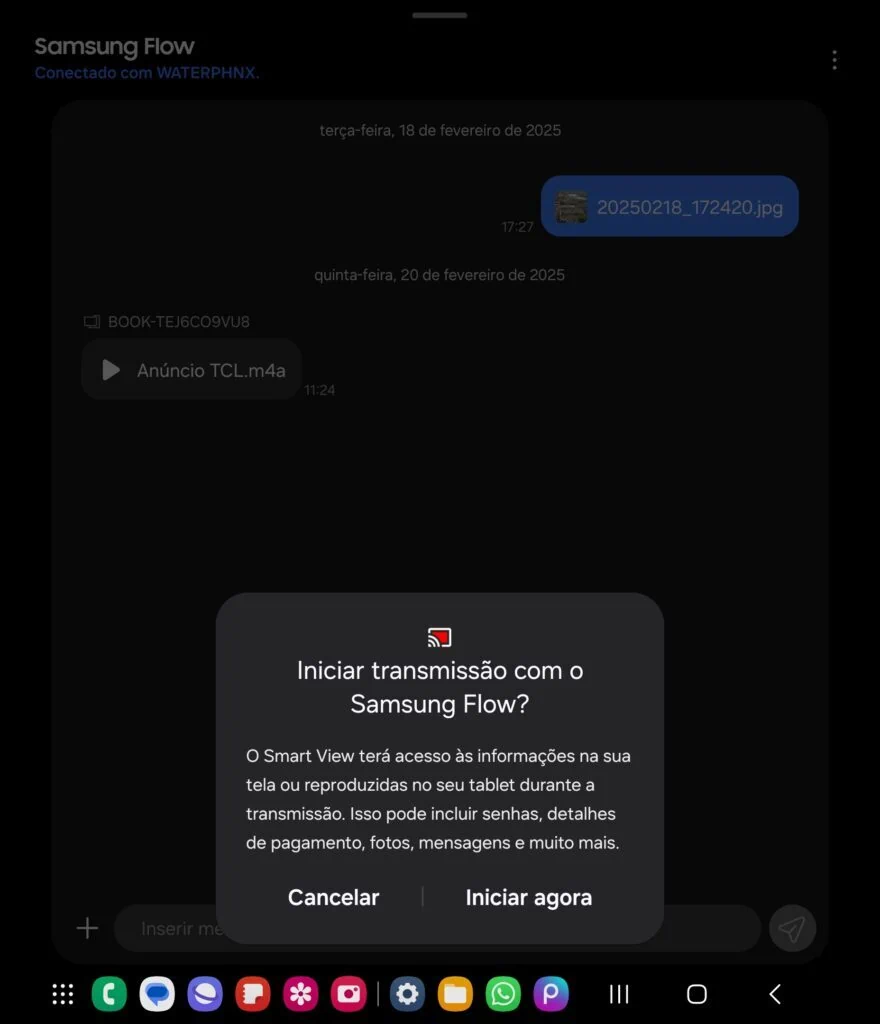
E pronto, você já pode ver a tela do celular no computador e também controlar o celular pelo mouse. Pode haver um pequeno atraso, mas o uso acontece de forma bem completa.

Modo DeX
O modo DeX é uma funcionalidade que permite que você usar o Galaxy Z Fold com a interface de um computador e assim conseguir ver tudo em uma tela grande. Dessa forma, você pode trabalhar diretamente com o smartphone que usa no dia a dia.
Como ativar
Passo 01: para o modo DeX ser ativado, é necessário que você tenha uma smart TV ou monitor compatível com a tecnologia Miracast, que permite espelhamento de tela. Dito isso, basta deslizar a barra de notificações e clicar em Modo DeX. Aqui:

Passo 02: então, selecione a tela que você conectará com o smartphone. É importante que ambos os dispositivos estejam conectados na mesma rede Wi-Fi.

Passo 03: então, uma nova interface será aberta na smart TV, para que você trabalhe como se tivesse um computador. Asssista ao vídeo abaixo:
Conectar monitor + mouse + teclado
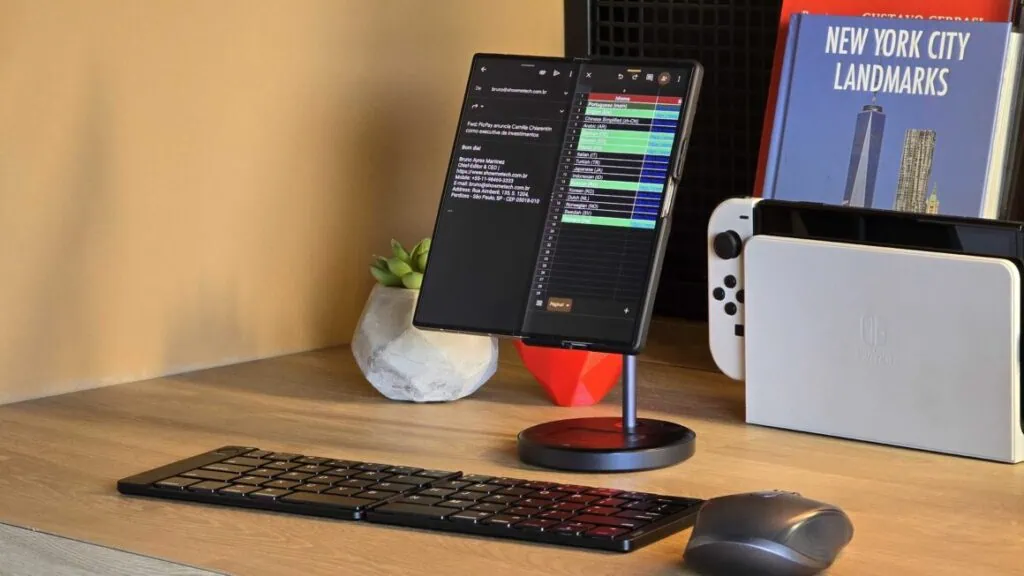
Você também pode comprar um teclado e mouse Bluetooth para usar o Galaxy Z Fold5 ou Galaxy Z Fold6. O uso é ainda mais indicado se você trabalha com o smartphone dobrável da Samsung e, ao final do post, indicamos alguns acessórios que pode usar com o aparelho.
Multicontrole
Por fim, outro bom uso de quem tem um Galaxy Book e um Galaxy Z Fold é a possibilidade de usar o teclado e mouse do notebook no smartphone. O Multicontrole funciona apenas com smartphones ou tablets da linha Galaxy. E a ativação é bem simples:
Passo 01: role a barra de notificações do smartphone e toque em Multicontrole. Aqui:

Passo 02: agora, no notebook, toque em Multicontrole na aba de Aparelhos conectados.
Passo 03: automaticamente, o smartphone será encontrado pelo notebook e você já pode controlar e arrastar arquivos entre os dispositivos, de forma simples e sem erros.
Galaxy AI
Tradução de idiomas em multitela
Um uso muito interessante das duas telas ao mesmo tempo é por meio do aplicativo Intérprete, alimentado pela plataforma de inteligência artificial da Samsung, a Galaxy AI. Veja como usar.
Passo 01: abra o aplicativo Intérprete. Pode ser necessário aceitar os termos e condições de uso.

Passo 02: e aqui está a mágica: dobre o Galaxy Z Fold e toque no ícone no meio de modo Conversa, no canto superior direito. Esse aqui:

Passo 03: então, tudo o que você disser em um idioma diferente será mostrado na tela externa. Lembre-se de marcar os idiomas corretamente para a tradução ocorrer sem problemas. Veja este vídeo explicativo:
Tradução no WhatsApp ou outro app de mensagens
Outra forma de usar inteligência artificial para a tradução de idiomas é por meio do teclado Samsung, que consegue ser usado no WhatsApp, Telegram e outros aplicativos de mensagens. Vejamos como usar.
Passo 01: abra a conversa que você deseja traduzir.

Passo 02: em seguida, toque no ícone do Galaxy AI no teclado Samsung e depois em Tradução de Conversa.

Passo 03: agora, basta clicar no idioma que você quiser ver a mensagem, que pode ser em inglês, português ou qualquer outro idioma. Veja este exemplo:

Transcrição de áudio
Outro ótimo recurso para jornalistas e criadores de conteúdo é a transcrição de conteúdo que pode ser uma mão na roda para quem precisa legendar ou até mesmo não pode escutar uma gravação no momento. Vamos ao passo.
Passo 01: após gravar um áudio, basta pressioná-lo, na aba de arquivos, para uma lista de opções aparecer.

Passo 02: então, toque em Transcrever. E agora é só deixar a inteligência artificial fazer o trabalho. A gente lembra que será necessário estar conectado à internet para o processo dar certo.

Passo 03: a transcrição aparecerá logo em seguida e, caso queira, você pode copiar tudo e colar em um documento do Samsung Notas. Veja o exemplo abaixo:

Resumo de áudio
Você também pode colocar a inteligência artificial da Samsung para ouvir todo um arquivo de áudio e apenas ler o resumo, como se ela fosse uma grande assistente. E o processo é bem simples.
Passo 01: primeiramente, transcreva o áudio que você quer receber o resumo, seguindo os passos que citamos anteriormente.
Passo 02: então, toque no arquivo e depois na aba Resumo, logo ao lado da transcrição. Aqui:

Passo 03: ao dividir a tela grande em dois ou três aplicativos, basta selecionar o texto e arrastar para onde quiser, como WhatsApp, Samsung Notas ou mais. Dessa forma:

AI Composer (criar, editar e resumir textos)
Por meio do Compositor (AI Composer), você pode criar ou editar diversos textos para conseguir ideias e até mesmo trocar entonações. Para este exemplo, vamos usar o aplicativo Notas, mas ele pode ser usado no WhatsApp, Telegram, Instagram e mais, devido ao atalho presente no teclado Samsung. Confira as capturas de tela.
Passo 01: abra o aplicativo em que você deseja receber o texto. Então, abra o teclado e toque no ícone do Galaxy AI para ver a aba de criação de texto. Aqui:

Passo 02: toque em Compositor.

Passo 03: digite um comando de texto sobre o que você quer receber. Você pode escolher o tipo de conteúdo (Padrão, e-mail, mídia social ou um simples comentário) ou a entonação (Profissional, Casual ou Educado).

Passo 04: caso não tenha gostado do conteúdo, você clicar em Atualizar para receber um novo texto.

Passo 05: mas caso tenha gostado do texto criado pela Galaxy AI, basta clicar em inserir. Assim, o conteúdo será inserido no aplicativo que você estiver usando.
Passo 06: para receber um resumo de um texto, basta selecionar o conteúdo e clicar no ícone da Galaxy AI. Em seguida, toque em Resumir.

Passo 07: você tem a opção de resumir todo o documento ou apenas o texto selecionado. Feito isso, é só clicar em Gerar resumo.

E pronto, você terá um resumo para usar onde quiser. Caso prefira, pode substituir o texto maior pelo resumo direto no documento, copiar ou adicionar isso à uma nova nota.
Circule para pesquisar
O Circule para Pesquisar é um dos itens mais interessantes da era de smartphones com inteligência artificial, pois permite que você pesquise o que está diretamente na tela sem precisar tirar uma captura de tela e depois usar o Google Lens. Vamos ver alguns usos práticos no dia a dia.
Resolução de exercícios matémáticos
ao pressionar o botão home por mais de dois segundos, basta selecionar a parte da tela com os exercícios e esperar pela resposta, com explicações práticas. Veja abaixo:

Leitura de QR Code
Outra forma de usar isso na prática é ler um QR code sem ter que abrir a câmera ou usar outro aparelho para mostrar o código. Basta pressionar o botão home e circular o QR code que deve ser lido para ser direcionado ao site ou aplicativo. Veja este exemplo:

Busca de itens
Por fim, você também pode usar o Circule para Pesquisar para encontrar informações sobre produtos dos mais diversos tipos. Tudo o que você precisa fazer é, quando estiver na internet, apertar o botão home por alguns segundos e depois esperar que a busca seja realizada. Veja:

Busca de música
Por fim, uma forma interessante é usar esta ferramenta para escutar o que está sendo tocado onde você está, algo herdado do Google Assistente, mas agora mais inteligente. O passo a passo é simples.
Passo 01: pressione o botão Home por mais de dois segundos para ativar o Circule para Pesquisar.

Passo 02: toque na clave musical.

Passo 03: agora é só esperar que a IA escute e reconheça a música.

O resultado será enviado logo em seguida. Veja:

Rascunhos com IA (Sketch to Image)
Caso precise fazer um desenho com apoio de inteligência artificial, você pode desenhar na tela a quaquer momento ao ativer o Sketch To Image. Vamos ao passo a passo.
Passo 01: já com o Painel Edge ativado, arraste a barra no canto inferior direito e toque no ícone do Sketch To Image. Aqui:

Passo 02: a partir daqui, é só desenhar na tela. Ao clicar no ícone em destaque na foto abaixo, você pode aumentar ou diminuir o nível de desfoque para usar a imagem na tela como base em seu desenho.

Passo 03: quando terminar, toque em Gerar. Antes disso, você também pode selecionar o tipo de arte que deseja receber (Aquarela, Ilustração, Esboço, Por Art ou Desenho 3D).

Passo 04: Veja o resultado abaixo. Ao apertar no ícone Compartilhar, você pode enviar isso para onde quiser.

Passo 05: para ter o desenho salvo na galeria, basta clicar no botão de Download.

Desenhos no app Notas
Além de ser uma boa ferramenta de anotações, você também consegue desenhar por lá para deixar seus trabalhos salvos em um só lugar. Veja como desenhar no Notas abaixo.
Passo 01: abra o aplicativo Notas e toque no ícone da caneta para criar um novo documento. Aqui:

Passo 02: na tela de edição, toque nas duas canetas: uma tem o traço mais fino e outra mais grosso.

Passo 03: quando terminar de desenhar, você pode usar ajuda do Galaxy AI e usar o Esboço para Imagem.

Passo 04: circule o desenho e em seguida, selecione um dos modos de criação.

Passo 05: agora, basta esperar a IA trabalhar e escolher uma das opções para colocar no documento. Veja o resultado:

Câmeras e galeria (foto e vídeo)
Salvar selfies como visualizadas
Para evitar o efeito de reflexo e ver suas fotos da mesma forma que estão na prévia, você pode ativar a função de Salvar selfies como visualizadas. Veja o passo a passo.
Passo 01: abra as configurações da Câmera ao clicar no ícone de engrenagem. Aqui:

Passo 02: ative a opção Salvar selfies como visualizadas. A partir daqui, todas as fotos serão salvas da mesma forma que você viu na prévia, sem estarem invertidas.

Tirar selfie com a palma da mão
Ao colocar o aparelho em um suporte ou encostado em algum lugar, você pode usar os gestos da palma para tirar aquela foto em grupo especial. E isso é ativado em menos de cinco minutos.
Passo 01: já na tela de configurações da Câmera, toque em Métodos de disparo. Aqui:

Passo 02: então, marque a opção Exibir Palma.

Agora, basta mostrar sua mão aberta na frente de qualquer uma das câmeras para conseguir tirar fotos. Para todos conseguirem se organizar, há uma contagem de 3 segundos antes da captura. Para começar a gravar vídeos com a palma, basta exibir sua mão aberta no modo de vídeo do aparelho.
Tirar selfie com a câmera principal
Uma dos recursos mais legais de ter um smartphone dobrável é conseguir usar a câmera traseira, que tira fotos em maior qualidade, para tirar selfies. E o mesmo pode ser feito no Galaxy Z Fold5 ou Z Fold6.
Passo 01: com o celular aberto, aperte o ícone de pré-visualização na tela frontal, quando estiver usando uma das lentes traseira. Aqui:

Então, basta posicionar o smartphone para conseguir usar a lente traseira como selfie. Veja:
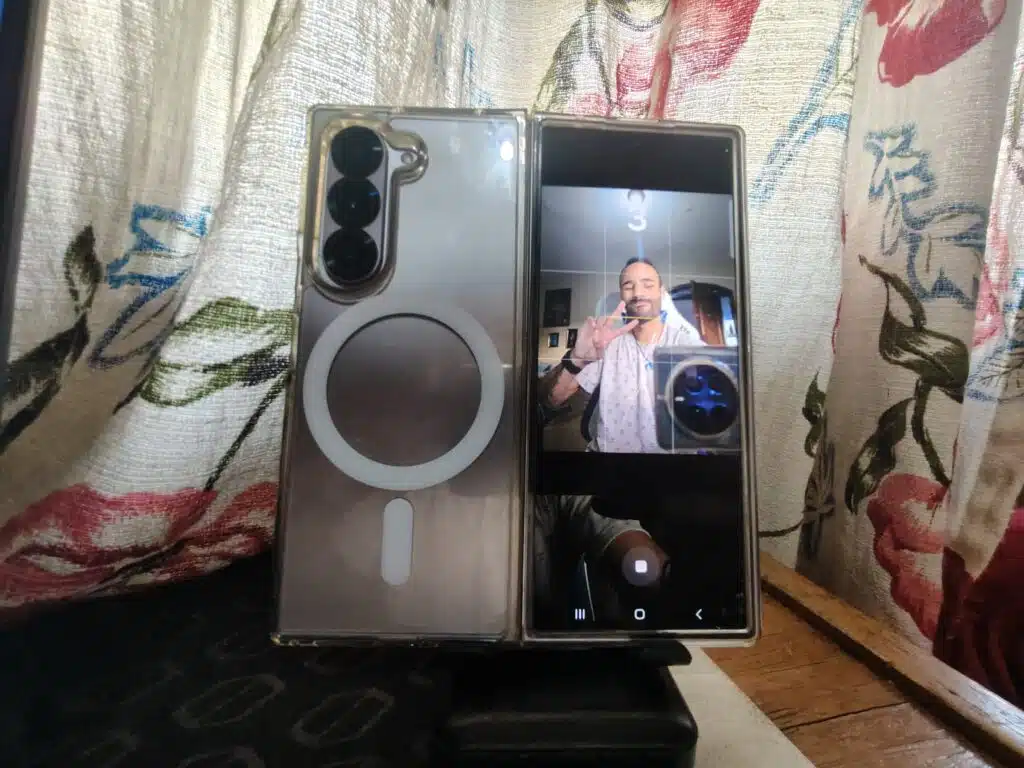
O melhor de tudo é que você pode ir alternando entre as lentes de 12 MP ou 50 MP para tirar fotos ou gravar vídeos sem perda de qualidade.
Funções “Camera Assist”
O aplicativo Camera Assistant, desenvolvido pela Samsung, pode ser uma ótima ferramenta de complemento na captura de conteúdo. O mais interessante é que você precisa apenas fazer a instalação gratuita na Galaxy Store para conferir as alternativas, aplicadas diretamente no aplicativo da câmera do Galaxy Z Fold5 ou Galaxy Z Fold6.

Veja as configurações disponíveis:

Ativar vídeos de alta eficiência (HEVC), HDR, HDR+ e LOG)
O Galaxy Z Fold5 ou Z Fold6 conseguem gravar vídeos em ótima qualidade, mas você pode ter conteúdos ainda melhores se optar para que eles sejam salvos em formatos que não são comprimidos em prol do armazenamento interno. Veja como ativar.
Passo 01: primeiramente, altere a resolução da gravação de vídeo para UHD. Aqui:

Passo 02: nas configurações, role a tela até Opções avançadas de vídeo.

Passo 03: na nova tela, basta escolher o melhor formato para seu vídeo. Indicamos que você escolha o HEVC e os vídeos com HDR10+ para melhor cor e contraste em tudo o que for gravado com apoio da câmera traseira.

Criar vídeo em câmera lenta
Uma das funções mais interessantes da Galaxy AI é conseguir gravar vídeos em câmera lente a partir de conteúdos gravados em velocidade normal. E há apenas três passos para isso ser feito.
Passo 01: abra o vídeo na Galeria que você deseja transformar em câmera lenta.

Passo 02: agora, basta escolher o momento ideal que deseja ver em câmera lenta e pressionar a tela. Quando chegar ao momento ideal, basta tirar o dedo da tela.
Passo 03: um ícone de download será exibido no canto esquerdo da tela.

E então, seu vídeo em câmera lenta será salvo na Galeria para ser enviado ou editado onde quiser.

Mover ou apagar objetos em fotos
Uma das ferramentas mais interessantes da Galaxy AI é a possibilidades de apagar intrusos ou aumentar itens para ter a postagem perfeita nas redes sociais. E o processo é bem simples.
Passo 01: na foto que você deseja editar, toque no ícone da Galaxy AI.

Passo 02: então, basta clicar ou circular no item que deseja editar na foto. Para aumentar, basta mover um dos pontos brancos.

Passo 03: Então, toque em Gerar para que o trabalho de preenchimento seja feito pela inteligência artificial.

Veja o resultado final:

Já quem deseja apagar uma foto, o procedimento é semelhante. Você precisa acessar a seção da Galaxy AI e circular o que deve ser apagado. Vamos ao passo a passo.
Passo 01: abra a foto que você deseja apagar e toque no ícone da Galaxy AI.

Passo 02: para apagar algum item, basta circular ou pressionar o que deseja apagar e clicar no ícone da borracha. Aqui:

Passo 03: Então, toque em Gerar para que os espaços em branco sejam preenchidos conforme o contexto da foto.

Veja o resultado final:

Selecionar pessoas e objetos para criar stickers
Outra forma de se divertir com a Galaxy é selecionar pessoas e objetos para criar adesivos que podem ser enviados no Instagram, WhatsApp e mais. E são apenas três passos para isso dar certo.
Passo 01: abra sua galeria e escolha a foto em que a pessoa ou objeto está. Pressione com o dedo por alguns segundos. Toque em Salvar como Sticker.

Passo 02: Selecione a borda do adesivo. Feito isso, toque em Concluído.

Passo 03: então, vá até o chat da pessoa que você deseja enviar o adesivo. Abra o teclado e toque no ícone do emoji. Aqui:

Passo 04: agora é só clicar no ícone rosa para ver todos os stickers salvos.

Remasterizar foto
Uma forma de colocar mais brilho e até mesmo melhorar uma foto antiga é usar a ferramenta de Remasterizar foto do Galaxy AI.
Passo 01: selecione a foto que deseja remasterizar e passe o dedo para cima para as informações da foto serem exibidas. Aqui:
Passo 02: toque em Remasterizar. Então, basta deixar a inteligência artificial fazer o trabalho.

Você pode fazer a comparação assim que isso for finalizado, mas fica claro que a IA consegue deixar as fotos mais nítidas sem desconsiderar detalhes importantes. Veja:

Desfocar fundo de foto
A Galeria da Samsung tem uma ferramenta que consegue desfocar o fundo de uma foto, mesmo que ela não tenha sido tirada em modo retrato.
Passo 01: abra a foto que você deseja desfocar e arraste o dedo abaixo da barra de ícones. Dessa forma:
Passo 02: agora, é só clicar em Plano de fundo desfocado.

Passo 03: agora, é só definir o nível do fundo desfocado e depois clicar em Salvar.

Veja a foto finalizada:

Editar foto com IA
Você pode melhorar uma foto com alguns toques com ajuda da IA. Após analisar sua foto, o brilho, cor e mais fatores serão corrigidos.
Passo 01: abra a foto que deseja editar e toque no ícone da caneta. Aqui:

Passo 02: agora, toque no ícone de iluminação, simbolizado por um sol. Este abaixo:

Passo 03: toque em Auto para a foto ser analisada e editada pela IA. Caso queira, você ainda pode mexer nos detalhes manualmente, mas a correção via IA é bem assertiva.

Quando terminar de fazer as edições, basta clicar no botão Salvar.

Aumentar foto com IA
Por fim, você pode aumentar o cenário de uma foto para nada ser cortado e você ficar em foco.
Passo 01: selecione a foto que você deseja expandir e toque no ícone da Galaxy AI.

Passo 02: então, mova a posição da foto até o fundo transparente aparecer. Você também pode optar pelo botão AUTO para o recorte ser feito automaticamente.

Quando finalizar, toque em Gerar.
Pode ser necessário fazer uma última edição para editar a posição da foto, mas veja o final:

Personalização
Criar papel de parede com IA
Além de servir para tradução, edição de fotos e melhoria na interface, você também pode usá-la para criar papéis de parede diversos.
Passo 01: acesse as Configurações e toque na seção Papel de parede e estilo e depois em Alterar papéis de parede.

Passo 02: na próxima tela, toque em Generativo na seção Criar com IA.

Passo 03: escolha umas das opções em Criar algo novo.

Passo 04: basta clicar em um dos termos em destaque e fazer uma combinação de comandos. Ao terminar, toque em Gerar.
Passo 05: para aplicar o papel de parede, tocar em Definir.

Você pode escolher em qual das telas (ou ambas) deseja aplicar o novo papel de parede e depois tocar em Avançar. E pronto!

Personalizar tela de bloqueio
Você pode mudar a tela de bloqueio de diversas formas: alterando a fonte, disposição do relógio e até mesmo os dados de contato.
Passo 01: ainda nas Configurações, tocar em Tela de bloqueio e AOD e depois em Editar Tela de Bloqueio.

Passo 02: então, basta clicar onde deseja editar: relógio, ícones e até mesmo o papel de parede.

Passo 03: ao terminar as edições, basta clicar em Concluído.

Personalizar painel de controle
Caso queira ter acesso a itens que mais gosta na tela de controle, você pode editar os itens que verá no painel de controle.
Passo 01: role completamente a barra de notificações até aparecer o ícone da caneta, como este destacado na foto abaixo:

Passo 02: Então selecione se você deseja editar os itens da parte superior ou todos eles.

Passo 03: basta arrastar, inserir ou remover os itens. Ao terminar, basta salvar tudo ao clicar em Concluído.

Mudar tamanho e total de ícones da tela inicial
A tela grande pode ser uma boa opção para ter vários ícones na tela, mas você pode escolher ver menos aplicativos em prol do tamanho maior.
Passo 01: nas Configurações, acesse a seção Tela inicial.
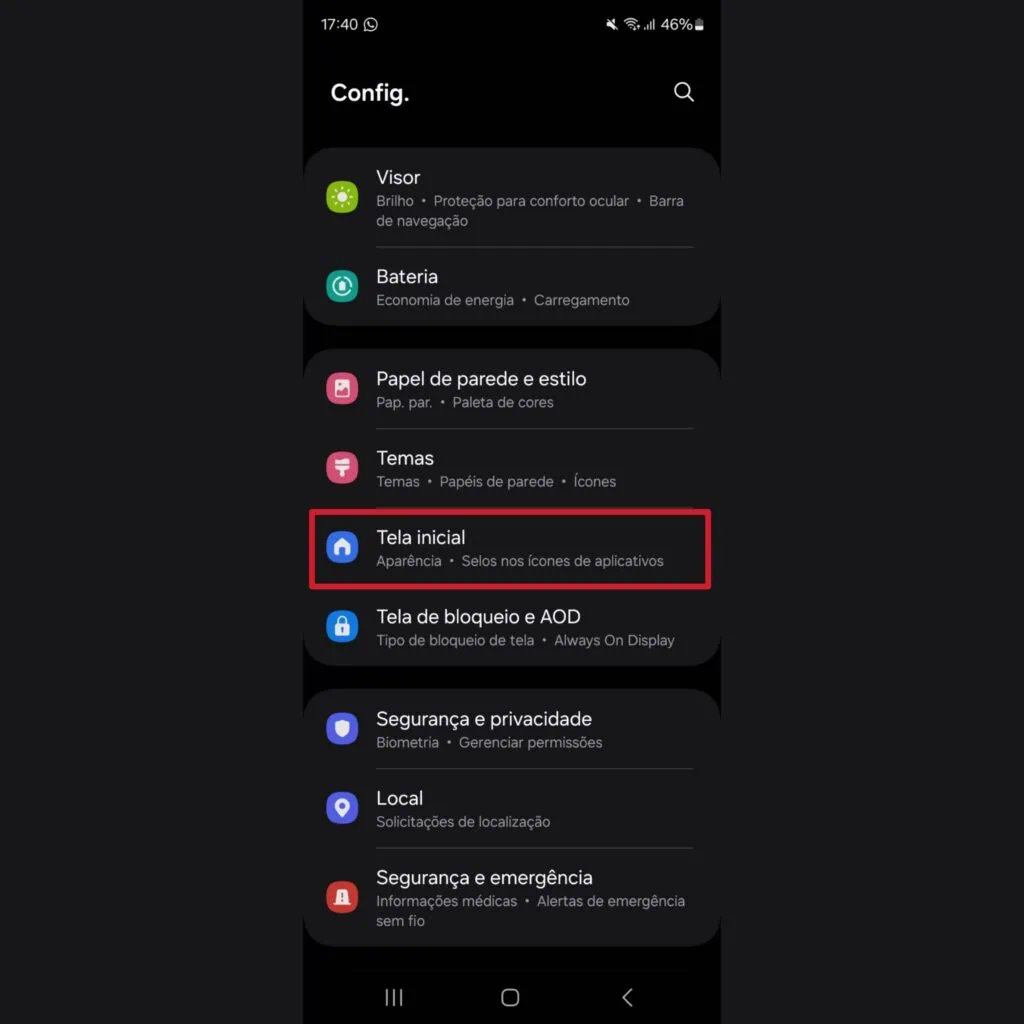
Passo 02: Agora, basta clicar em Grade da tela inicial.
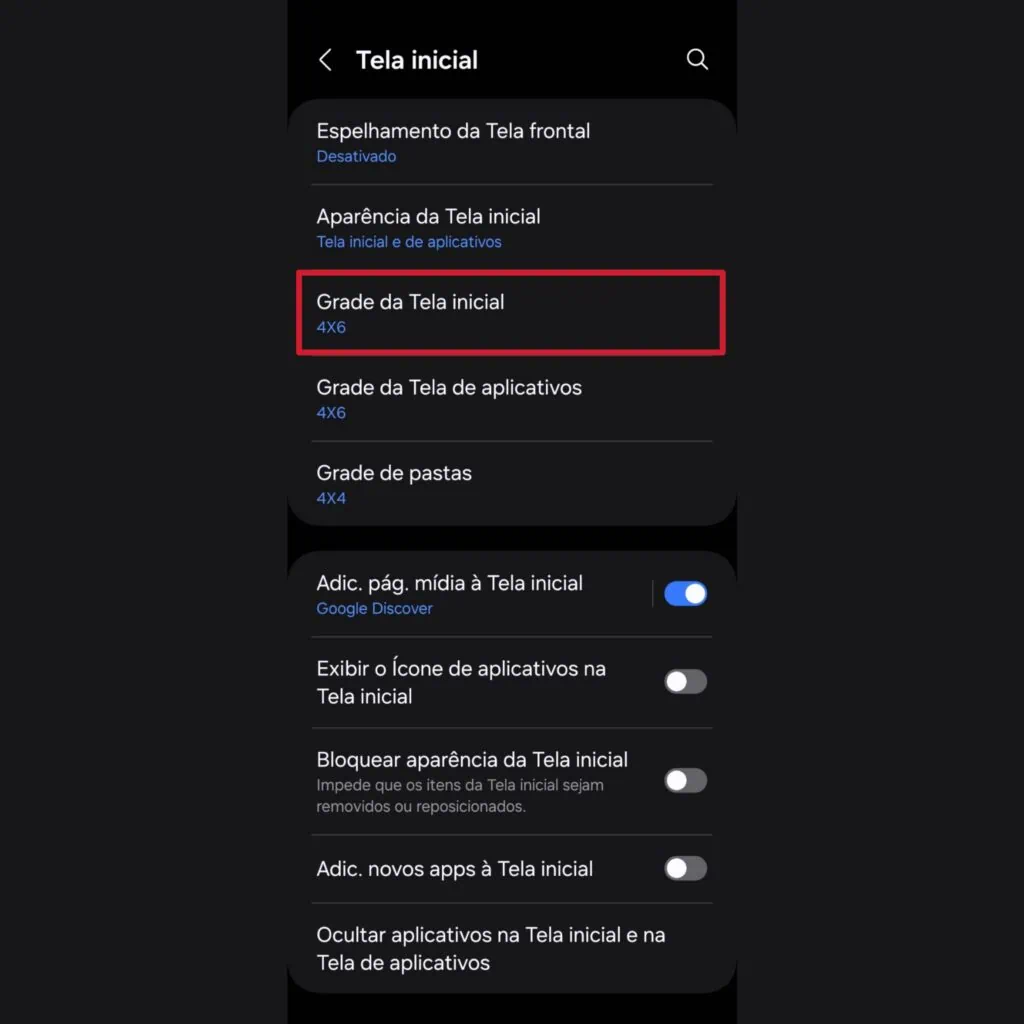
Passo 03: altere o padrão 6×6 para ver ícones maiores. Caso queira usar o maior tamanho, indicamos o 4×5 quando a tela maior ou 3×5 na tela menor.

Ao terminar, toque em OK.
Sincronizar tela externa com tela interna
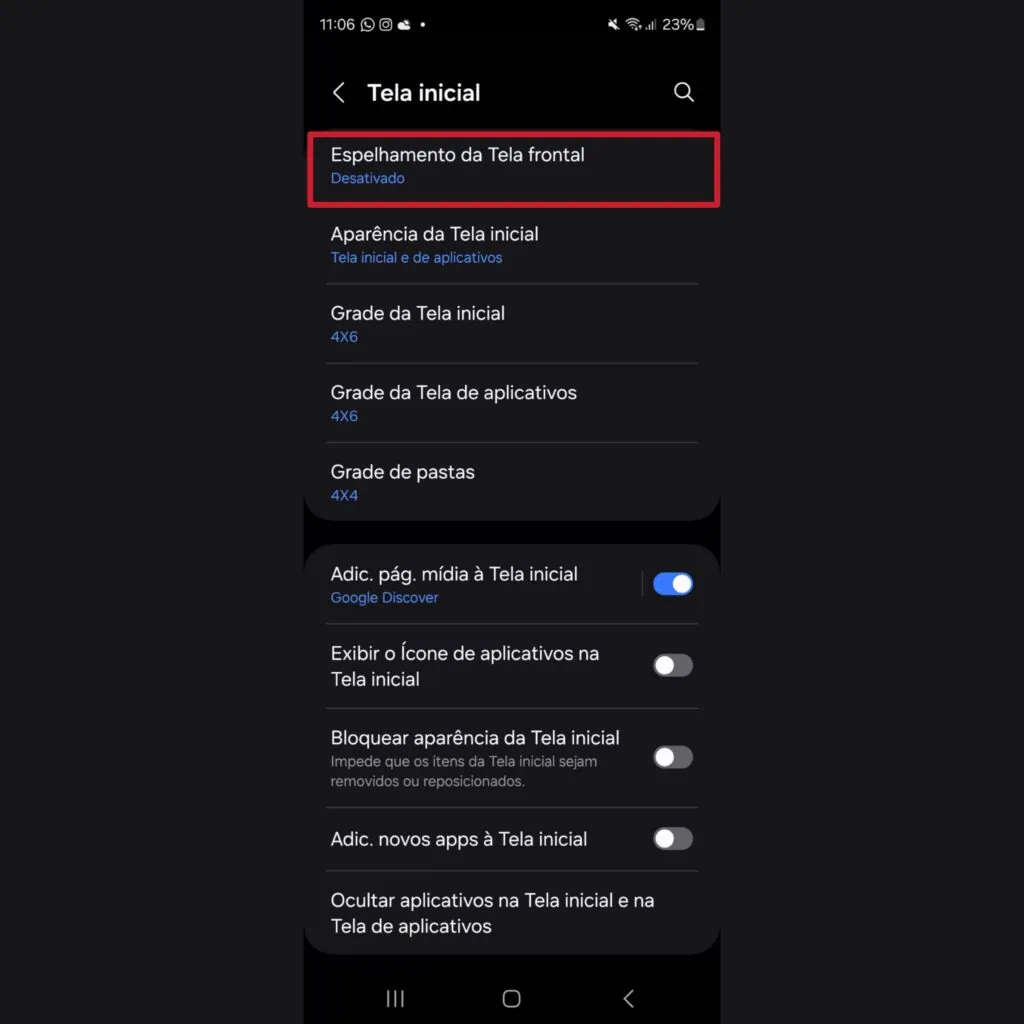
Você pode ter duas configurações de tela em seu Galaxy Z Fold5 ou Z Fold6, mas também há uma forma de ver a mesma tela na tela menor e maior.
Passo 01: ainda na seção de Tela inicial, toque em Espelhamento da Tela frontal.
Passo 02: na próxima tela, basta clicar em Ativado e em seguida em Aplicar.
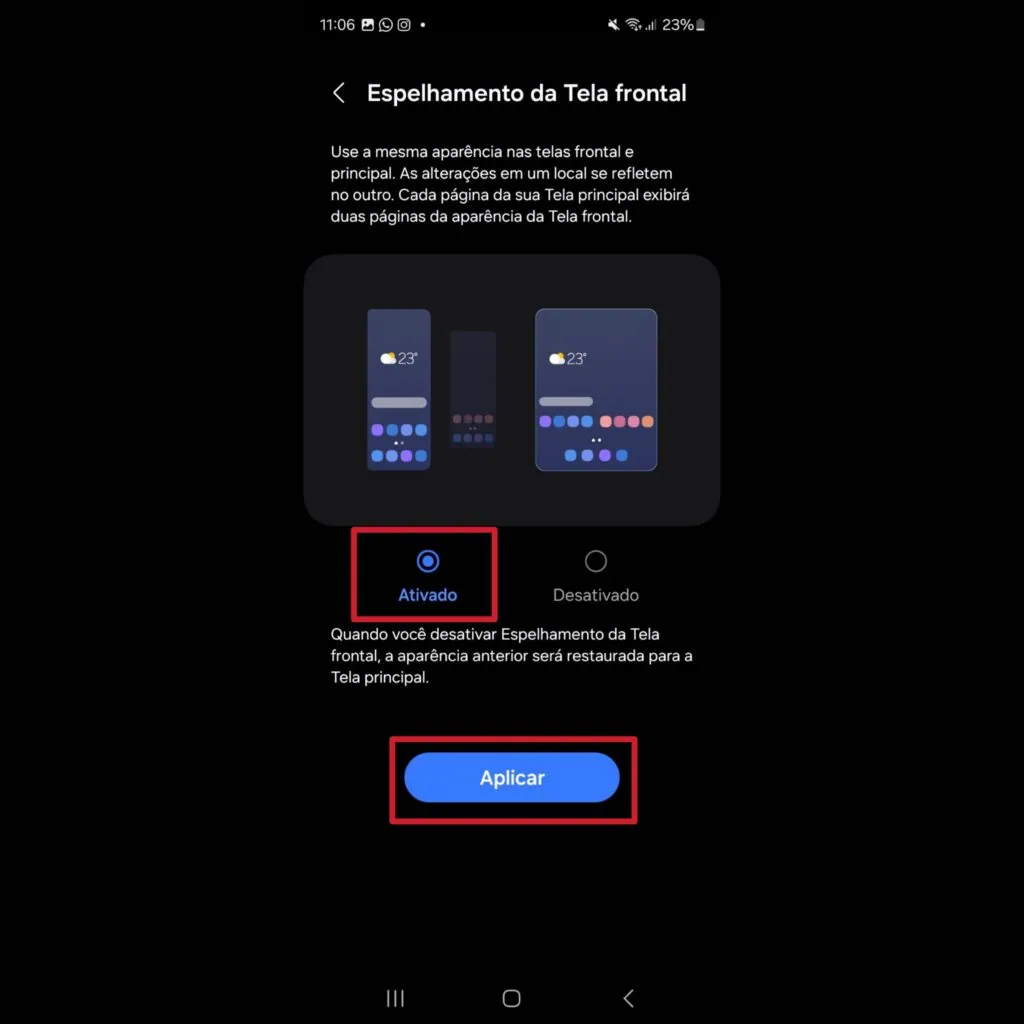
A partir disso, quando o aparelho estiver desdobrado, duas páginas serão exibidas para que você veja na tela externa, mas na tela interna.
Adicionar widgets
Você pode colocar diversos atalhos para ter acesso às informações e aplicativos de forma facilitada, sem precisar abrir o menu ou as Configurações.
Passo 01: pressione a tela por não mais que três segundos até uma nova interface ser exibida. Toque em Widgets.
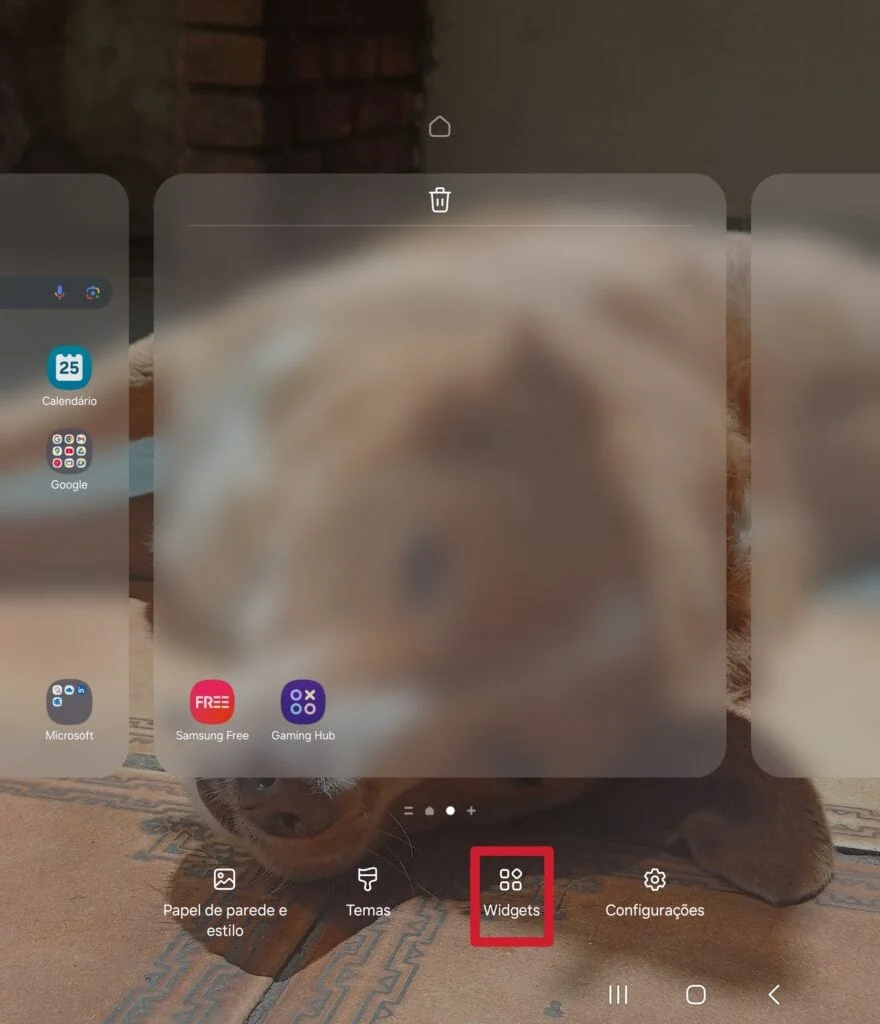
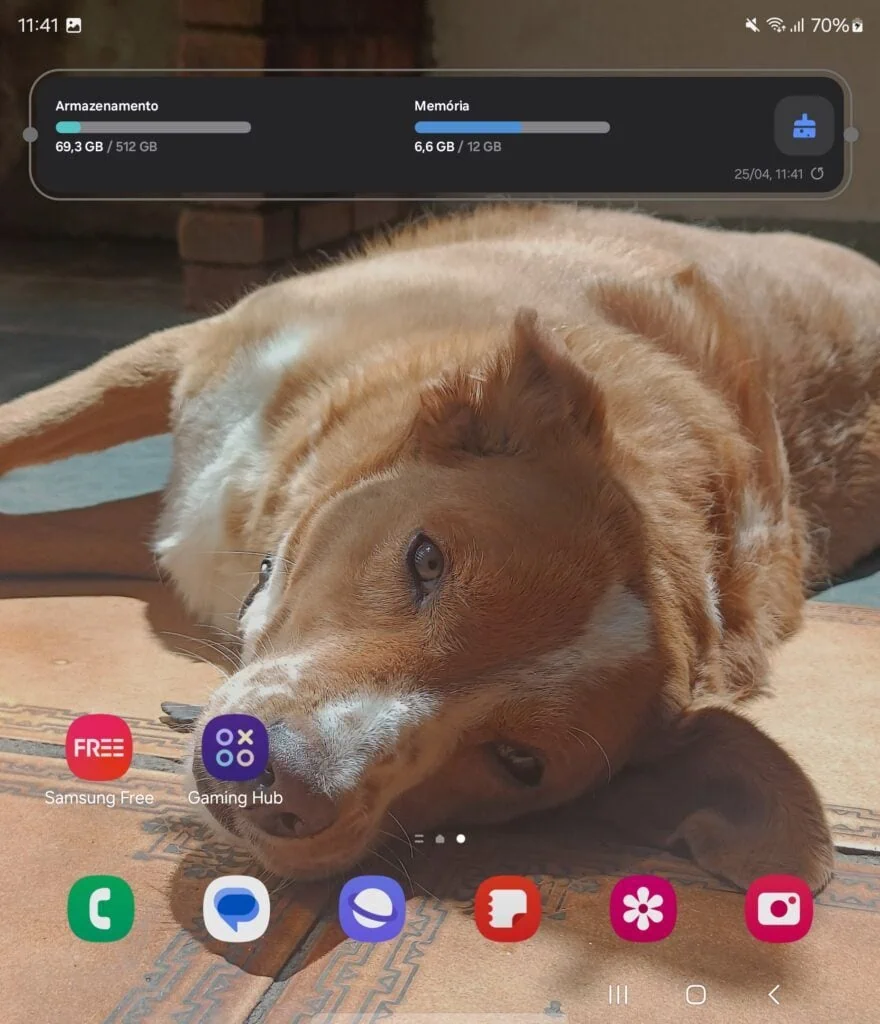
Passo 02: então basta selecionar os que mais combinarem com seu dia a dia. Ao escolher um, basta clicar em Adicionar.
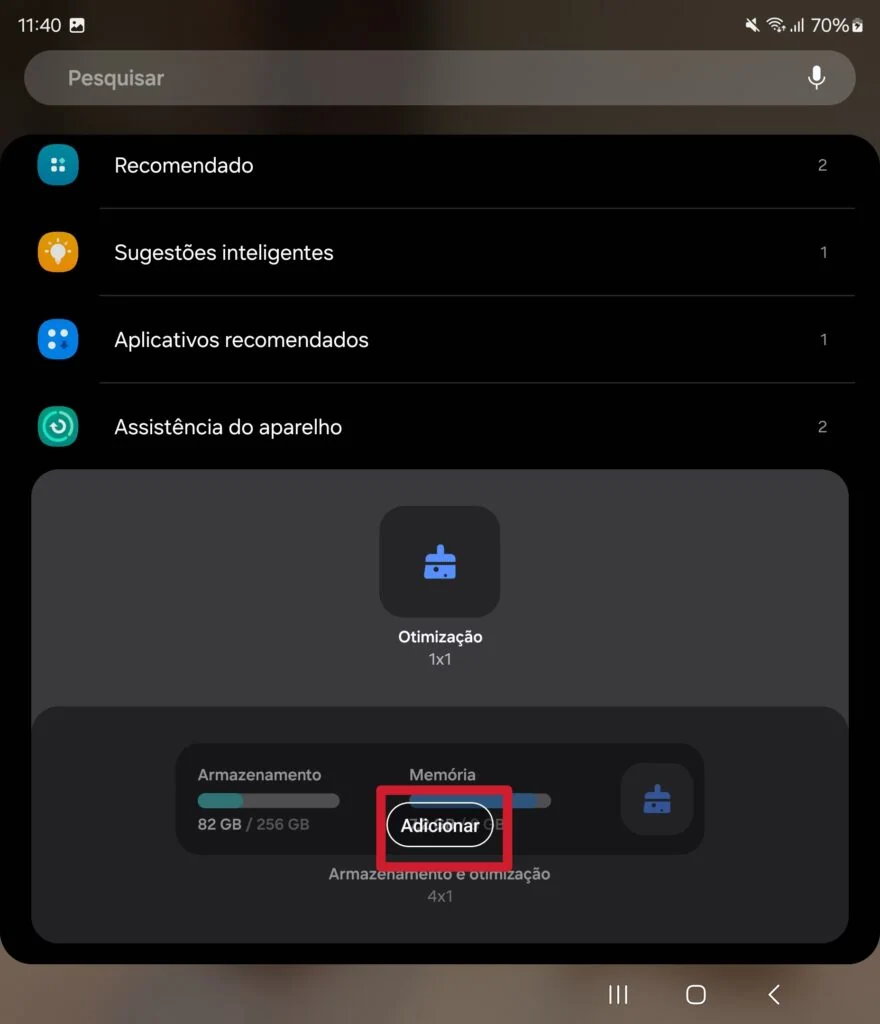
Você pode definir em qual tela e o tamanho ele terá. Para as configurações serem aplicadas, basta tocar em outro ponto da tela. Veja:
Otimização e desempenho
Por fim, existem uma série de otimizações que você pode ativar em seu smartphone dobrável da Samsung para ele durar por ainda mais tempo e ser mais rápido. Veja abaixo.
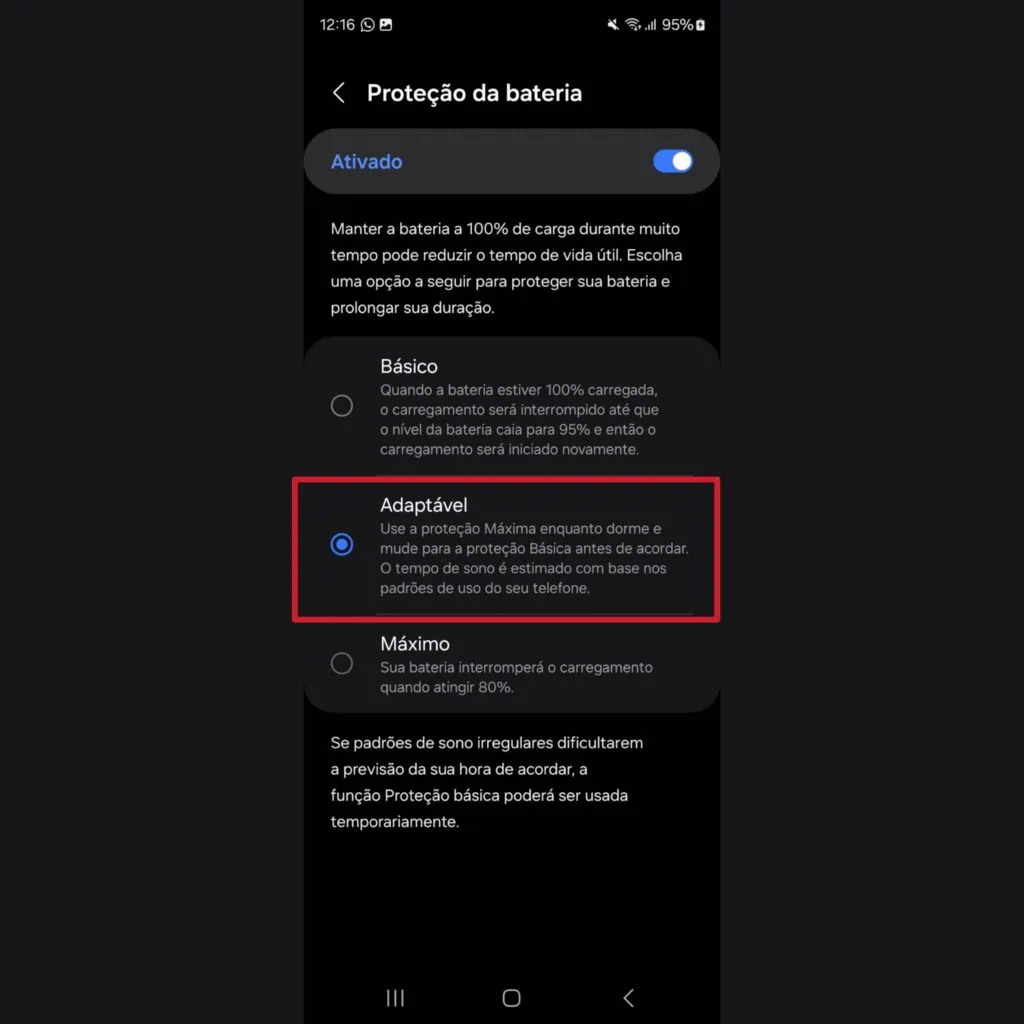
Proteção de bateria
Uma forma de evitar que a bateria perca a capacidade é programar para que ela seja recarregada até 80%, evitando que chegue aos 100%.
Passo 01: acesse as Configurações e Toque na seção Bateria.

Passo 02: agora, toque em Proteção da bateria.

Passo 03: ative a opção e escolha um dos modos. Recomendamos o Adaptável, que personaliza o carregamento da bateria conforme seu uso no dia a dia.
Expansão de RAM
Os Galaxy Z Fold são otimizados para entregar uma performance multitarefa, mas você pode ter ainda mais memória RAM para fazer ainda mais atividades simultâneas no aparelho.
Passo 01: nas Configurações, acesse a seção Assistência do aparelho.

Passo 02: toque em Memória e em seguida na seção RAM Plus.
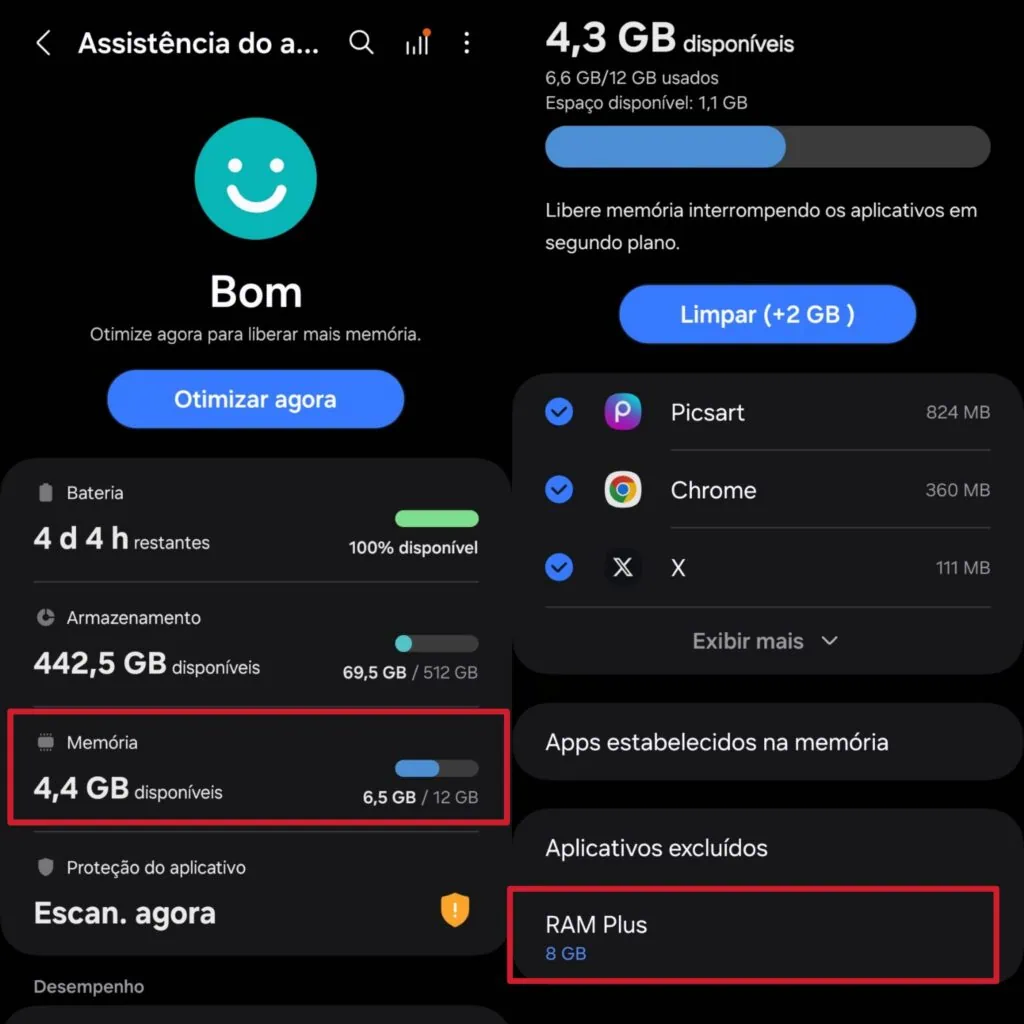
Passo 03: ative a opção caso ainda não esteja e e escolha a quantidade de RAM Plus. Recomendamos a de 8 GB.

Ao escolher, será necessário reiniciar seu aparelho para a configuração ser aplicada.
Reinicialização automática
Passo 01: ainda na sessão de Assistência do aparelho, toque em Otimização automática.

Passo 02: agora, toque em Reinício automático.
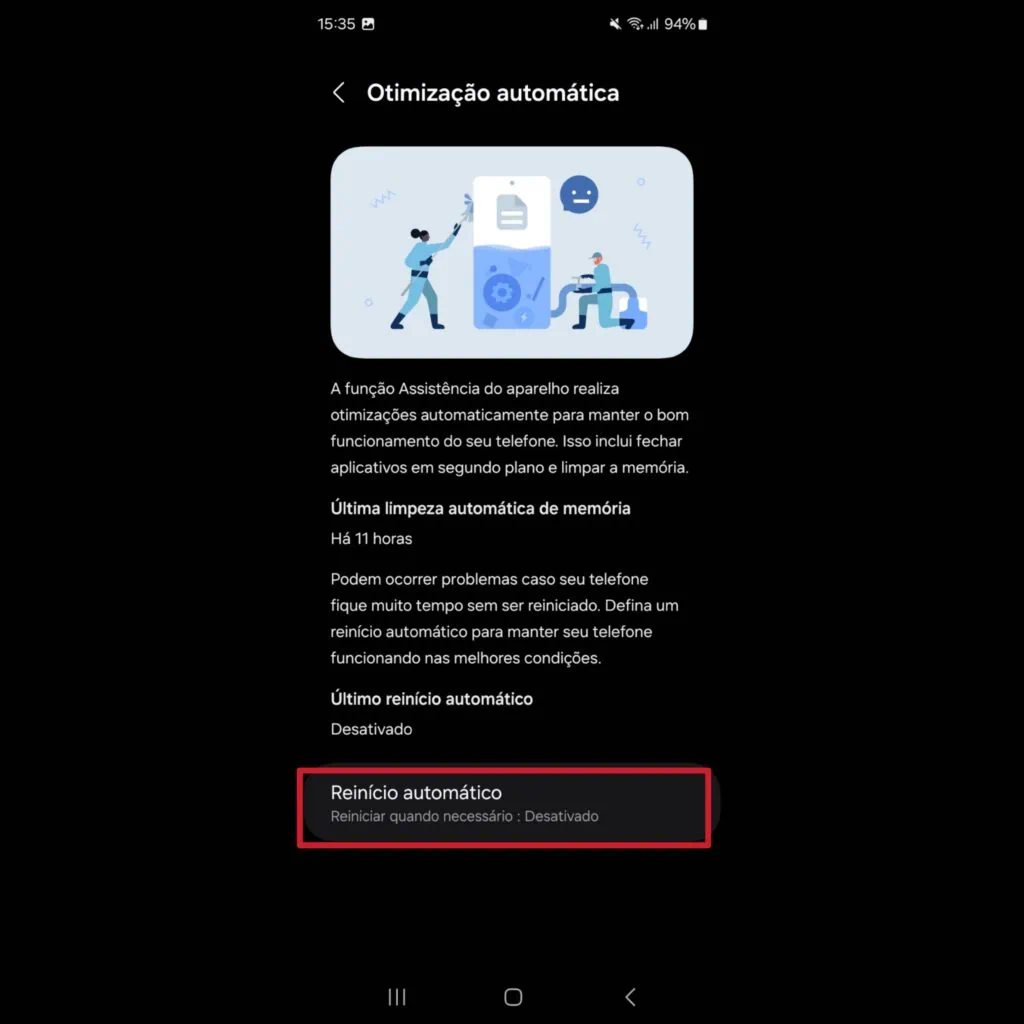
Passo 03: marque a opção Reiniciar quando necessário para o sistema fazer o processo de forma automática.

Você também pode programar o sistema para se reiniciar em um dia e hora específico e assim sempre ter o aparelho em mlhores condições.
Atualizar sistema, Galaxy Store e Play Store
Também vale a pena lhe ensinar como atualizar seu telefone e lojas de aplicativos para ter sempre as melhores versões.
Sistema
Passo 01: acesse as Configurações e role até Atualização de software.
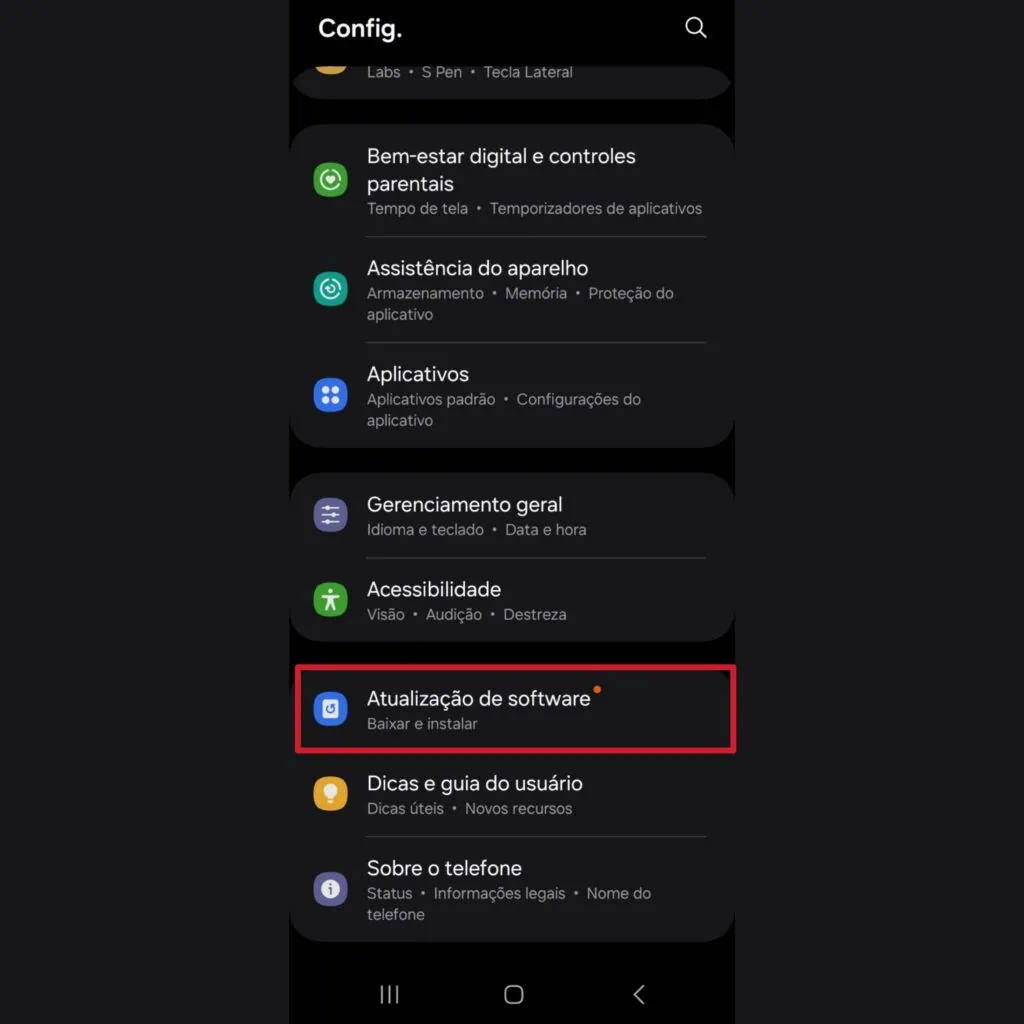
Passo 02: toque em Baixar e instalar para o celular fazer uma verificação com os servidores da Samsung.
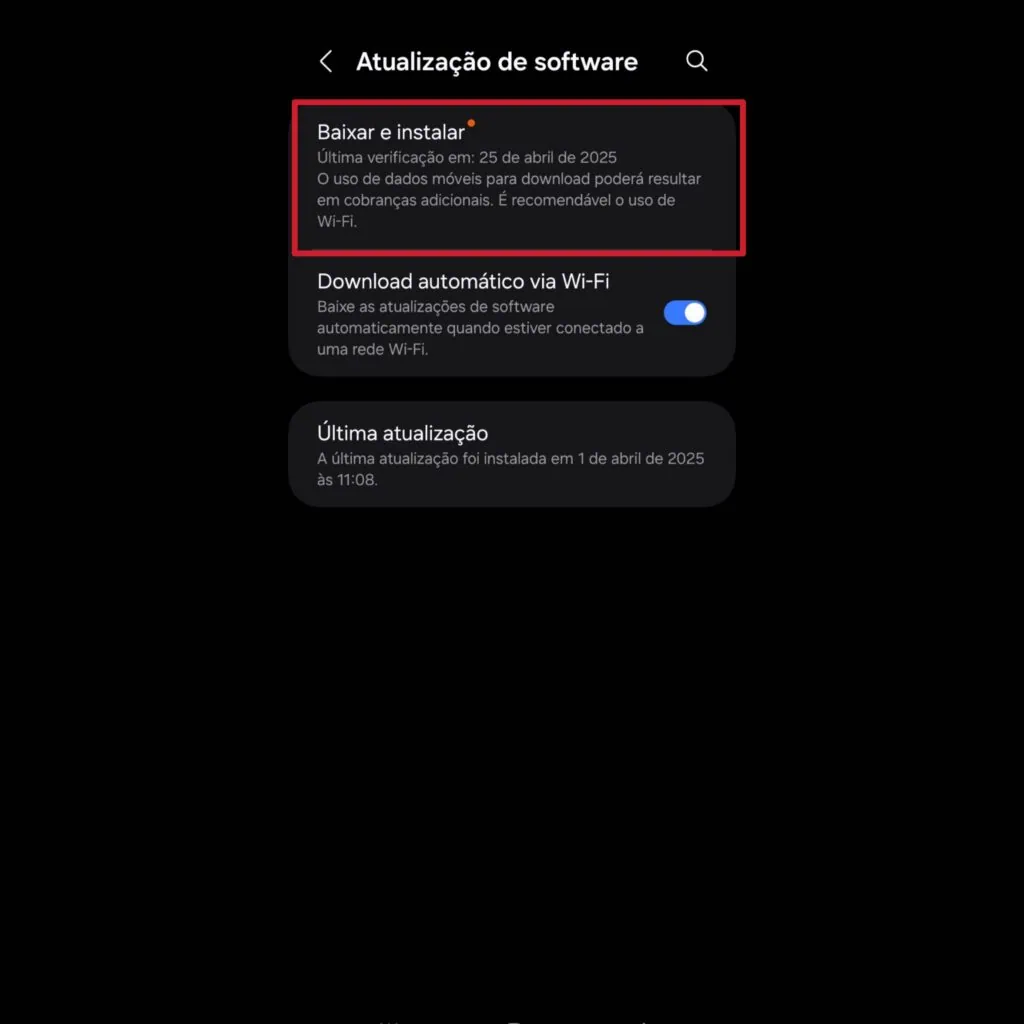
Passo 03: caso uma nova versão do sistema esteja disponível, o download começará logo em seguida.
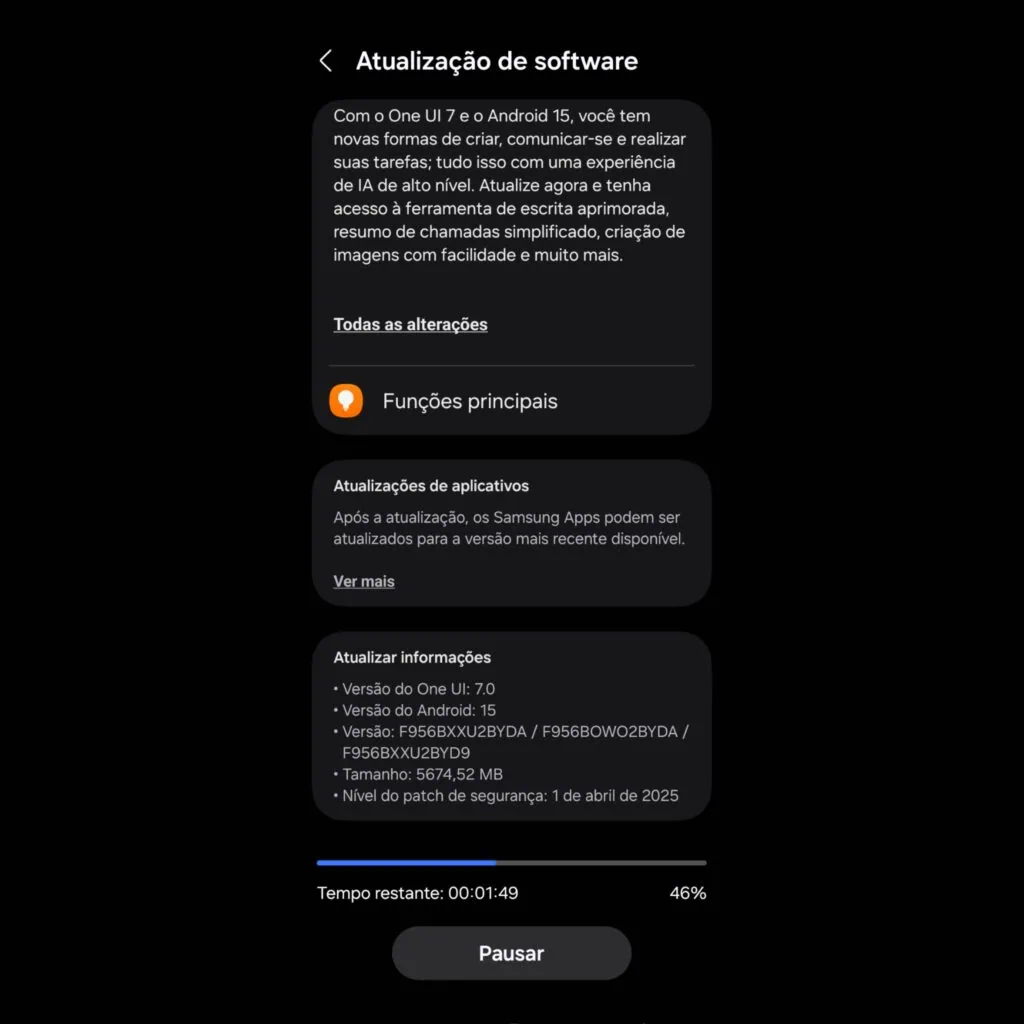
Quando isso for finalizado, vale a pena fazer um backup antes da atualização começar. Já ensinamos como fazer isso em uma matéria especial, não deixe de conferir.
Galaxy Store
A Galaxy Store é a loja oficial de aplicativos da Samsung, que conta com algumas opções exclusivas. Veja como atualizar os aplicativos por lá.
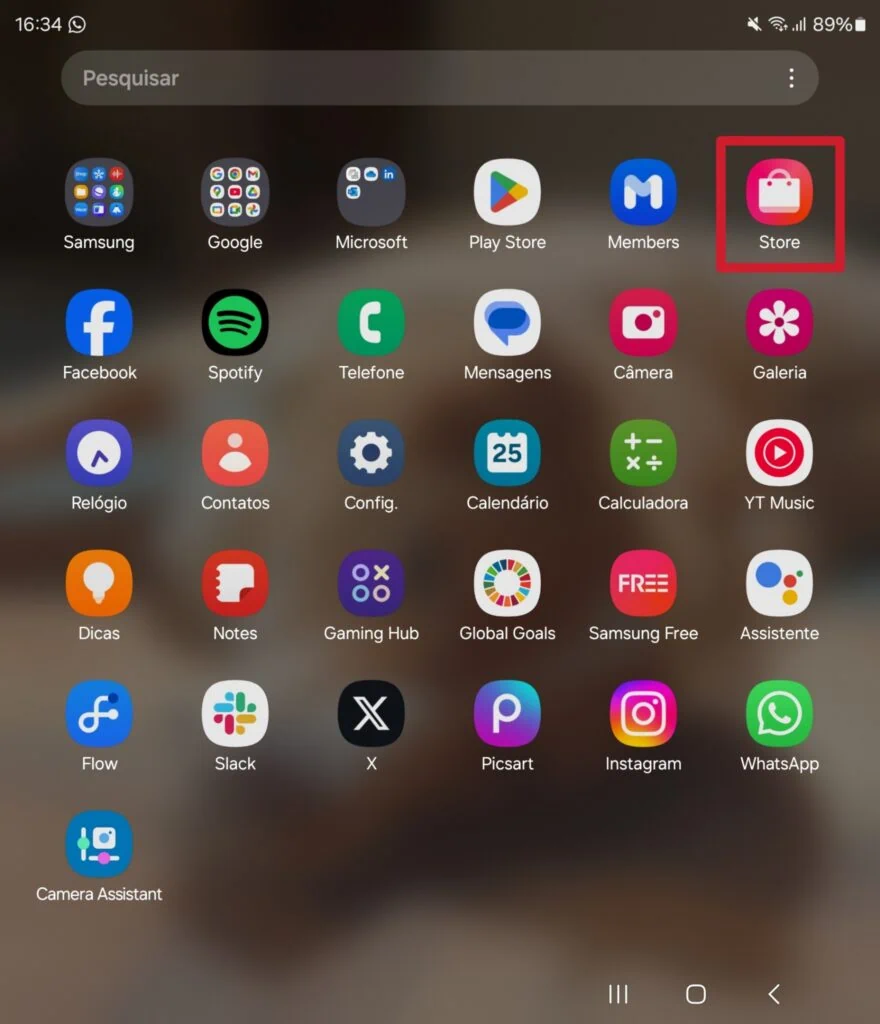
Passo 01: acesse a loja no menu de aplicativos.
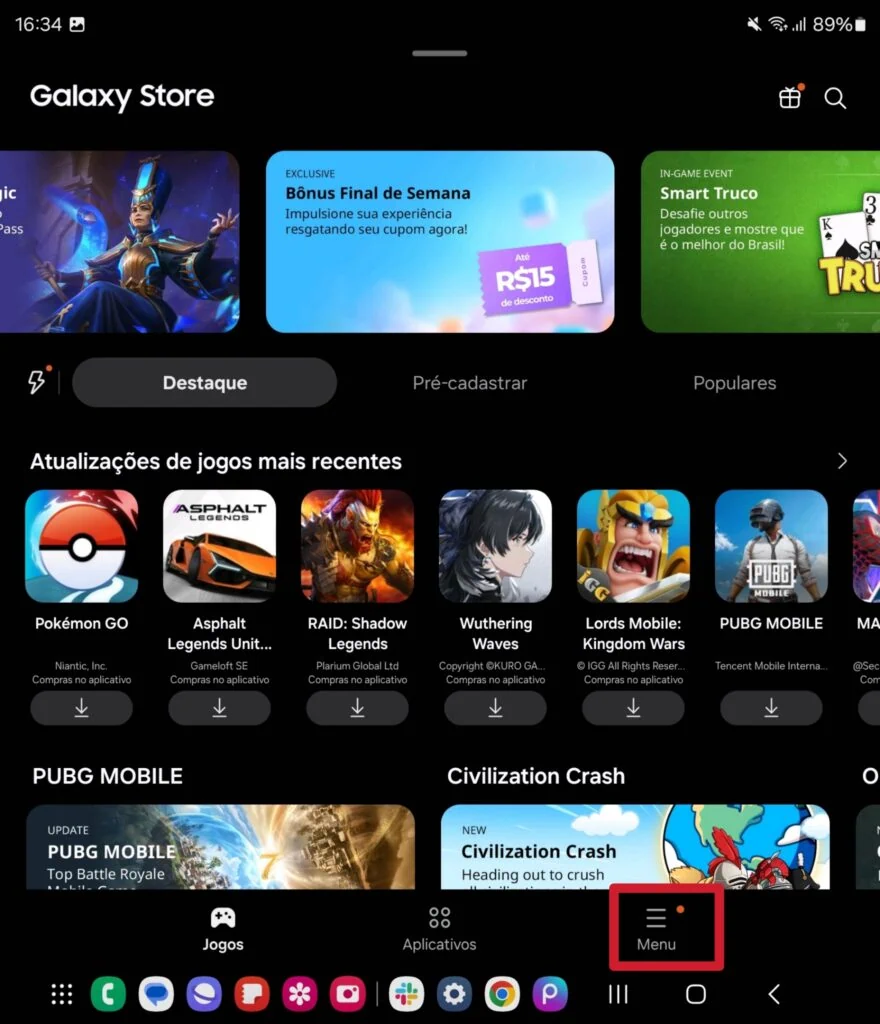
Passo 02: toque na aba Menu.
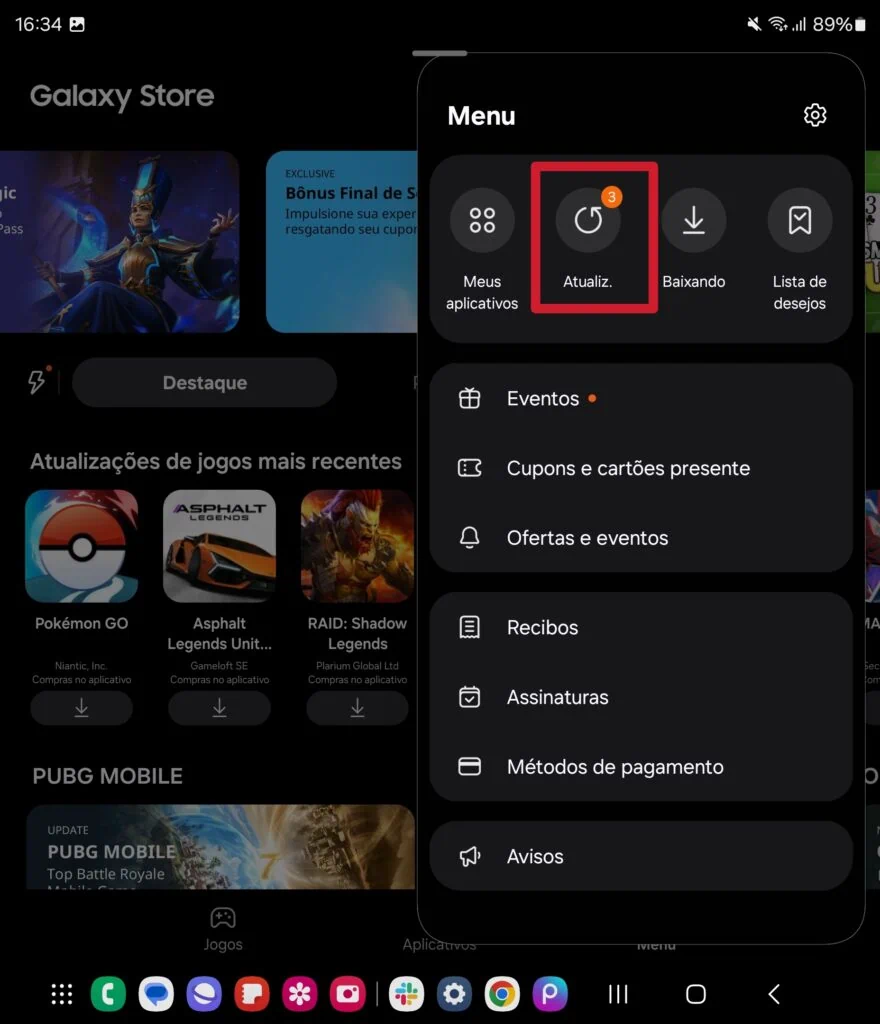
Passo 03: toque em Atualizações, sinalizado abaixo.
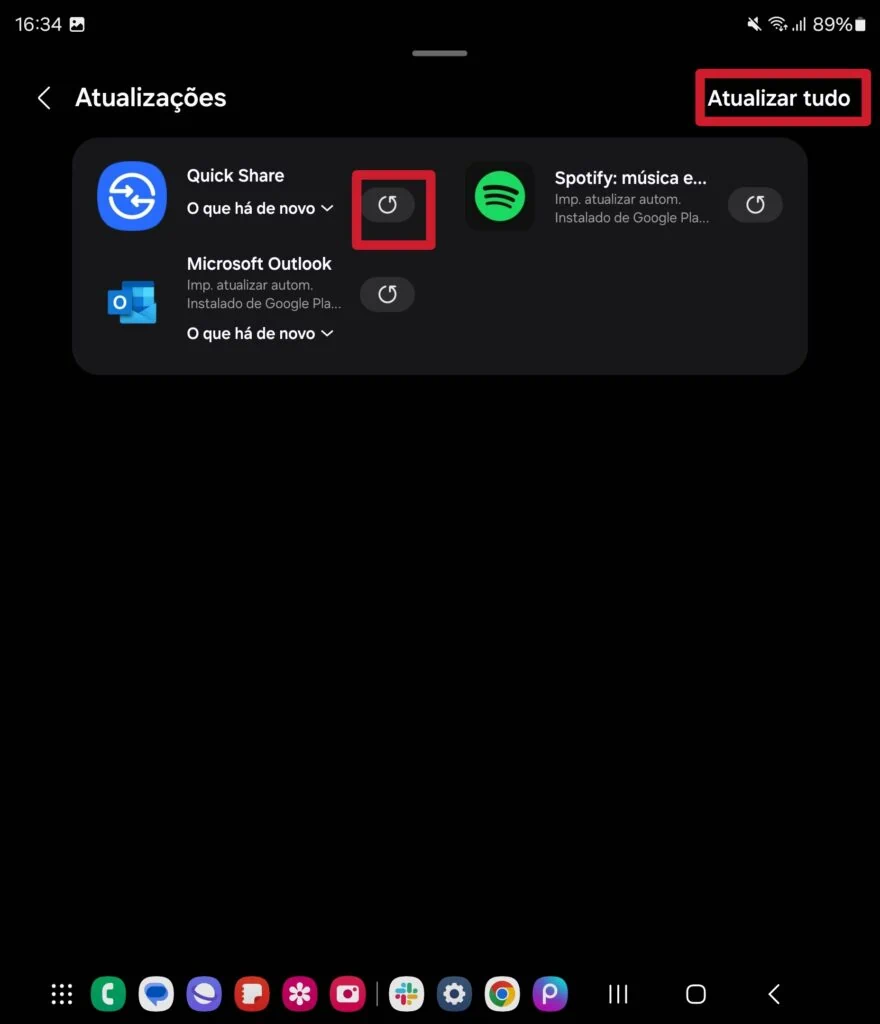
Passo 04: após uma busca de atualizações você pode escolher quais aplicativos serão atualizados ou atualizar todos de uma vez, ao clicar em Atualizar tudo.
Play Store
Por fim, você também pode atualizar os aplicativos diretamente pela Play Store. Vejamos como.
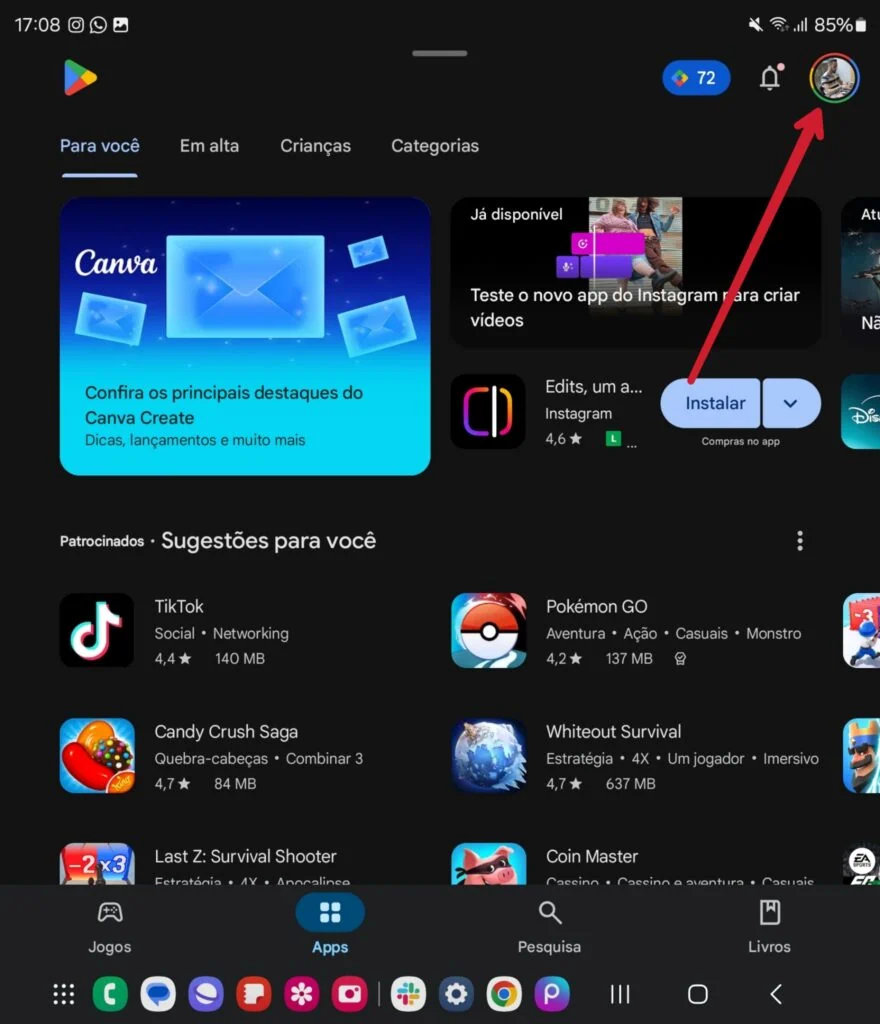
Passo 01: acesse a Google Play Store e após isso toque na sua foto de perfil.
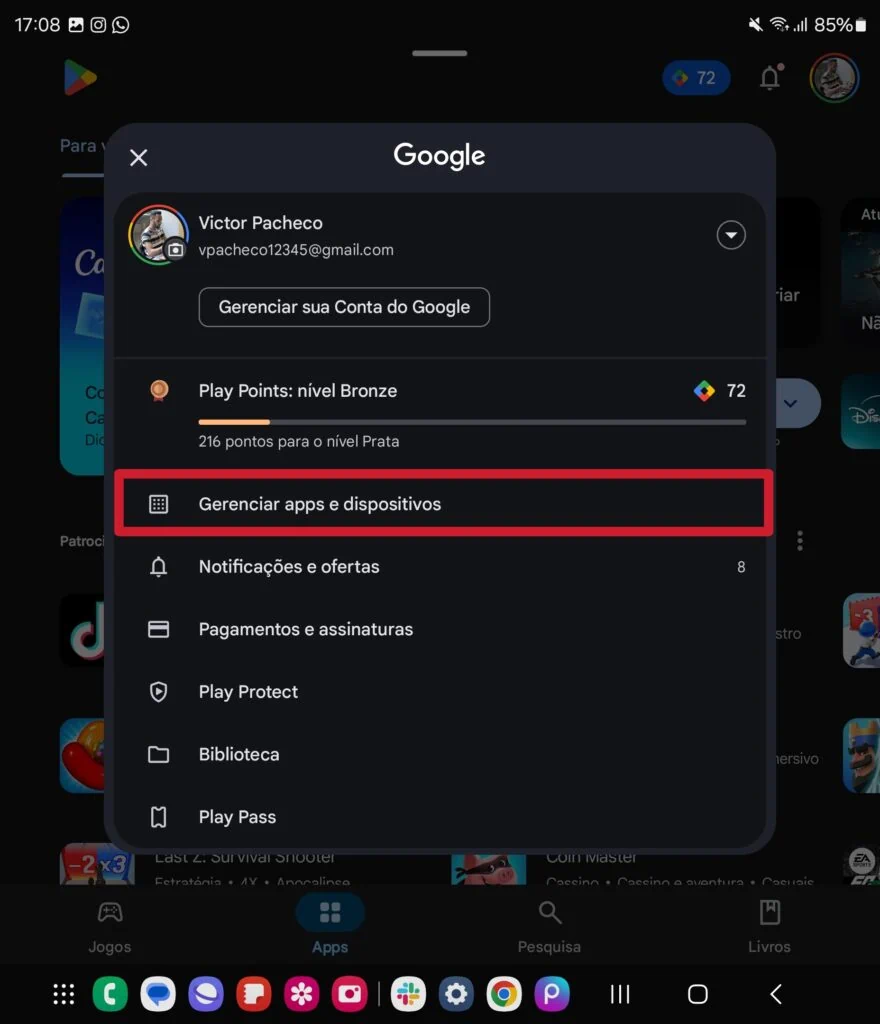
Passo 02: toque em Gerenciar apps e dispositivos.
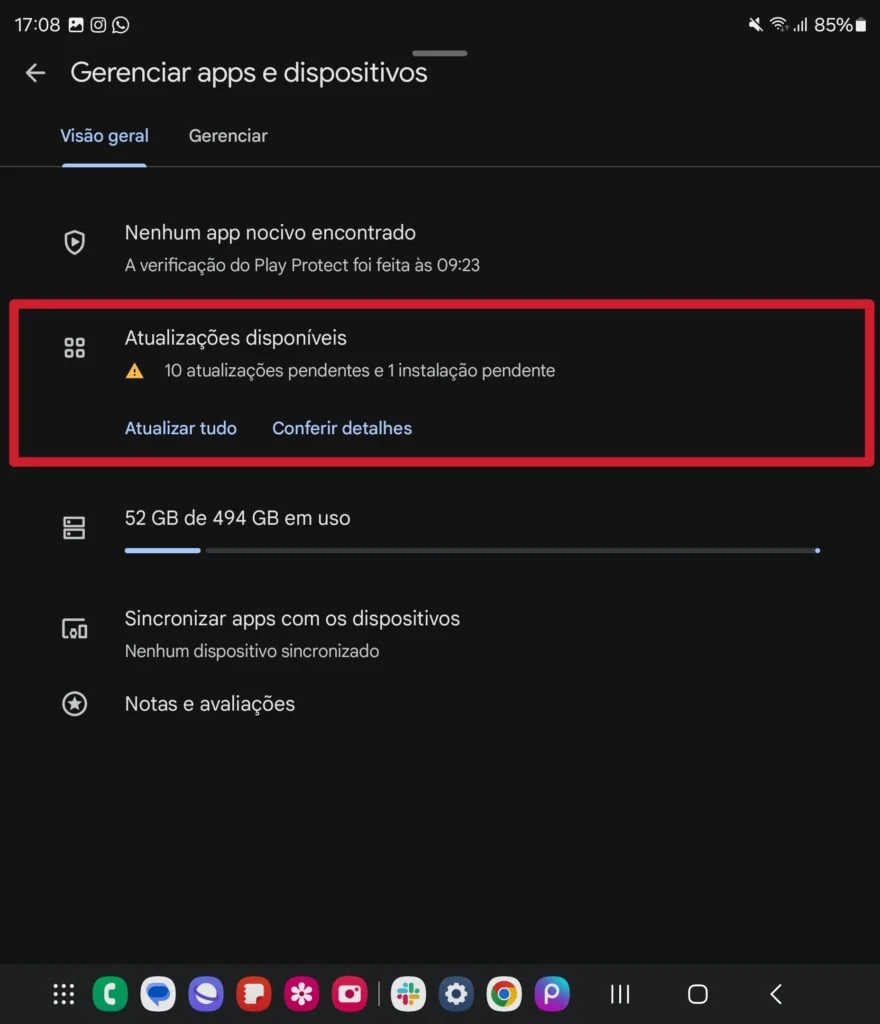
Passo 03: na nova tela, você pode conferir as atualizações disponíveis.
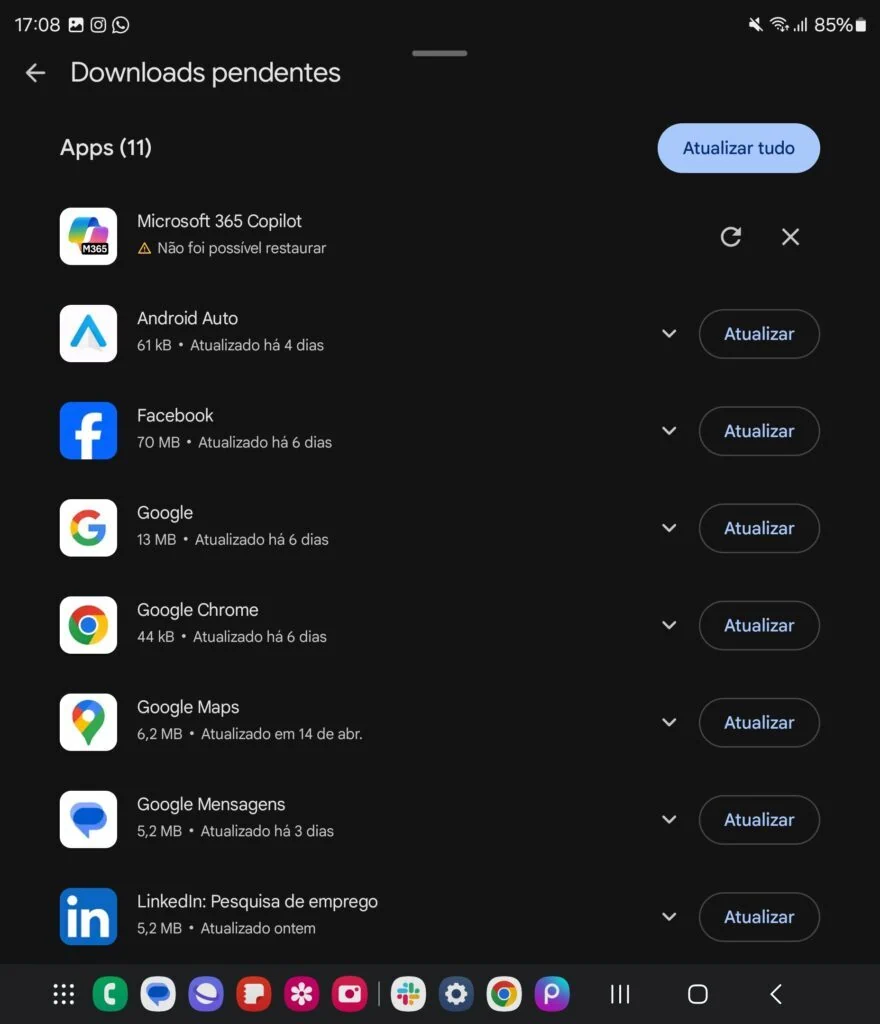
A partir daqui, basta escolher quais aplicativos serão atualizados em seu aparelho (ou todos eles).
Ativar o carregamento reverso (Wireless PowerShare)
O carregamento reverso permite que você use a bateria de seu smartphone para recarregar aparelhos como fone de ouvido, relógio e até mesmo outros smartphones.
Passo 01: nas Configurações, acesse a seção Assistência do aparelho.
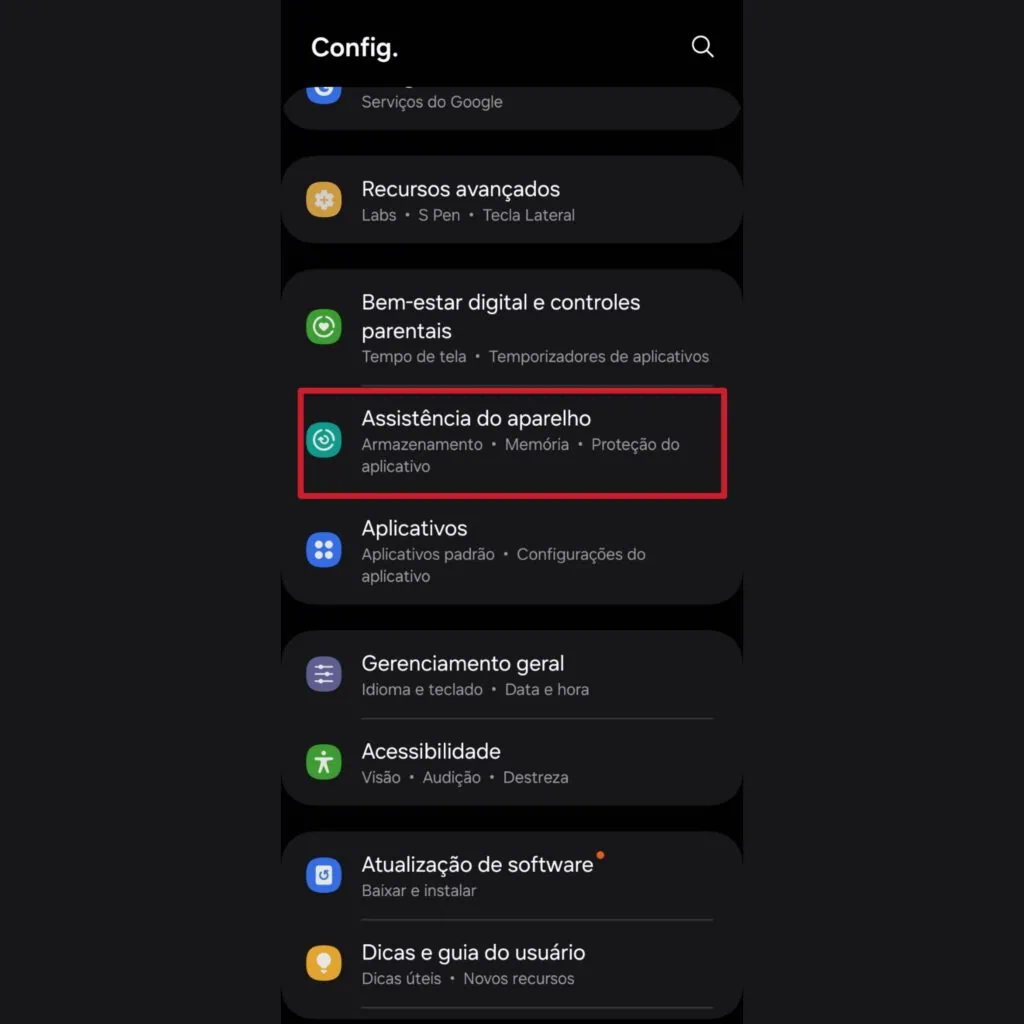
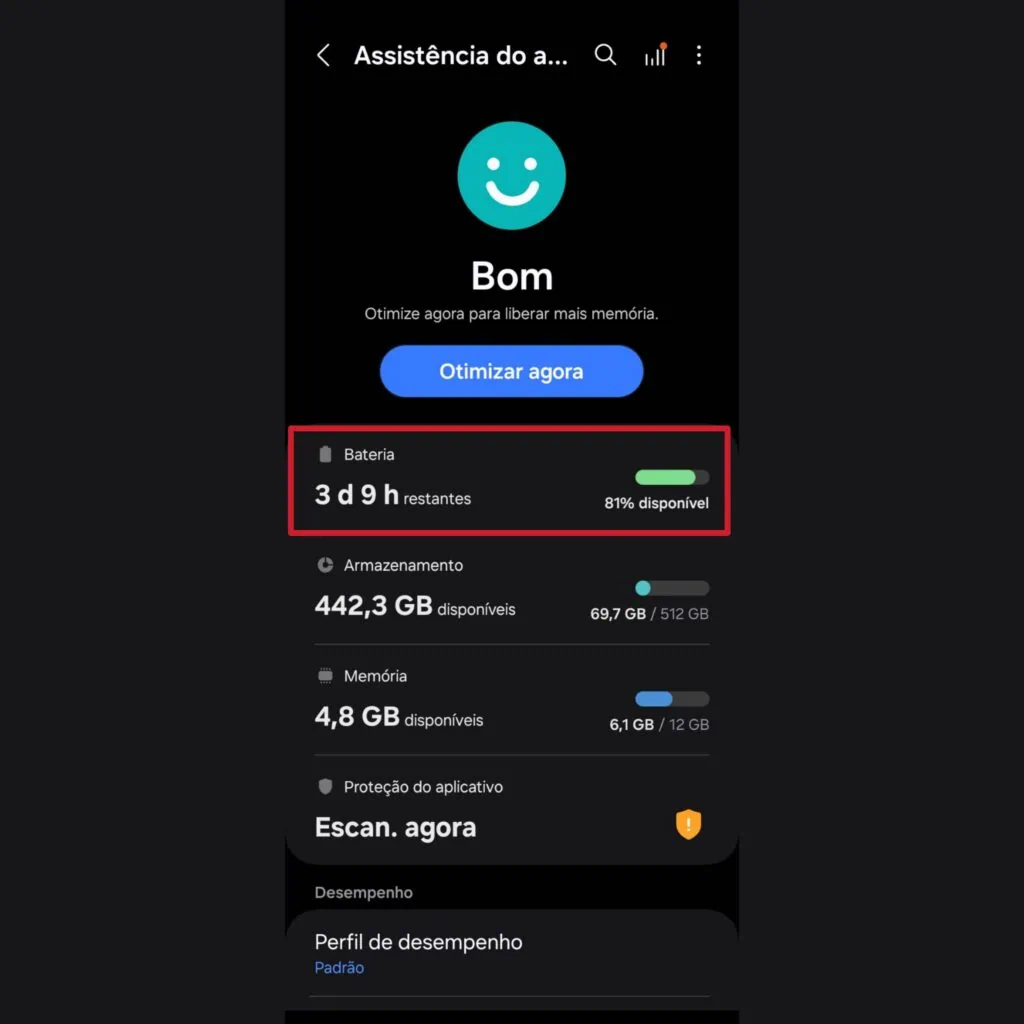
Passo 02: Toque na primeira opção da lista, em Bateria.
Passo 03: role até Wireless PowerShare e ative a funcionalidade na próxima tela.
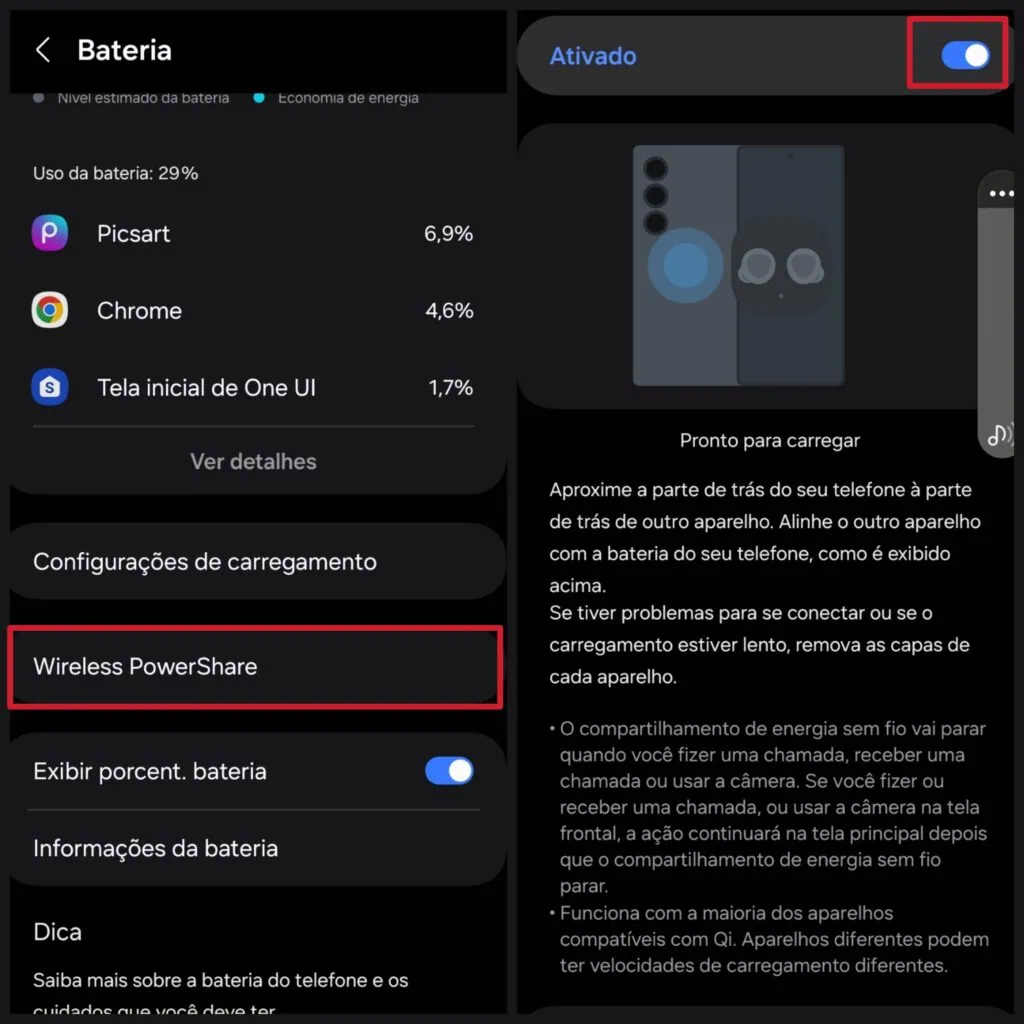
Feito isso, basta encostar o dispositivo que precisa de energia na traseira do dobrável. A marca recomenda que qualquer capa seja removida para não haver problemas no carregamento.
Ativar proteções contra roubo e aparelho perdido
Existem diversa formas para que seu aparelho seja localizado em caso de roubo ou furto. Veja como ativar.
Samsung Find
O Samsung Find é o serviço de localização da empresa coreana que pode ser acessado de qualquer aparelho que sua conta estiver conectada, seja outro smartphone ou até via desktop. Abra o aplicativo em seu Galaxy Z Fold6 ou Fold5 e cadastre seu aparelho para ele ser localizado em tempo real.

Vale a pena lembrar que, sempre que estiver fora de casa, é importante deixar o GPS ativado para que o serviço seja localizado caso necessário. Na tela inicial, lembre-se de permitir que o envio de localização seja feita em tempo real.
Google Find My Device
O Google Find My Device é a funcionalidade que permite que você rastreie seu aparelho conectado com sua conta do Gmail. Após ativar a funcionalidade na seção do Google nas Configurações, você pode acessar o site do Find My Device e até mesmo dar um comando para um sinal sonoro ser emitido. Veja como:
Passo 01: acesse a seção Google nas Configurações do aparelho.
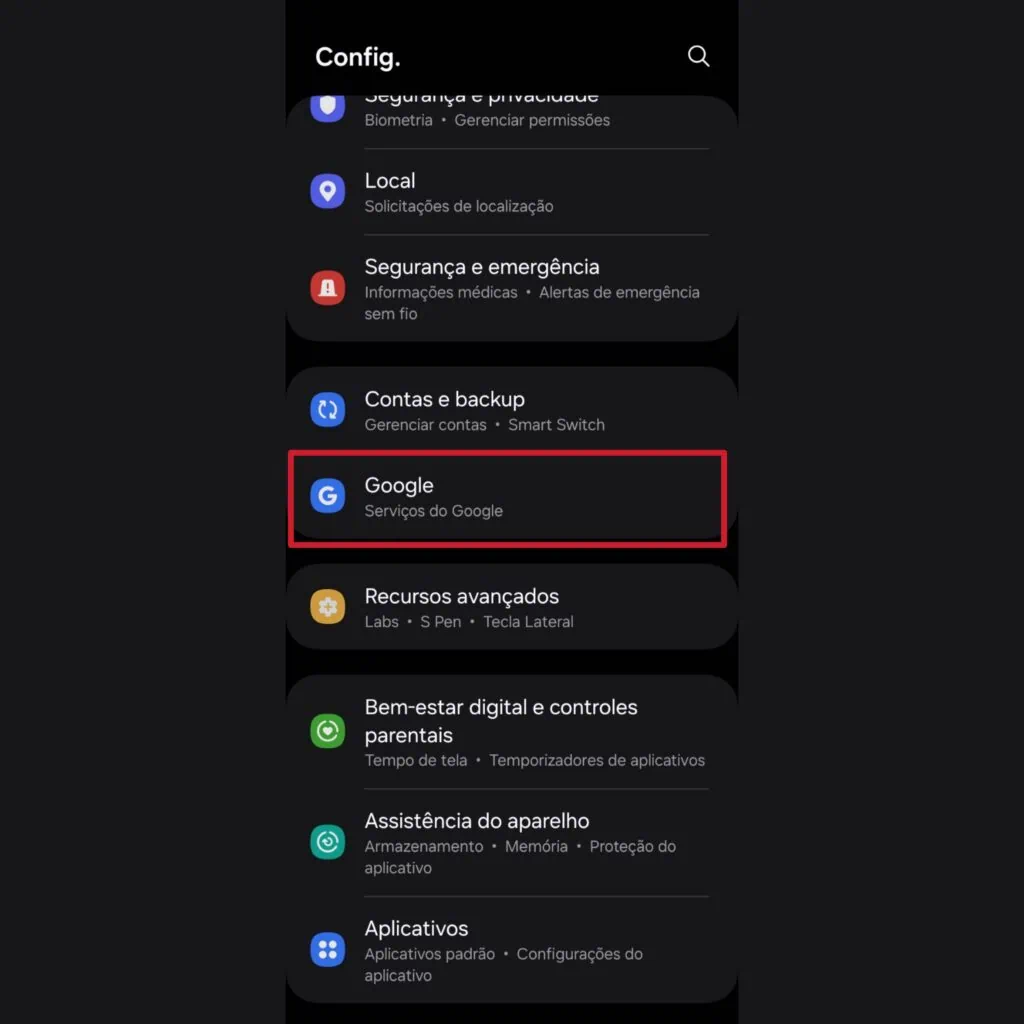
Passo 02: Toque em Encontre Meu Dispositivo e ative a funcionalidade.

Passo 03: Volte e, ao rolar a tela, toque em Encontrar seus dispositivos off-line.
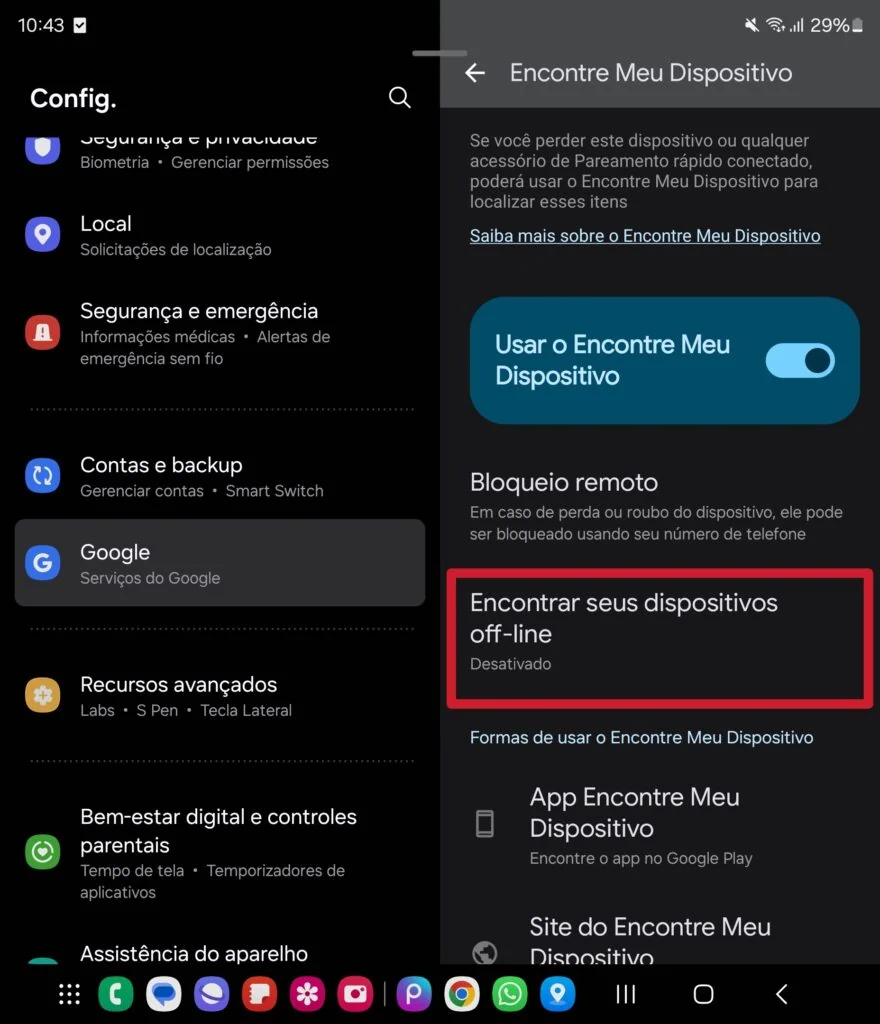
Passo 04: marque a opção Com rede em todas as áreas.
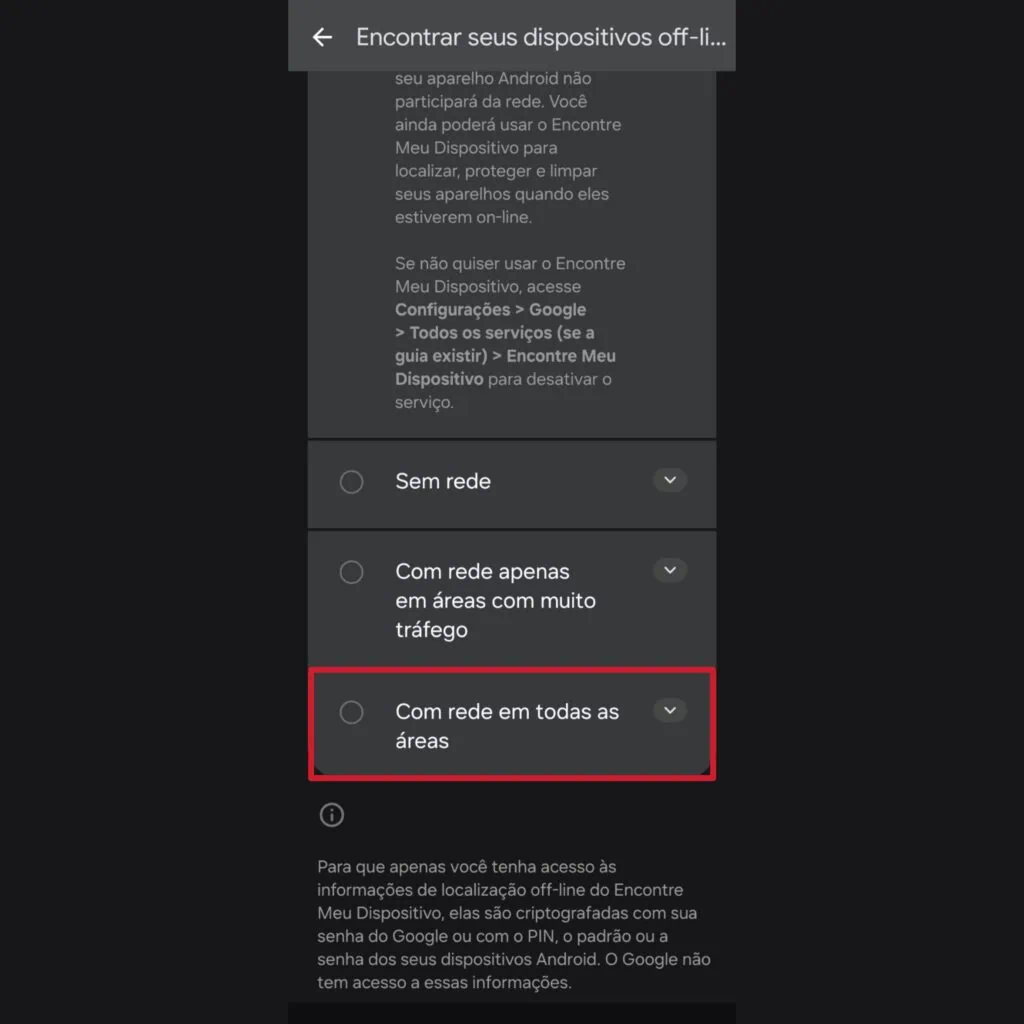
Ao fazer isso, você conseguirá localizar seu aparelho mesmo que há baixo sinal. Mas lembre-se de sempre deixar o GPS ativado quando estiver fora de casa.
Proteção contra roubo
Você também deve ativar a Proteção contra roubo do aparelho, que bloqueia a tela assim que um movimento brusco é detectado pelo sensor de movimento.
Passo 01: na seção do Google, marque a opção Todos os serviços.

Passo 02: role a tela até Proteção contra roubo, marcado na foto abaixo:

Passo 03: ative as duas opções.

Também vale a pena ativer o bloqueio remoto, que basicamente permite que seu aparelho tenha a tela bloqueada em caso de perda ou roubo, via site do Find My Device.
Ativar gerenciador de senhas do Google
Nossa última dica é sobre ativar o Gerenciador de senhas do Google, que sincroniza todas as senhas salvas em suas contas para ser necessário apenas confirmar a identidade e evitar a digitação. Vamos ativar:
Passo 01: ainda na seção Google, toque em Gerenciador de senhas.

Caso ainda não tenha feito, será necessário marcar sua conta do Google como principal no aparelho.
Passo 02: então, basta ativar o preenchimento automático e validar sua identidade ao encostar o dedo no leitor de impressão digital. Veja ele ativado:

Acessórios para comprar
Dock magsafe para notebook
Este acessório é uma ótima oportunidade para quem usa o notebook e gostaria de ficar atento ao que é recebido no celular. Como os Galaxy Z Fold5 e Galaxy Z Fold6 possuem suporte para Magsafe, você pode colocar o aparelho acima da tampa e conseguir ver a tela ao mesmo tempo de usa o aparelho.
A dock magsafe para notebook pode ser comprada no Aliexpress por R$ 99,41, com impostos já inclusos.
Capa Slim com S Pen
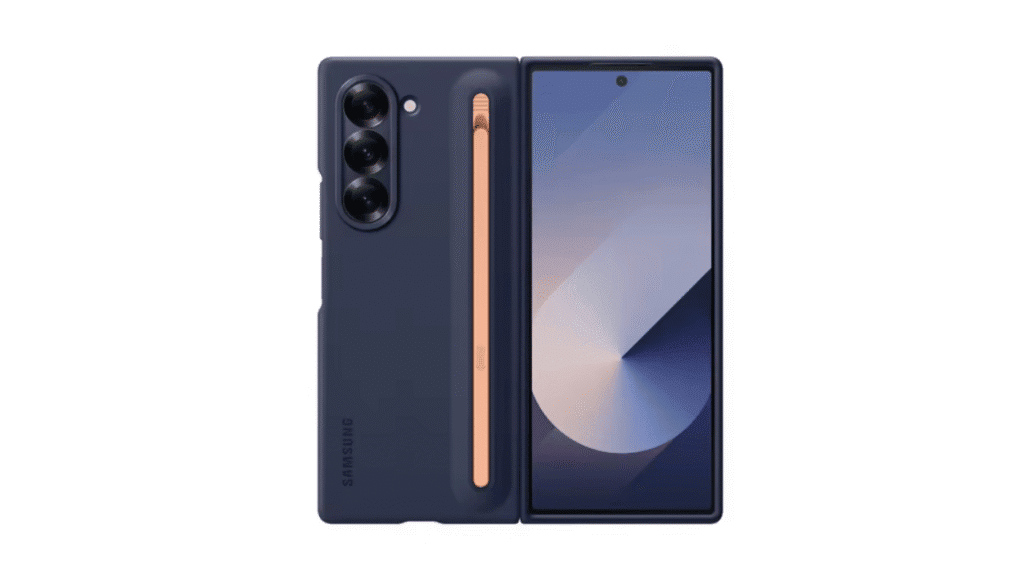
Até o fechamento desta matéria, a Samsung não enviava a S Pen na caixa dos Galaxy Z Fold, apesar de oferecer suporte ao aparelho. Mas você pode comprar isso separadamente no AliExpress e conseguir usar o smartphone dobrável com uma caneta. Há diversas opções, mas recomendamos que opte pelos modelos mais bem avaliados para não ter problemas.
Encontramos uma que conta com capa e S Pen por R$ 268,88 com impostos já inclusos.
Capa clear com Magsafe

Já a capa clear com magsafe permite que você recarregue seu aparelho sem fio, em uma maior potência. Ela ainda ajuda o aparelho a ficar mais protegido devido a ter uma alta proteção nas bordas. Vale a pena fazer o teste.
Encontramos um modelo bastante resistente, no Aliexpress, por R$86,54 com impostos já inclusos.
Teclado + mouse Bluetooth portátil
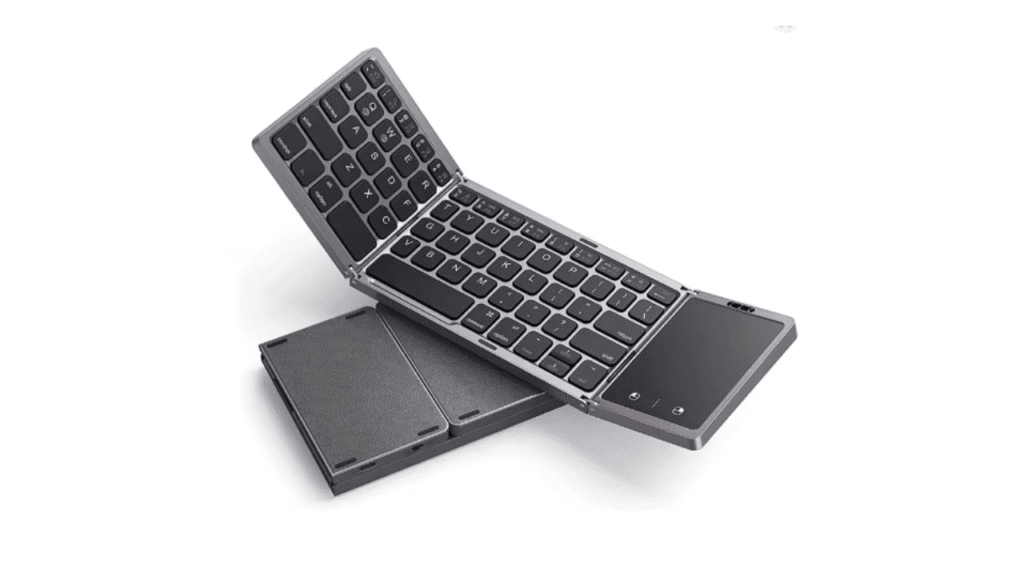
Para usar o modo Dex, vale a pena ter um teclado sem fio com touchpad integrado e assim ter resolver demandas que seriam feitas em um notebook. Encontramos uma opção com tudo incluso por R$ 195,01 no Aliexpress.
Dock ou base carregadora portátil (mesa)

Quem usa vários aparelhos por dia pode ter uma base carregadora na mesa para ter tudo recarregado quando necessário. Essa dock carregadora, alimentada por entrada USB-C, permite que você recarregue seu Galaxy Z Fold, Galaxy Watch e Galaxy Buds, tudo em uma só base.
Ela pode ser comprada por R$ 263,82 com impostos já inclusos, no Aliexpress.
Também te convidamos a visitar a loja oficial da Samsung Brasil, que conta com uma série de acessórios para o Galaxy Z Fold5 e Galaxy Z Fold6.
Veja também
Com algumas informações: Hayls World l Thin Borne l Dion Schuddeboom
Revisado por Tiago Rodrigues em 29/04/2025
Descubra mais sobre Showmetech
Assine para receber nossas notícias mais recentes por e-mail.