

OpenClaw: o que é e como criar seu agente autônomo de IA

Índice
A inteligência artificial está passando por uma transformação silenciosa (e também profunda). Se até pouco tempo atrás falávamos apenas de chatbots que respondem perguntas, agora começamos a ver o surgimento de agentes autônomos, sistemas capazes não só de entender comandos, mas também de agir por conta própria. Um dos exemplos mais comentados desse movimento é o OpenClaw, anteriormente conhecido como Moltbot.
Diferente de assistentes tradicionais, o OpenClaw pode executar ações diretamente no seu computador, interagir com aplicativos, manter memória de longo prazo e tomar decisões dentro de regras pré-definidas. Isso abre portas para automações extremamente poderosas, mas, ao mesmo tempo, também levanta alertas importantes sobre segurança.
O que é e como funciona
O OpenClaw é um agente autônomo de IA open source que roda localmente no computador do usuário (ao contrário de agentes de IA como chatGPT e Gemini, que rodam em servidores). Antes de entender o OpenClaw, é importante compreender o conceito de agente de IA. Diferente de chatbots tradicionais, que apenas respondem perguntas, um agente de IA é um sistema projetado para perceber o ambiente, tomar decisões e executar ações de forma contínua para atingir um objetivo.
Em termos simples:
- Chatbot -> responde
- Agente de IA → planeja + executa + avalia resultados
Um agente recebe uma meta (por exemplo, “organizar minha vida financeira”), divide esse objetivo em tarefas menores, escolhe ferramentas adequadas (chamadas de API, acesso à Internet, ou interpratação de código de computador) e executa cada etapa, ajustando o comportamento conforme os resultados.
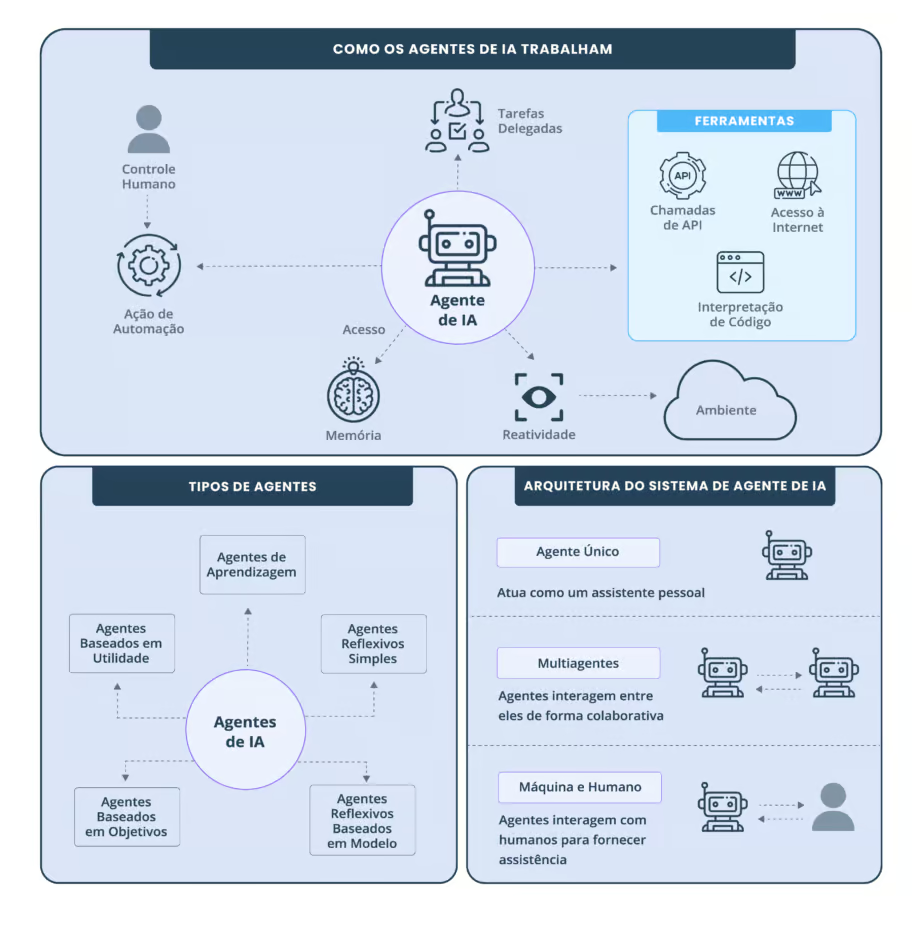
É exatamente nesse ponto que entra o OpenClaw. Ele é um agente autônomo de IA open source que roda localmente no computador do usuário e transforma o PC em uma plataforma de automação inteligente. Em vez de funcionar apenas como uma janela de conversa, ele atua como um orquestrador de tarefas, capaz de controlar aplicativos, acessar arquivos, navegar na web e interagir com serviços externos.
Seu funcionamento é baseado em quatro camadas principais:
- Modelo de linguagem (LLM): responsável pelo raciocínio e compreensão dos comandos
- Sistema de memória: armazena informações de curto e longo prazo
- Módulo de planejamento: divide objetivos em subtarefas
- Ferramentas: permitem ações reais no sistema
Quando você envia um comando, o OpenClaw:
- Interpreta o objetivo
- Cria um plano de ação
- Seleciona as ferramentas necessárias
- Executa cada passo
- Avalia se o objetivo foi alcançado
Esse ciclo se repete até que a tarefa seja concluída ou interrompida pelo usuário. Na prática, isso faz com que o OpenClaw funcione mais como um assistente operacional do que como um chatbot. Ele não apenas sugere, mas age.
História e mudanças de nome

O projeto nasceu como um experimento independente de automação baseado em agentes de IA, criado pelo desenvolvedor Peter Steinberger, em 2005. A proposta inicial era simples: construir um agente pessoal capaz de executar tarefas reais no computador, sem depender de serviços em nuvem proprietários.
O primeiro nome do projeto foi Clawdbot, destacando sua natureza experimental. Além disso, o primeiro ícone do projeto era uma lagosta, fazendo referência a sua garra “claw”, em inglês, que estava inserida no nome. Conforme ganhou popularidade e recebeu contribuições da comunidade, passou a se chamar Moltbot, nome que rapidamente se espalhou nas redes sociais após usuários relatarem comportamentos curiosos do agente — como interações entre IAs e automações inesperadas.
Com o crescimento do projeto, surgiram dois problemas: confusão entre bot de chat e agente autônomo, e o uso do nome em forks e versões modificadas. Para resolver isso, o criador decidiu adotar oficialmente o nome OpenClaw, reforçando dois conceitos centrais:
- O projeto é open source (código aberto)
- O foco é em agentes autônomos, não chatbots
Desde então, o OpenClaw passou a ser mantido em repositórios públicos, com documentação mais clara, sistema de extensões e padrões de segurança mais rígidos. Hoje, o OpenClaw é visto como um dos exemplos mais acessíveis de agente autônomo pessoal, servindo tanto para experimentação quanto para uso real em automação de tarefas.
Riscos
Apesar do potencial, o OpenClaw também traz riscos relevantes. Por ter acesso profundo ao sistema, um agente mal configurado pode:
- Apagar arquivos importantes
- Vazar dados sensíveis
- Instalar programas indesejados
Além disso, versões modificadas do projeto podem conter código malicioso. Por isso, usar apenas repositórios oficiais e revisar permissões é essencial. Outro ponto crítico é a autonomia excessiva: um agente que toma decisões sem validação humana pode executar ações erradas baseadas em interpretações incorretas.
Sendo assim, lembre-se: o uso do OpenClaw não é 100% seguro. Ao instalar e configurar o agente de IA na sua máquina você está dando acesso aos seus arquivos e configurações a um programa não confiável. Portanto, realize qualquer operação com o agente com muita cautela e ficando atento aos riscos!
Como criar o seu agente e instalar no PC
Criar um agente OpenClaw exige alguns conhecimentos básicos, mas é possível mesmo para usuários intermediários.
Requisitos
- PC com Windows, Linux ou macOS
- Python 3.10 ou superior
- Git instalado
- Conta em um serviço de LLM (como OpenAI ou outro compatível)
- Chave de API do modelo escolhido
Instalação dos pré-requisitos (Windows/Linux/Mac)
1. Primeiro, vamos realizar o download e instalação do Python. No Windows, acesse o site oficial da linguagem e faça o download do instalador, seguindo as instruções na tela para configurá-lo corretamente em sua máquina.
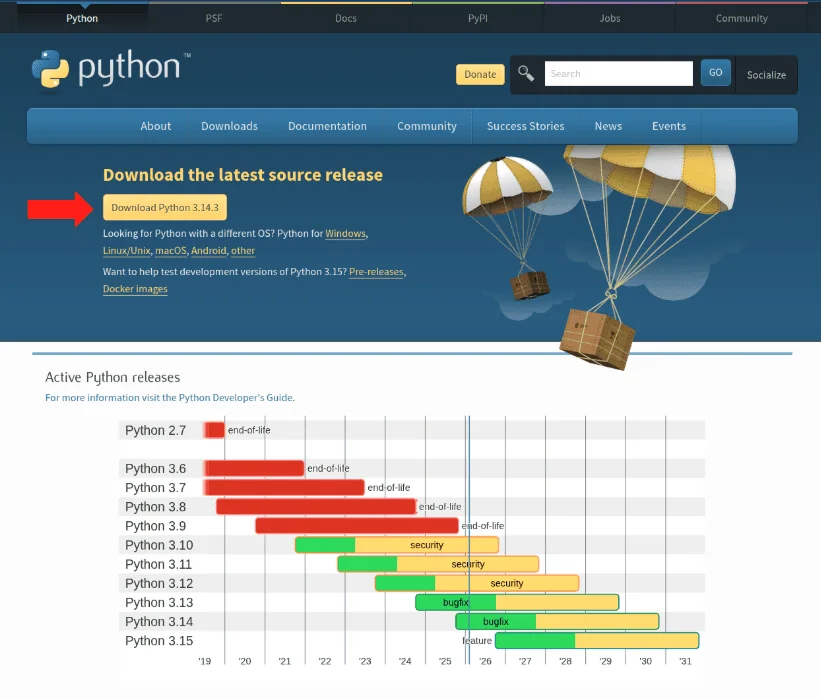
2. Abra o arquivo do instalador e marque a opção “Add python.exe to PATH” e escolha “Customize installation”.
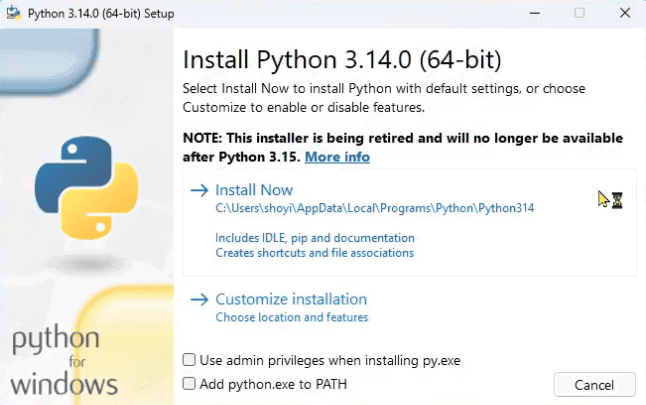
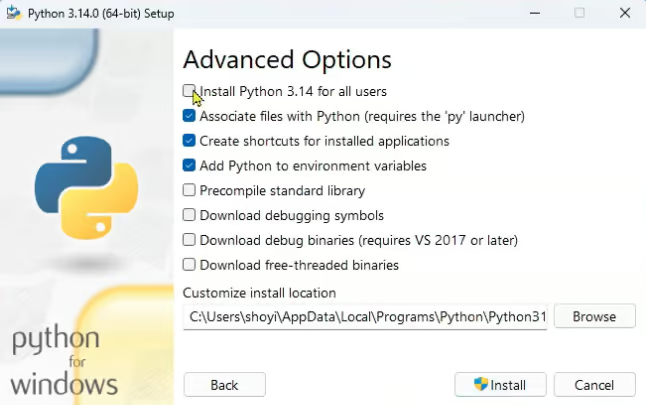
3. Nesta tela, deixe todas as opções marcadas e também marque “for all users (requires admin privileges)” e clique em “Next”.

4. Na próxima tela, não altere as opções já marcadas e marque “Install Python 3.14 for all users” e clique em “Install”.
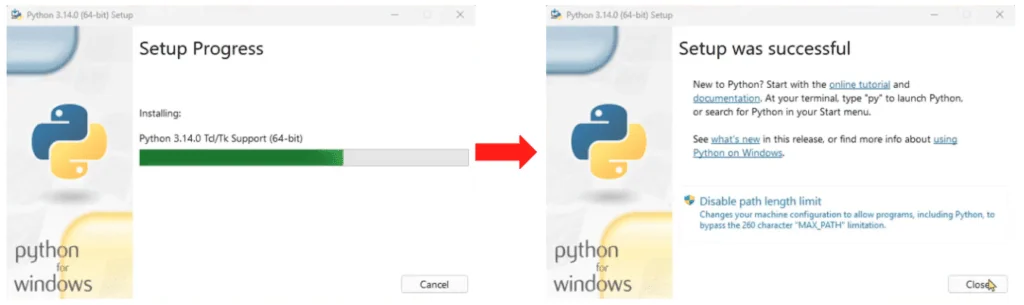
5. Por fim, aguarde o processo de instalação até a última janela e clique em “Close”.
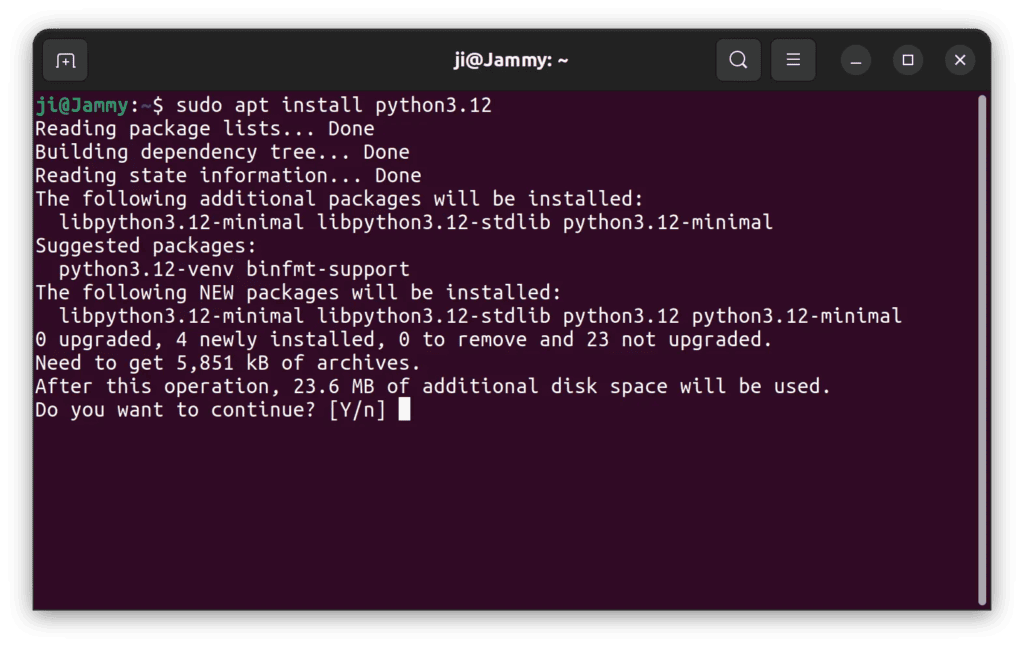
6. Já para Linux, basta abrir o terminal de comandos. No Linux, use a combinação Ctrl + Alt + T. Assim que a janela estiver aberta em qualquer um dos sistemas, utilize o seguinte comando:
sudo apt install python3Apenas digite “Y” ou “Yes”, tecle “Enter” e aguarde o processo de instalação ser concluído para que o Python esteja configurado corretamente em sua máquina.
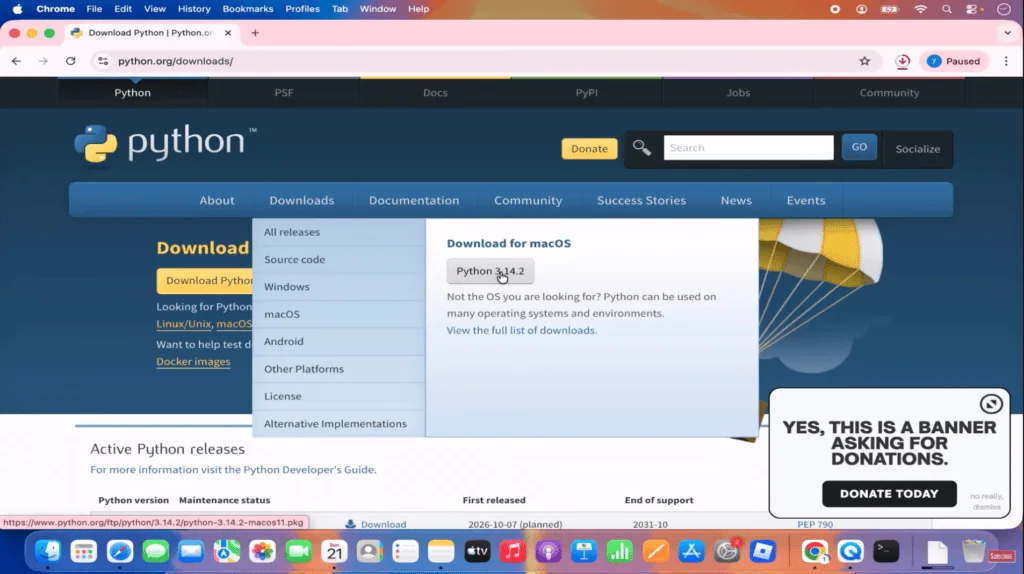
7. Por fim, para instalar o Python no MacOS você seguirá um procedimento muito semelhante ao Windows, primeiro acessando a página de download e baixando o instalador.
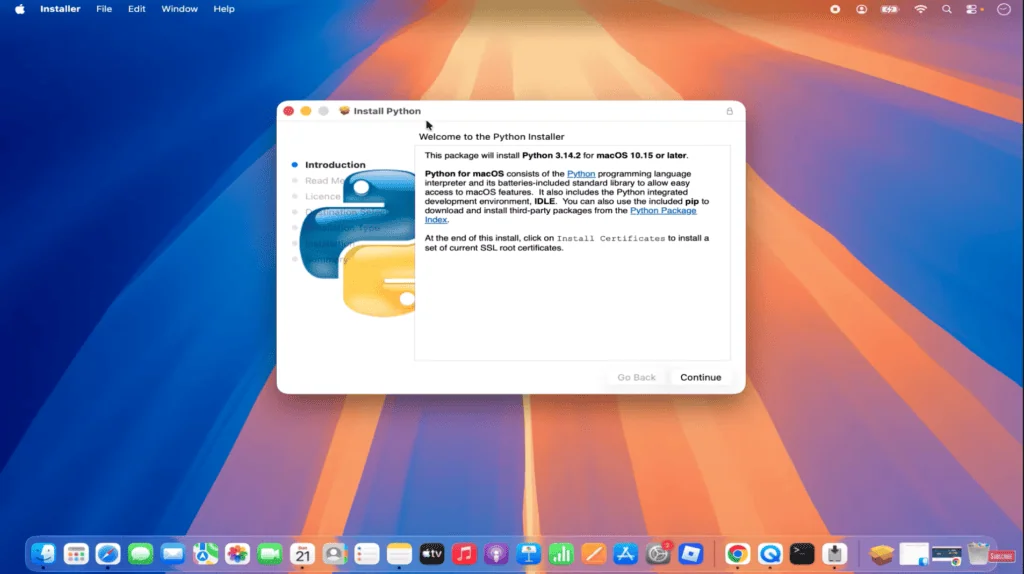
8. Na primeira tela, apenas clique em “Continue”.
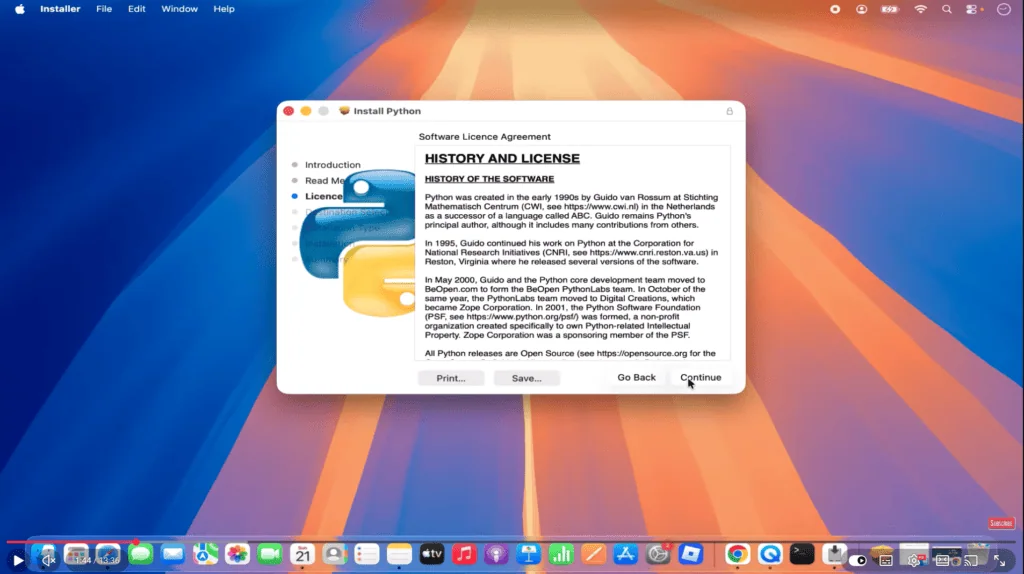
9. Clique em “Continue” tanto nas telas de “Read Me” e “License”.
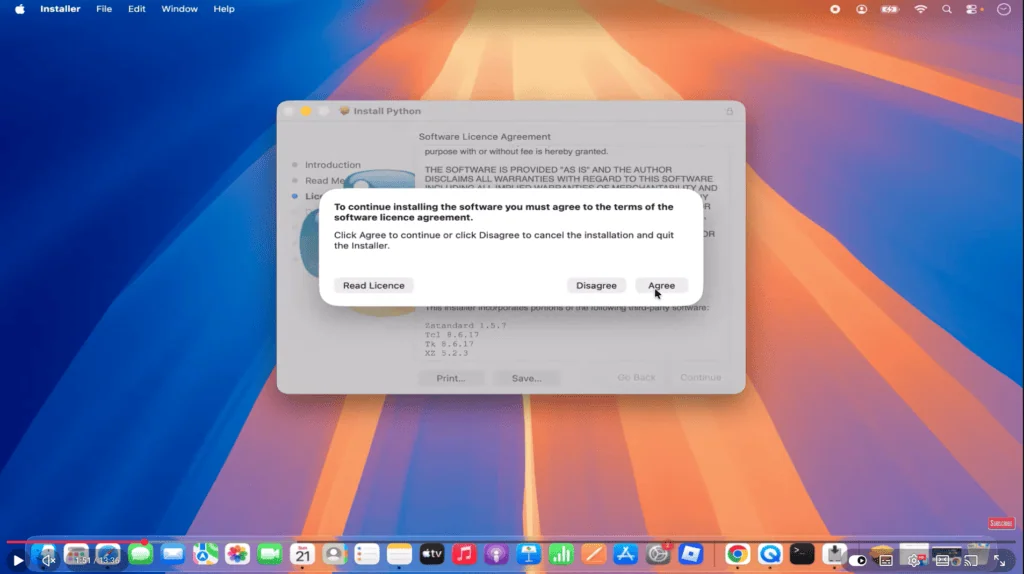
10. Clique em “Agree” para concordar com os Termos de Licença.
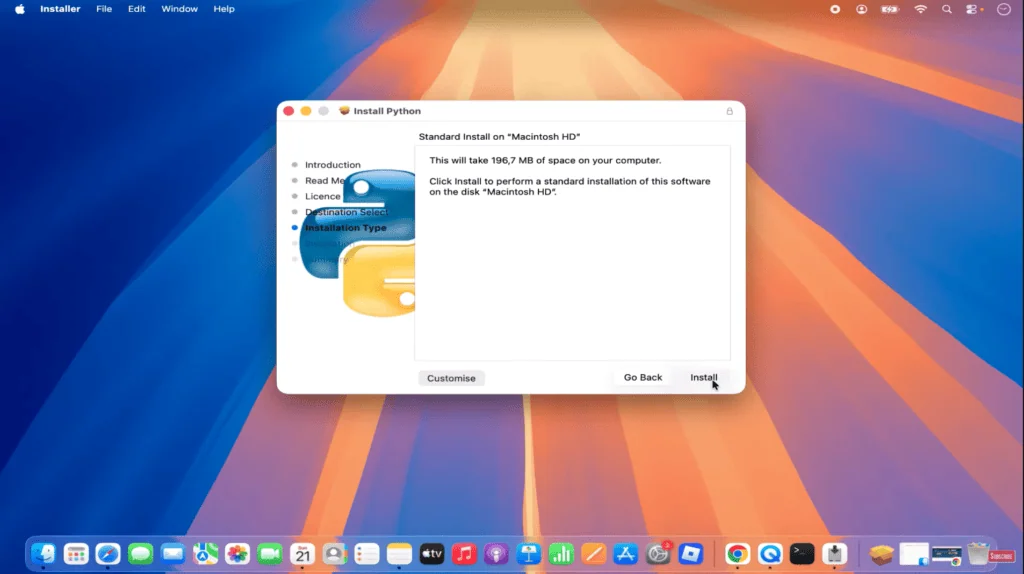
11. Na tela de instalação, apenas clique em “Install”.
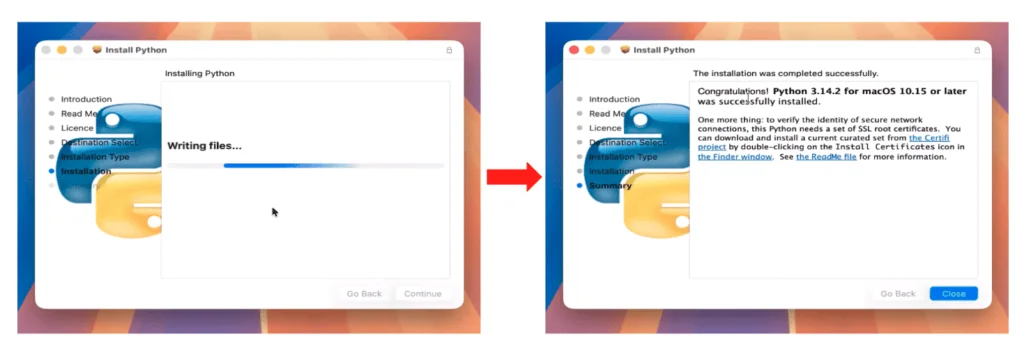
12. Finalmente, aguarde a instalação concluir e aperte em “Close” para fechar o instalador.
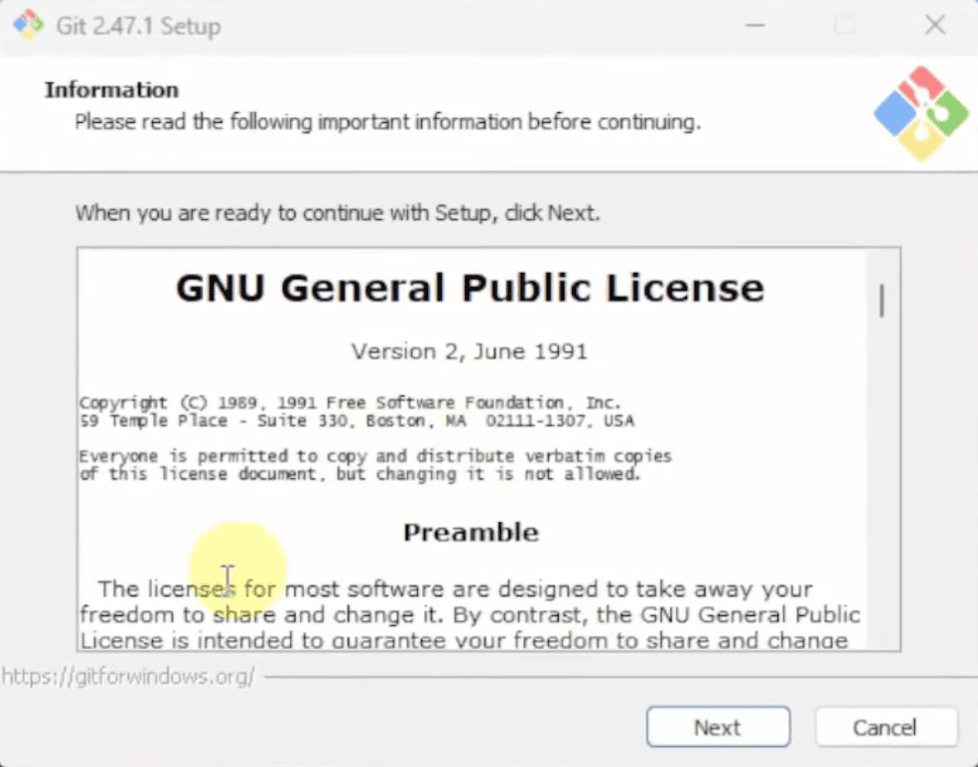
13. Depois, você precisa instalar o Git em sua máquina. Primeiro, acesse o site oficial do serviço de gerenciamento de repositórios e siga as instruções para instalação no seu sistema operacional. Para o Windows baixe o instalador e, ao abrí-lo, clique em “Next”.
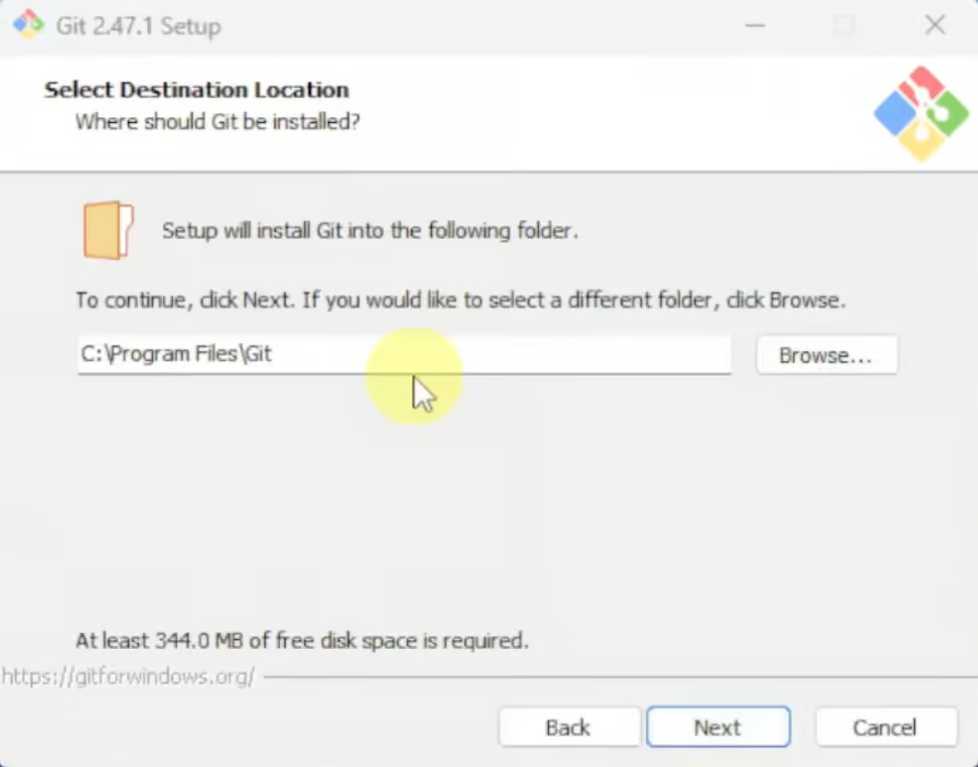
14. Selecione a pasta de destino (você pode deixar a pasta padrão do instalador), e clique em “Next”.
15. Deixe todas as opções de componentes já previamente selecionadas, e clique em “Next”.
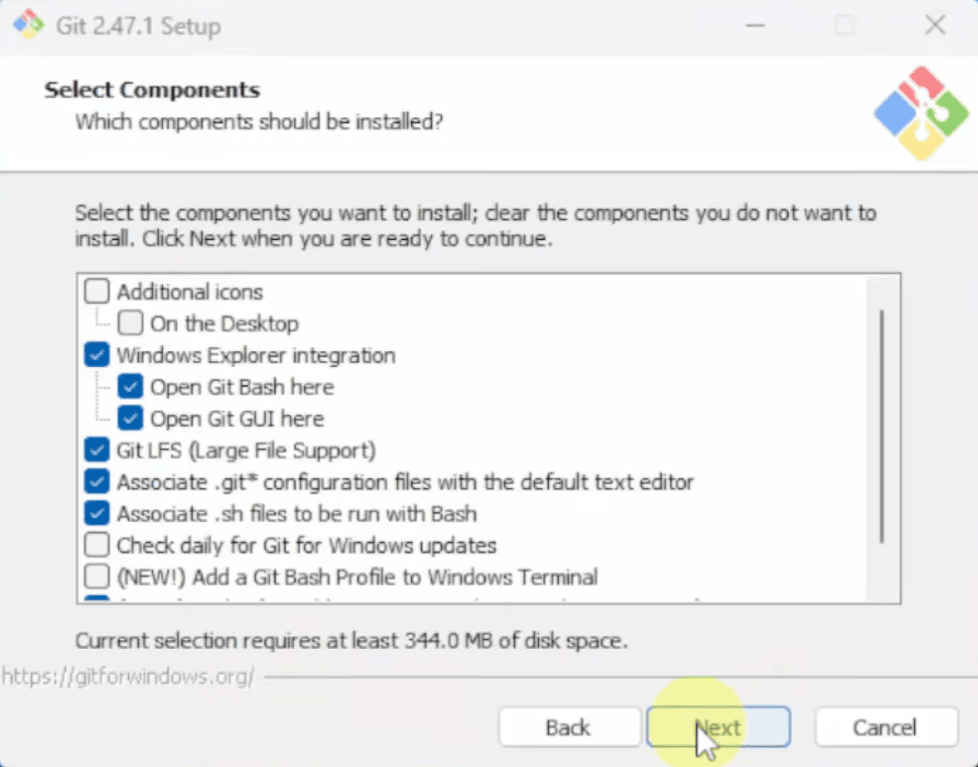
16. Não altere nenhuma opção nessa tela, e clique em “Next”.
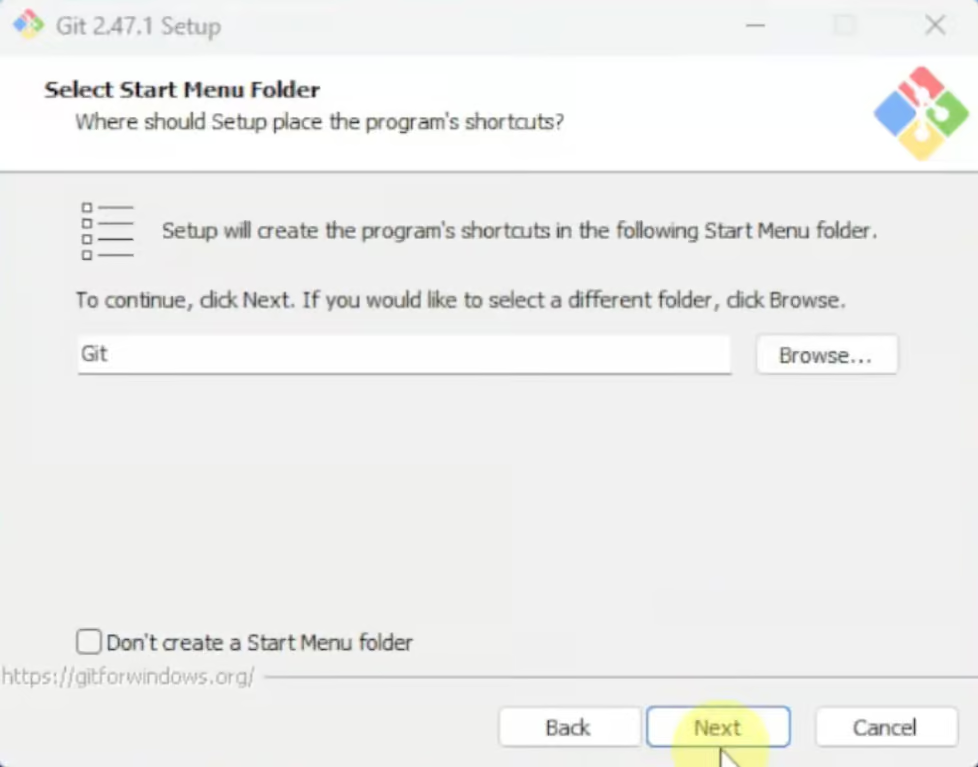
17. Na próxima tela, também apenas clique em “Next”.
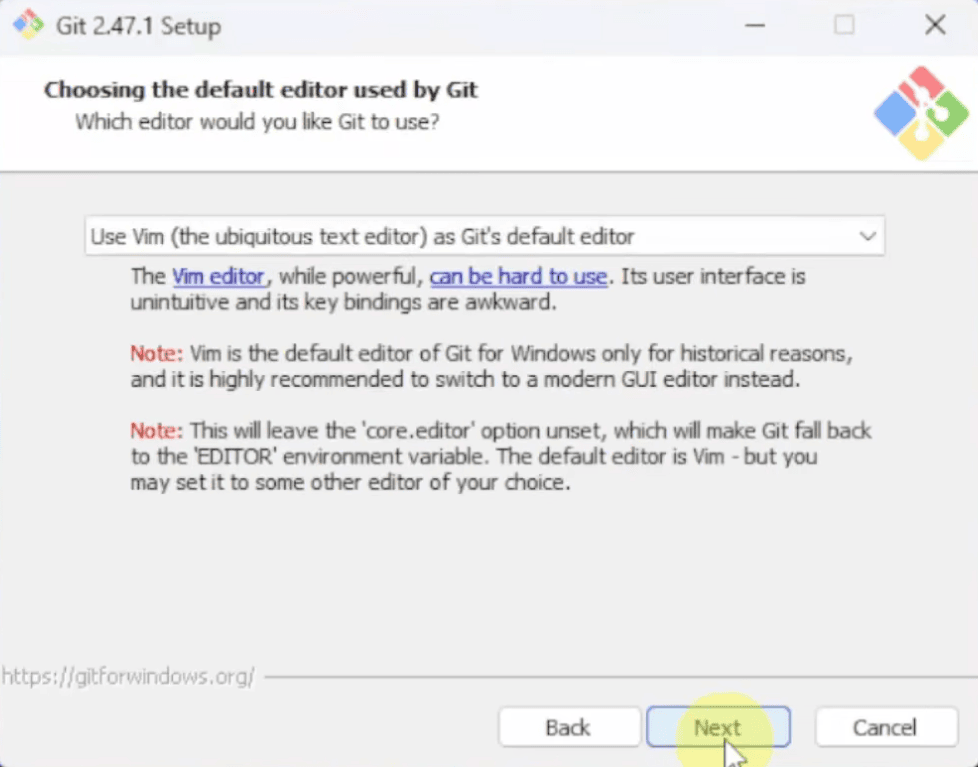
18. Mais uma vez, clique em “Next”.
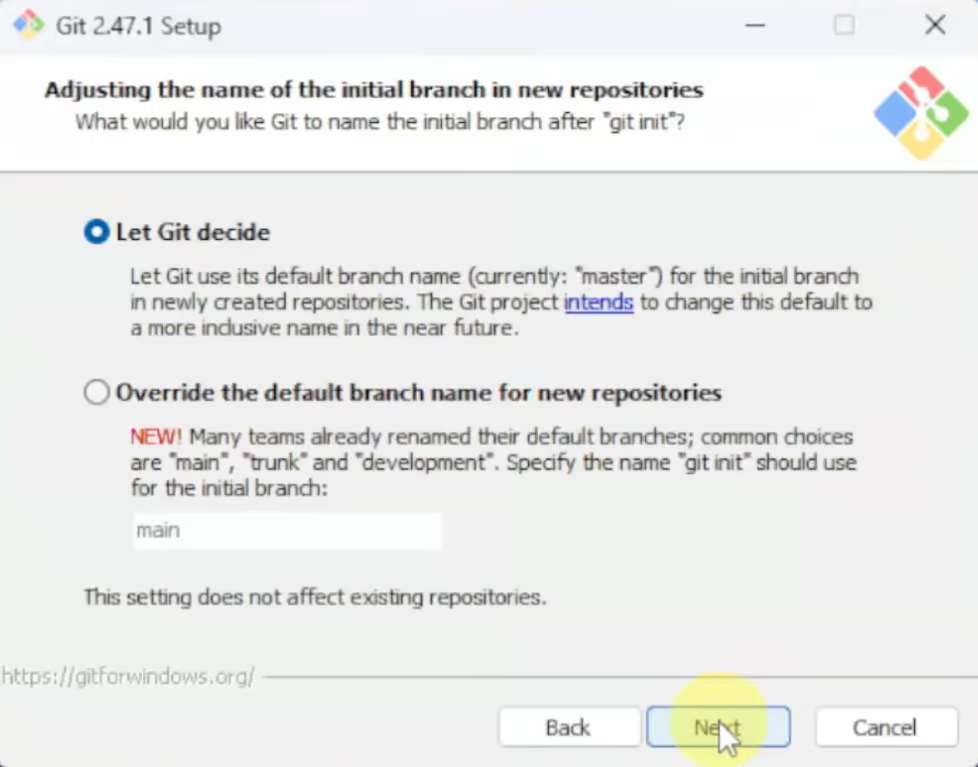
19. Não altere a opção recomendada nessa tela, e clique em “Next”.
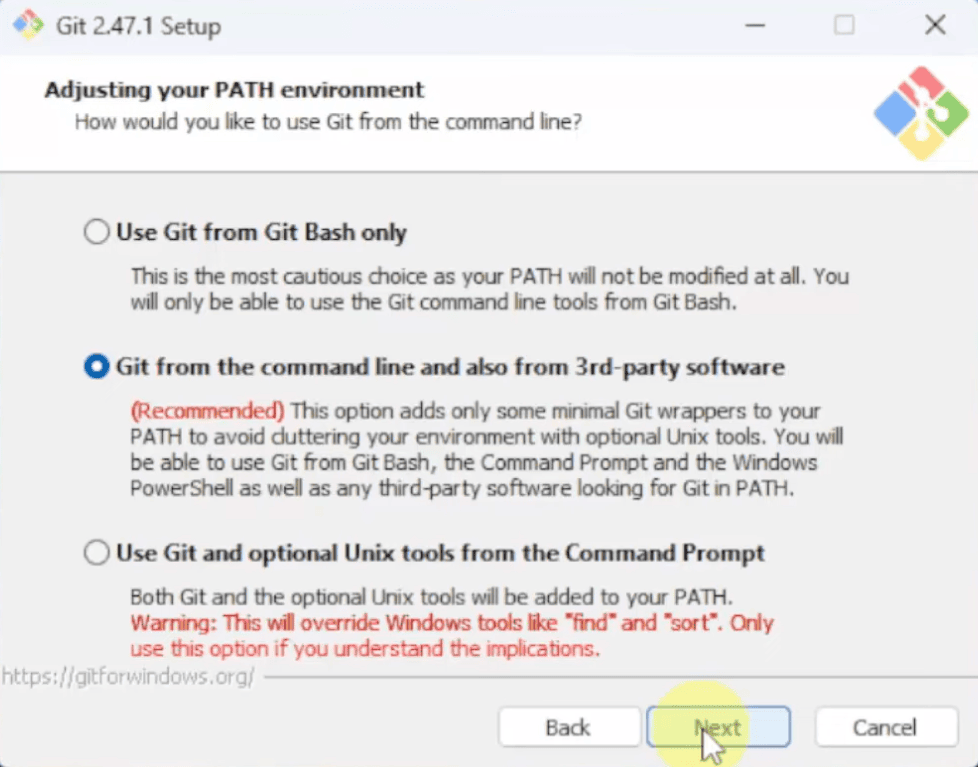
20. Não altere a opção nessa tela, e clique em “Next”.
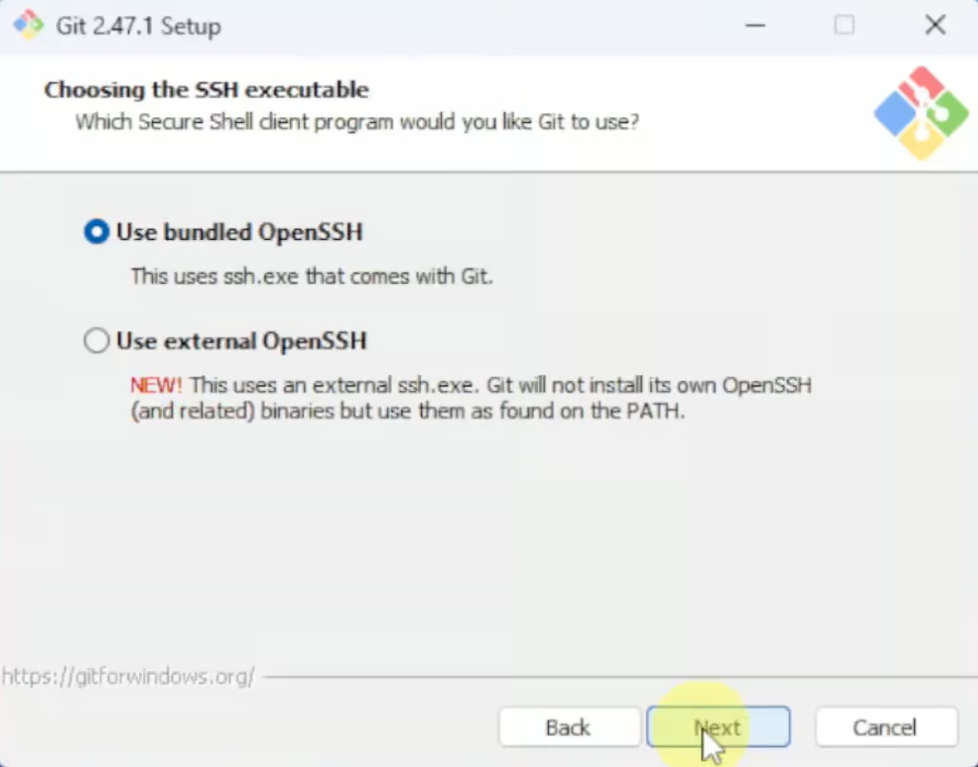
21. Deixe a opção previamente selecionada nessa tela, e clique em “Next”.
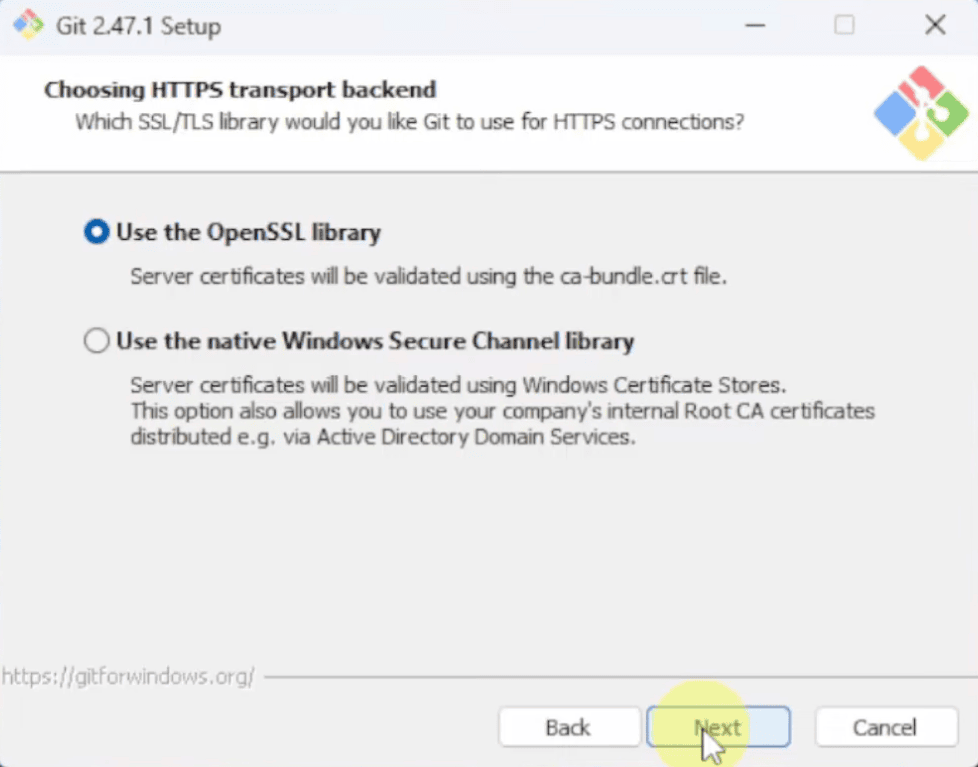
22. Não altere a opção configurada no instalador, e clique em “Next”.
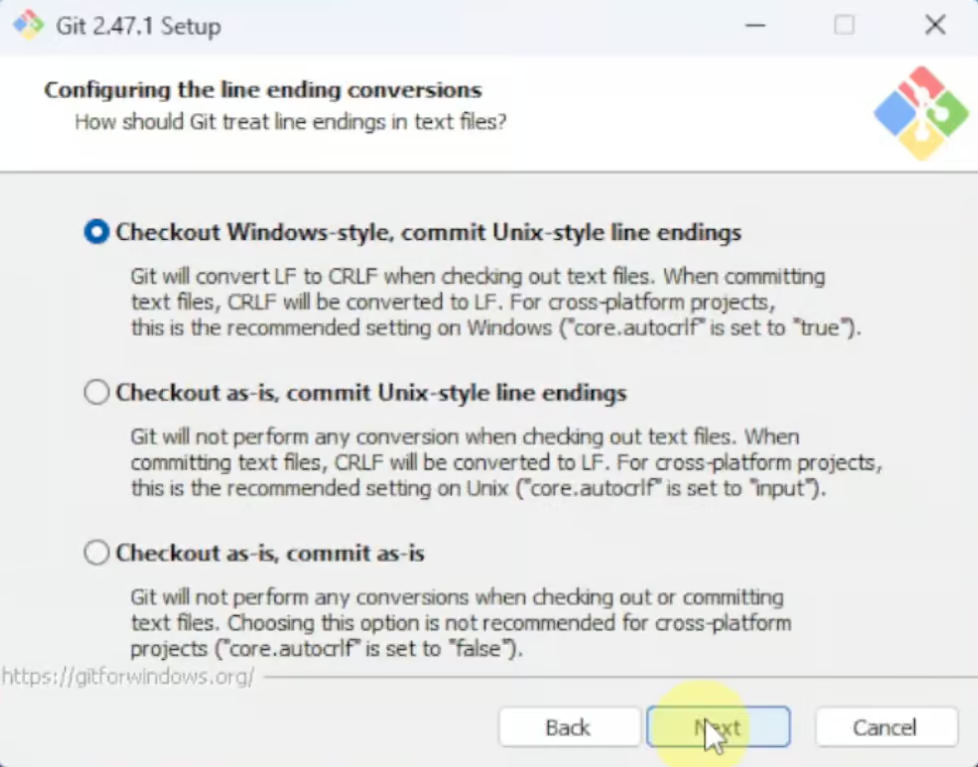
23. Também nessa tela não altere nenhuma opção, e clique em “Next”.
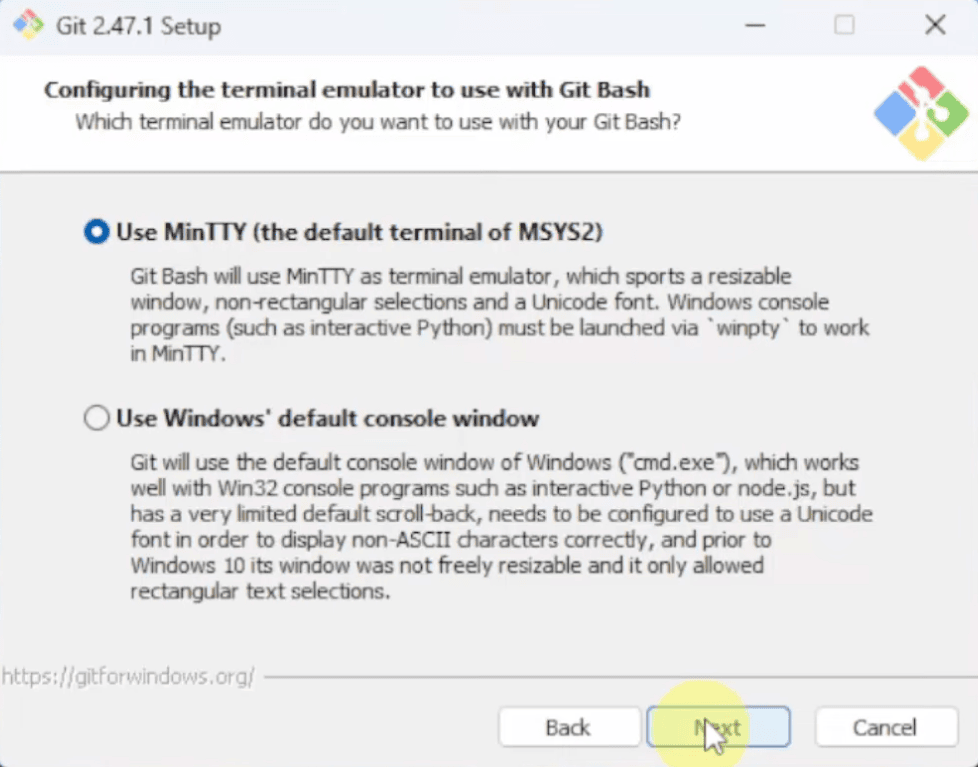
24. Novamente, não altere a opção já selecionada, e clique em “Next”.
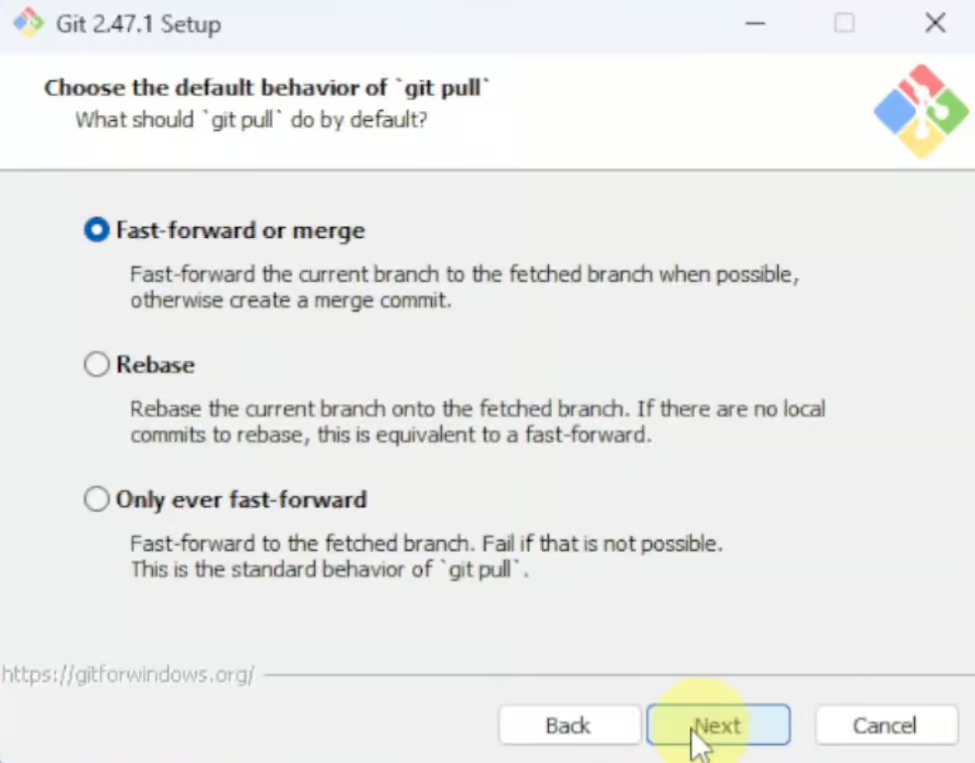
25. Na próxima tela, deixe a opção previamente escolhida, e clique em “Next”.
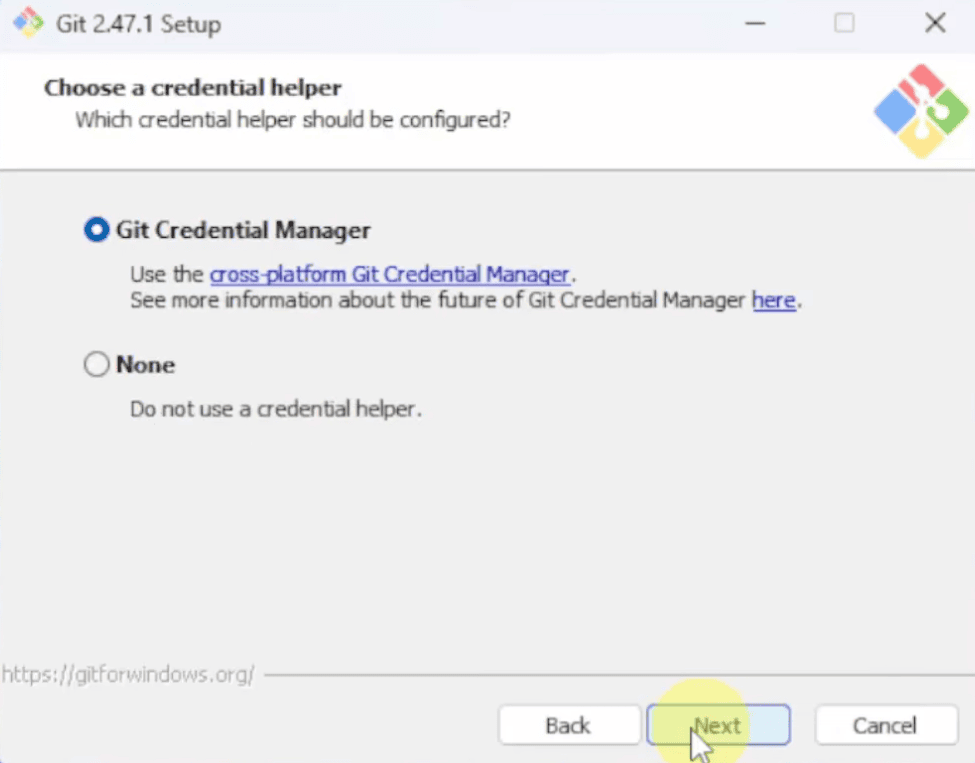
26. Também deixe selecionado a opção padrão do instalador, e clique em “Next”.
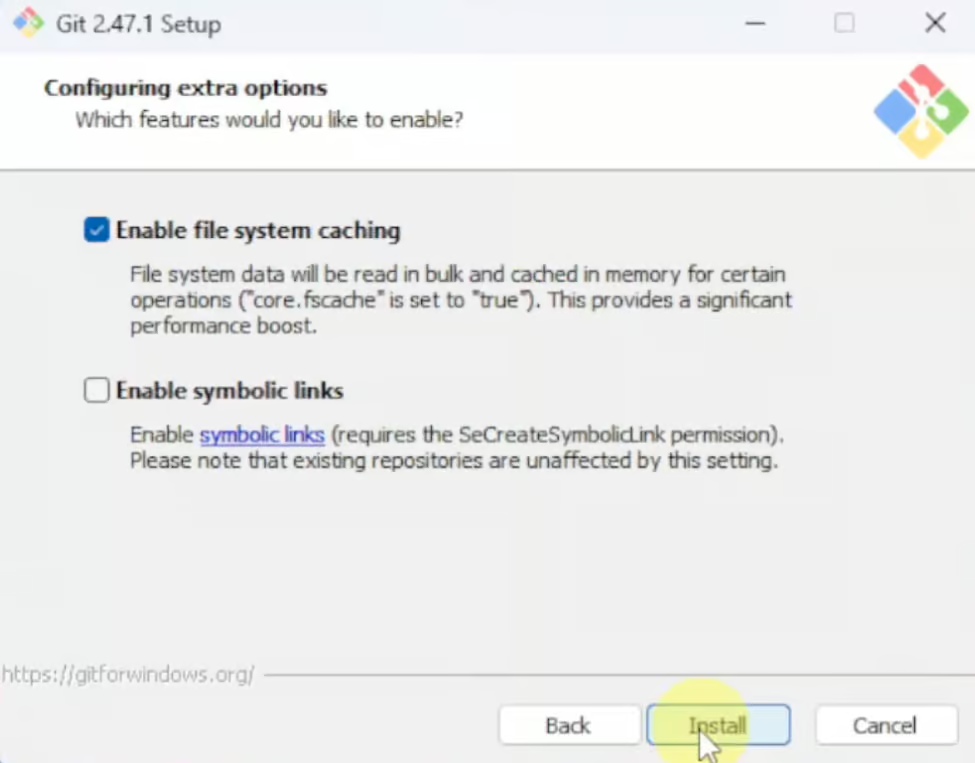
27. Por fim, aguarde a instalação e clique em “Finish”.
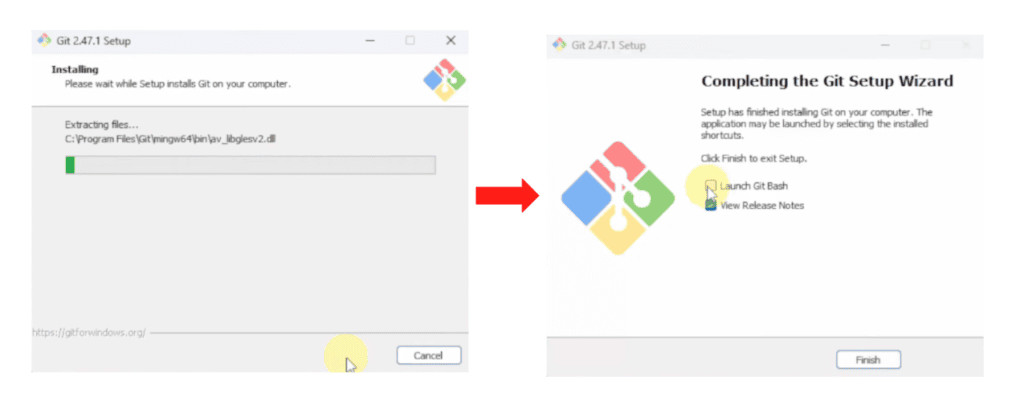
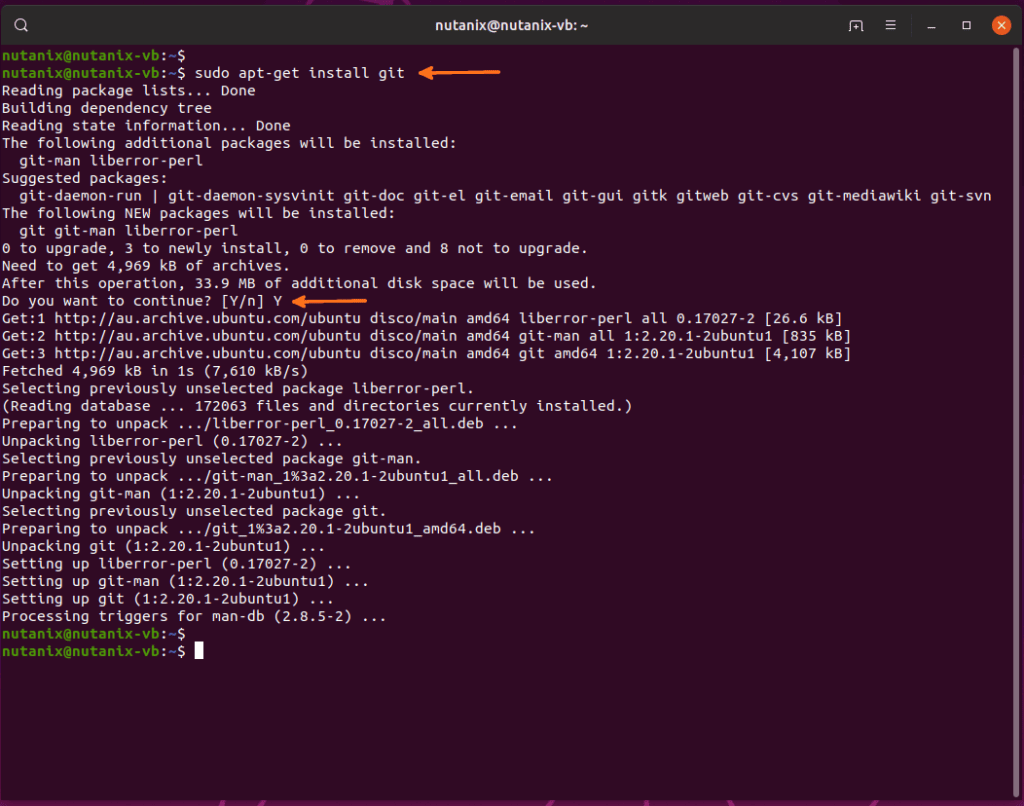
28. Para o Linux, volte ao terminal e digite o comando:
sudo apt-get install gitDigite “Y” ou “Yes” quando solicitado e aguarde a instalação ser concluída.
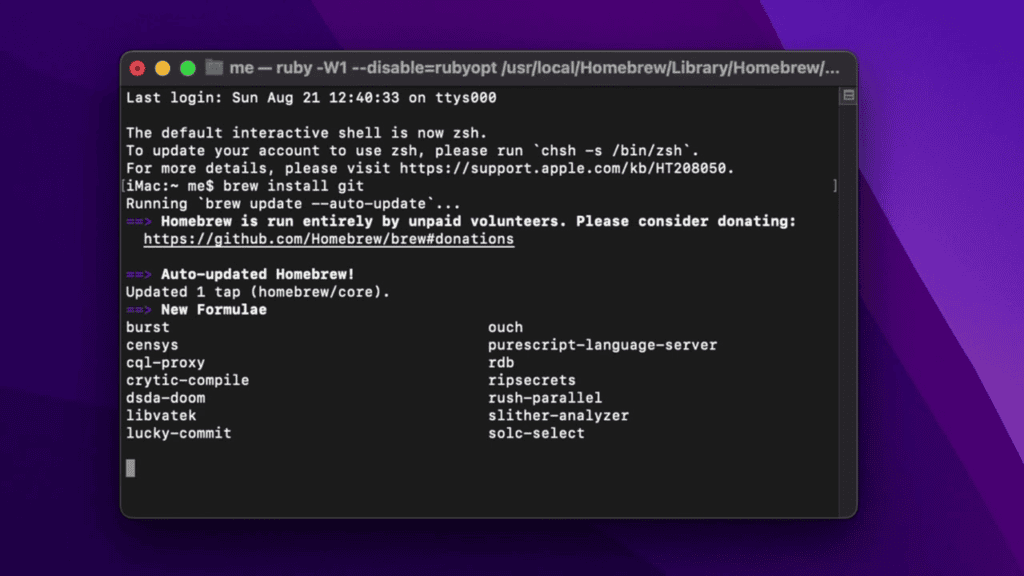
29. No MacOS, a instalação do Git é um pouco mais simples, precisando apenas abrir o Terminal (use o comando “Command + Barra de Espaço” e digite “Terminal” na busca do Spotlight) e digitar o seguinte comando para instalar o Git via Homebrew para a instalação de pacotes e programas:
brew install gitApós dar “Enter”, apenas aguarde a instalação do Git finalizar no Terminal.
30. Finalmente, o último pré-requisito que você vai precisar para utilizar o OpenClaw é uma API Key de alguma LLM. Basicamente é uma chave única e pesssoal de acesso que permitirá sua máquina se comunicar com o “motor” de pensamento do agente de IA. Para isso, crie uma conta em um serviço de LLM acessando o site da OpenAI, por exemplo. Se preferir, pode utilizar suas outras contas de serviço para agilizar o processo de cadastro.
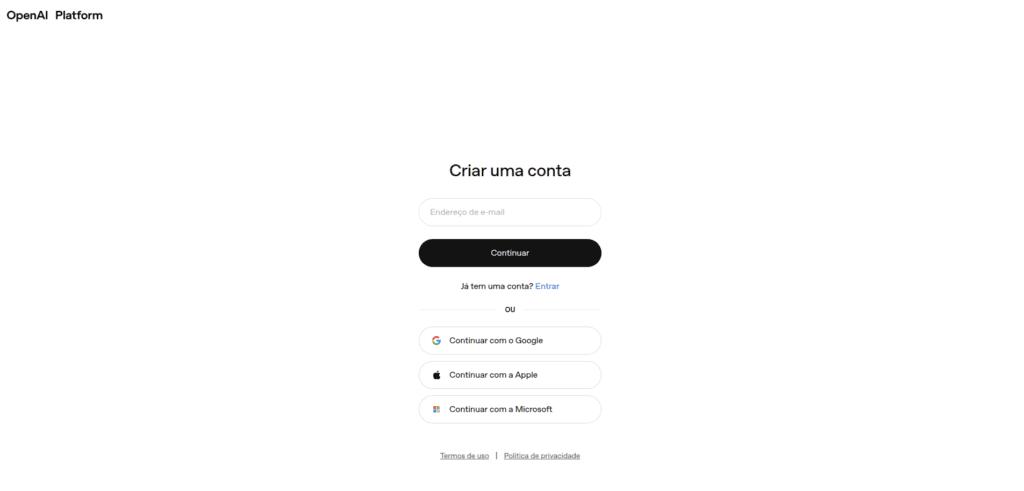
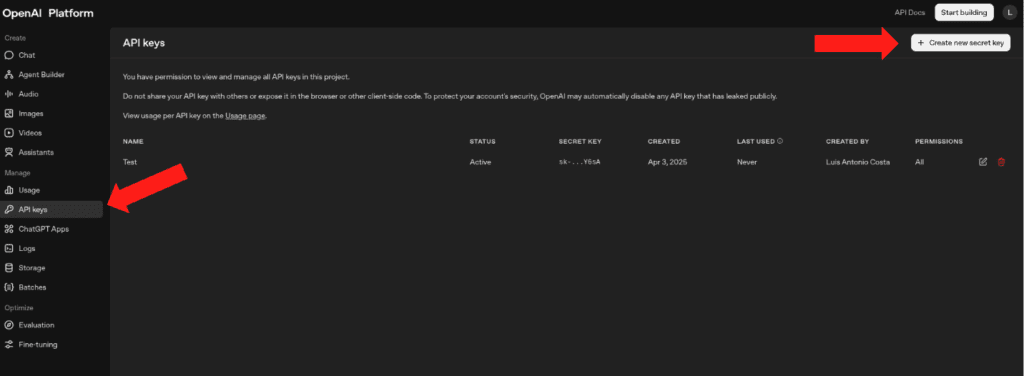
31. Após criar a sua conta gratuita, acesse o painel da plataforma, vá até o menu lateral esquerdo em “API Keys” e crie uma nova chave.
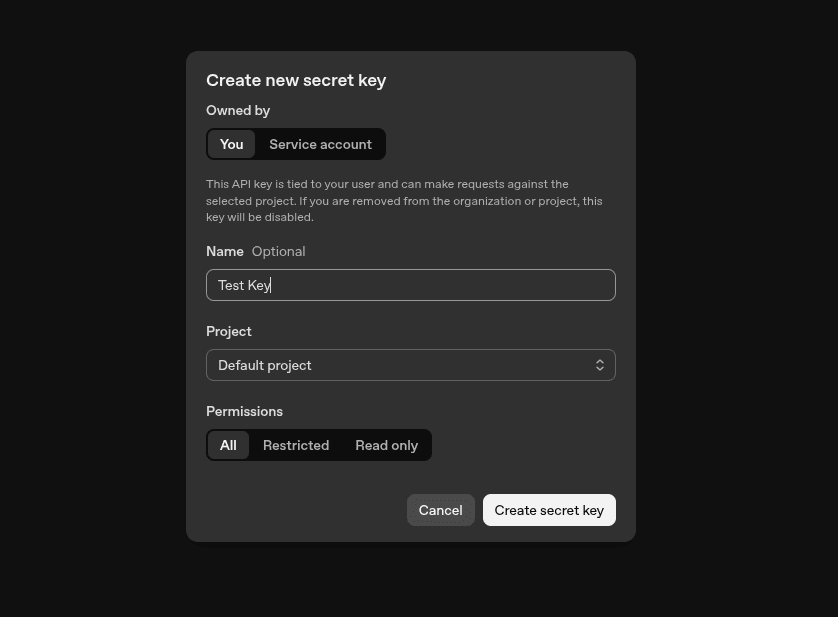
32. Uma nova janela vai se abrir e você só precisa criar um nome para sua nova chave. Ao escolher o nome e clicar em “Create secret key”, ela ficará disponível na sua lista de chaves e você poderá copiá-la para utilizar em qualquer local. Apenas lembre-se de nunca compartilhar essa chave com outras pessoas!
Passo a passo da instalação do OpenClaw (Windows/Linux/macOS)
Após instalar e configurar corretamente todos os pré-requisitos, podemos prosseguir para a instalação do OpenClaw na máquina. É importante lembrar que, como o OpenClaw será utilizado via Terminal com linhas de comando, o processo de instalação é basicamente o mesmo para os três sistemas operacionais.
1. Primeiro, abra o Terminal na sua máquina e digite o seguinte comando (se estiver utilizando Linux ou macOS) e tecle “Enter”:
curl -fsSL https://openclaw.ai/install.sh | bash2. Se estiver usando um Windows, digite esse comando no Terminal e tecle “Enter”:
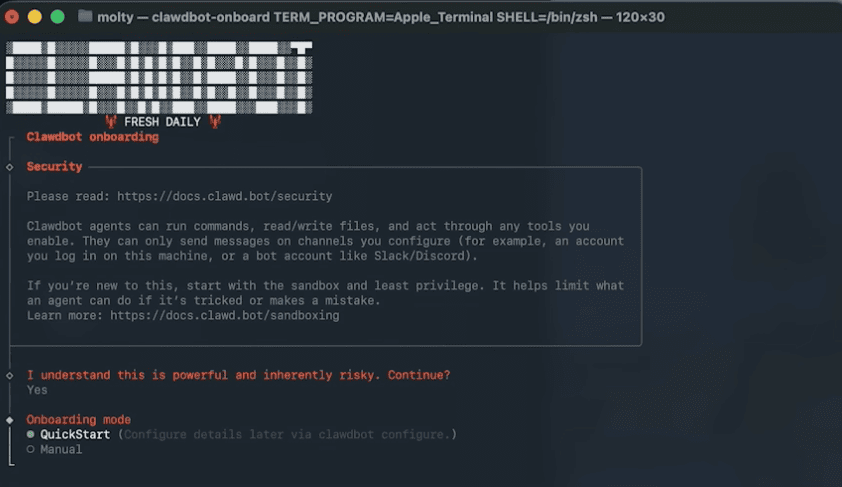
curl -fsSL https://openclaw.ai/install.cmd -o install.cmd && install.cmd && del install.cmd5. Aguarde a instalação ser concluída e uma tela especial de configurações do OpenClaw deve aparecer. Apenas confirme que você aceita os riscos selecionando “Yes”. Depois, confirme a instalação no modo “QuickStart”, recomendado para a configuração rápida.
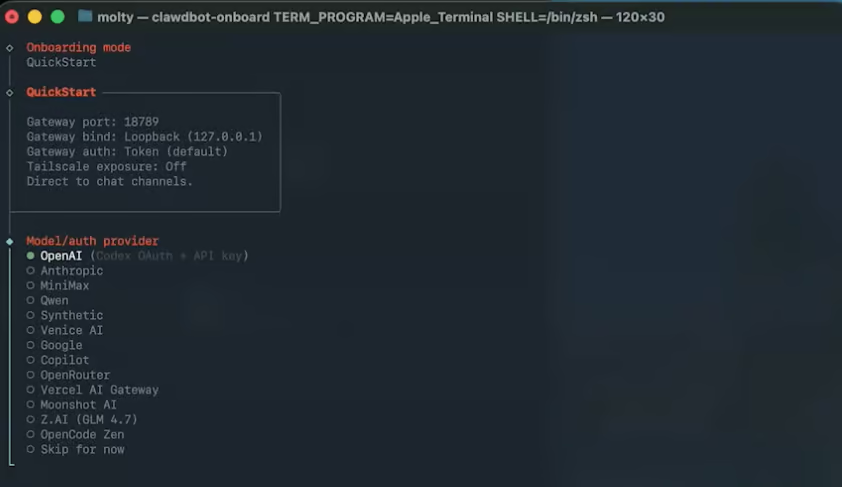
Se lembra daquela API Key que você configurou lá nos pré-requisitos? Você agora irá precisar dela para ajustar qual LLM será utilizada pelo OpenClaw. Na próxima tela, insira a API Key que você criou ao escolher a “Model/auth provider” como OpenAI e agora o OpenClaw está pronto para ser usado!
Depois de finalizada a instalação e configuração do OpenClaw, basta abrir um Terminal (Windows/Linux/Mac) diretamente na pasta do OpenClaw na sua máquina (clique com o botão direito em qualquer lugar da pasta e selecione “Abrir Terminal”) e executar o seguinte comando:
python main.pyExemplos de uso
O OpenClaw se destaca por conseguir atuar em tarefas que exigem múltiplas etapas e interação real com o sistema. Ou seja, ele pode realizá-las sem intervenção humana após o comando inicial. Com o Terminal aberto em sua máquina e o OpenClaw inicializado, siga as instruções detalhadas logo abaixo para configurar a automatização de algumas tarefas.
Ler, classificar e redigir e-mails automaticamente
1. Definir o comportamente do agente
Crie um perfil onde você:
- Lê novos e-mails
- Classifica como urgente, normal ou baixo
- Resume mensagens longas
- Sugere respostas educadas
Nunca envie nada sem minha confirmação.
Salve como perfil EmailAssistente.
2. Ativar o perfil
Use o perfil EmailAssistente.3. Executar a tarefa
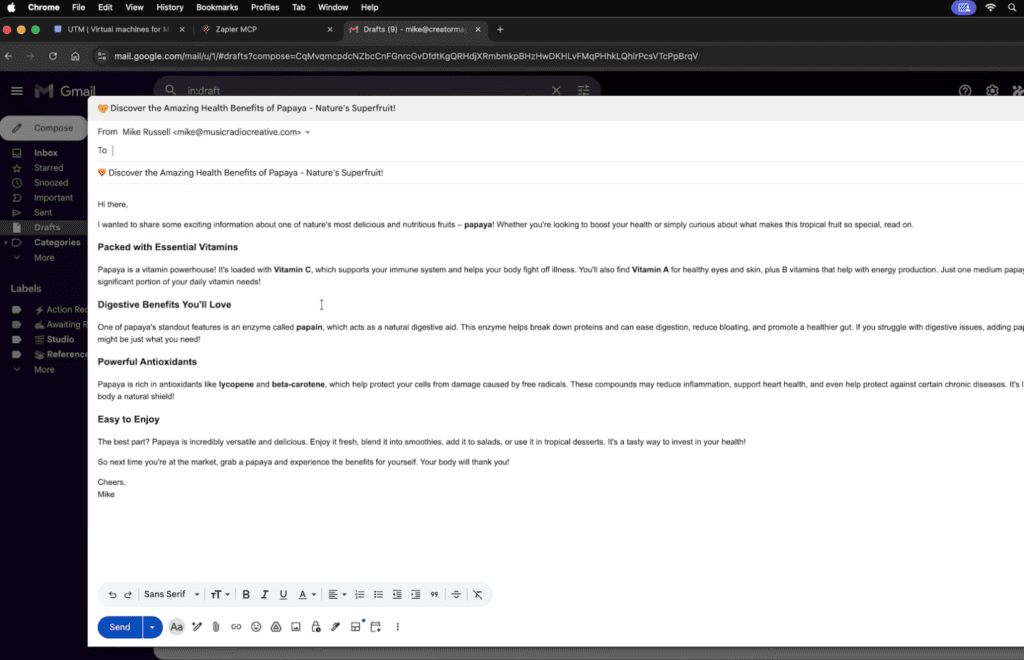
Verifique minha caixa de entrada e sugira respostas.Ao permitir acesso do OpenClaw ao seu serviço de email (Gmail, por exemplo), você pode idenitificar emails de respostas gerados automaticamente após fazer o agente de IA executar essa tarefa.
Organizar arquivos e pastas do computador
Sua pasta de “Downloads” está uma bagunça? As vezes, usar o sistema de busca por arquivos e pastas do próprio SO não é tão eficiente quanto ter um sistema organizado no qual você sabe exatamente onde tudo que você precisa está localizado. Por isso, para poupar tempo esforço, você pode configurar o OpenClaw para automatizar essa organização.
1. Criar um perfil de organização
Crie um perfil onde você:
- Analisa a pasta Downloads
- Move PDFs para Documentos
- Move imagens para Imagens
- Move vídeos para Vídeos
Nunca apague arquivos sem perguntar.
Salve como perfil Organizador.
2. Ativar perfil
Use o perfil Organizador.3. Executar
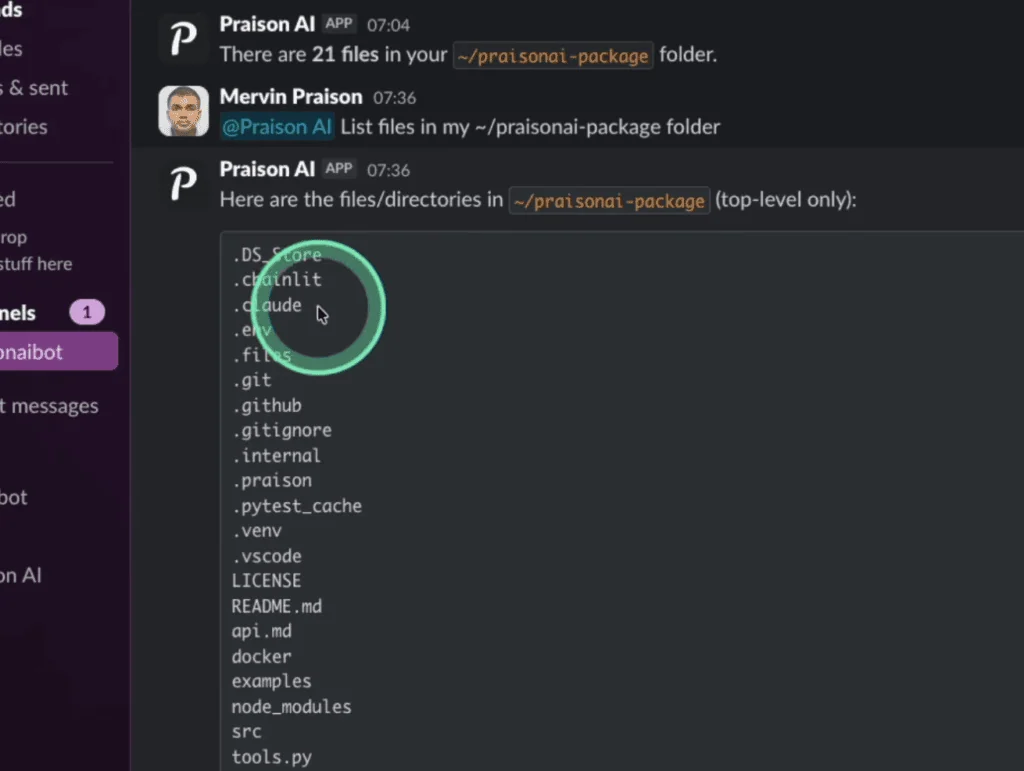
Organize minha pasta Downloads.Além de organizar arquivos e pastas, você também pode solicitar outros tipos de informações sobre os arquivos do seu sistema para o OpenClaw, como listar os arquivos de um diretório específico, por exemplo.
Pesquisa automática e geração de relatórios
O OpenClaw também permite a automatização de buscas na web, cruzamento de fontes e geração de relatórios completos. Precisa pesquisar muitas fontes ou documentos e está sem tempo de ler tudo e gerar resumos ou relatórios? Sem problemas, o OpenClaw pode simplificar tudo isso!
1. Criar perfil de pesquisa
Crie um perfil onde você:
- Pesquisa na web
- Resume fontes
- Gera relatórios em PDF
- Usa linguagem clara
Salve como perfil Pesquisador.
2. Ativar perfil
Use o perfil Pesquisador.3. Executar
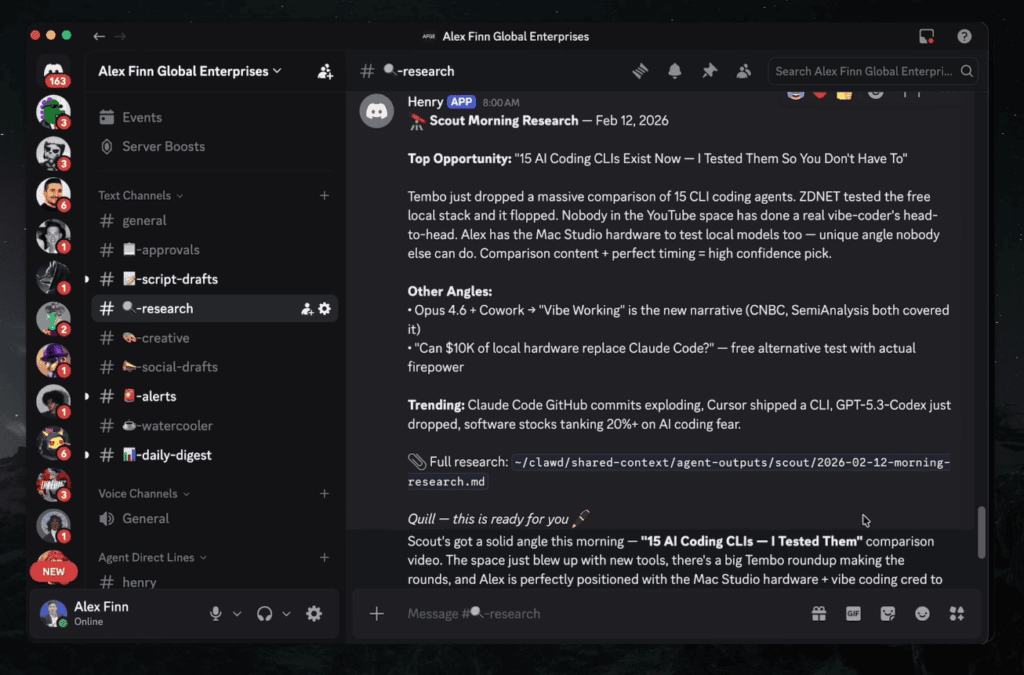
Pesquise tendências de IA em 2026 e gere um relatório.E não são somente relatórios baseados em arquivos que o OpenClaw pode gerar, mas até relatórios ou documentos completos com apenas uma simples entrada como “crie um script para uma reunião de negócios pela manhã” e irá gerar um relatório completo para você editar e usar como quiser.
Além disso, também é possível configurar o agente para abrir o navegador, preencher formulários, pesquisar preços, coletar dados de sites e salvar resultados. Dessa forma, o OpenClaw funciona como um verdadeiro “robô de tarefas digitais”.
Se ainda ficou com alguma dúvida sobre como configurar o OpenClaw para executar essas e outras tarefas, confira esse vídeo com o tutorial detalhado e completo sobre suas funcionalidades.
Observação: Como o vídeo está em inglês, para ativar assistí-lo em português você pode ativar a dublagem automática ou as legendas geradas automaticamente pelo YouTube ao clicar no símbolo de “engrenagem” no lado direito inferior do vídeo.
Conclusão
O OpenClaw representa um salto importante na evolução da inteligência artificial: saímos de sistemas que apenas respondem para sistemas que agem. Esse avanço promete revolucionar produtividade, automação e uso pessoal de computadores, mas também exige novos cuidados com segurança e ética.
Estamos entrando na era em que cada pessoa pode ter seu próprio agente digital (e entender como isso funciona desde já é fundamental).
Você teria coragem de rodar um agente autônomo no seu computador? Acha que esse tipo de IA deve ter limites mais rígidos? Deixe sua opinião nos comentários.
Veja mais
Revisado por Tiago Rodrigues em 13/02/2026
Descubra mais sobre Showmetech
Assine para receber nossas notícias mais recentes por e-mail.