


Word grátis? Veja como baixar versões gratuitas do editor

Índice
Você sabia que é possível usar o Word grátis? O Microsoft Word é uma ferramenta de texto que permite que o usuário crie e formate seus documentos de maneira rápida e moderna. Essa ferramenta muito popular faz parte do conjunto de aplicativos do Microsoft Office e pode ser utilizada em diversos dispositivos, como desktop, laptop, tablet e smartphone. Hoje, o pacote básico que inclui o Microsoft Word está custando R$ 359,00 ao ano no site oficial da fabricante, mas hoje vamos te ensinar como usar esse programa gratuitamente.
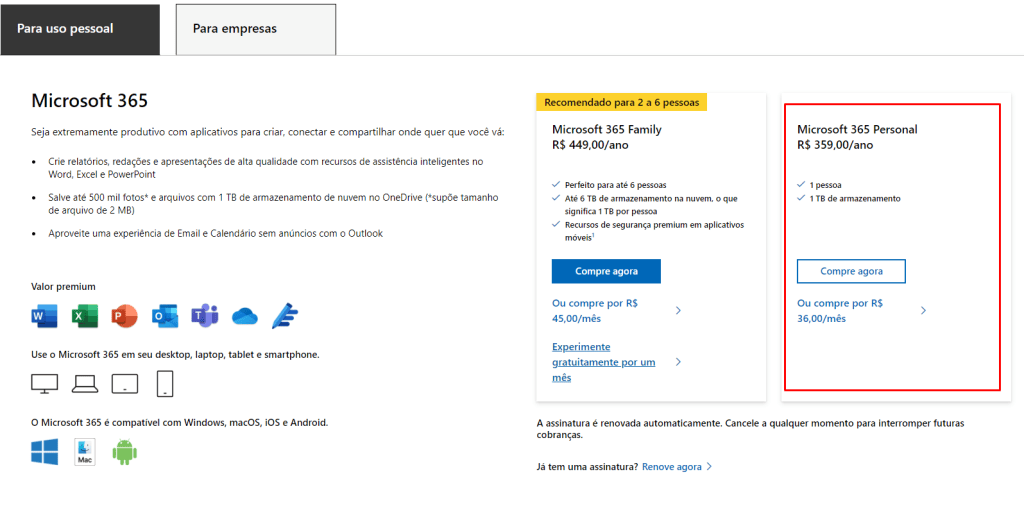
Provavelmente, em algum momento da sua vida, você já precisou usar o Word para produzir um texto escolar ou acadêmico e, se você faz parte do grupo de pessoas que não deseja gastar mais de trezentos reais ao ano com o serviço mais básico do Pacote Office, existem algumas alternativas que podem suprir suas necessidades em qualquer aparelho que você esteja usando. Nesse post especial, vamos te ensinar passo a passo de como baixar algumas versões gratuitas desse programa que vai facilitar sua vida quando o assunto é produção e formatação de texto. Confira!
Como criar uma conta Microsoft para usar o Word gratuito
Antes de baixar qualquer um dos programas que serão mencionados nesse tutorial, é necessário que o usuário possua uma conta Microsoft para ter acesso a esses aplicativos.
1. Acesso o link account.microsoft.com e você será direcionado para o site da Microsoft, onde poderá criar sua conta clicando em “criar conta”.

2. Preencha com seu e-mail ou número de telefone.

3. Crie uma senha para sua conta.

4. Após preencher seu e-mail ou telefone e criar uma senha, será pedido um código para verificar sua conta. Entre na caixa de entrada do e-mail que você utilizou para criar a conta e copie o código enviado para validar a criação da sua conta Microsoft. Se você utilizou um telefone para realizar o cadastro, será enviado um SMS contendo um código de verificação.

5. Antes que tudo possa ser finalizado e você possa ter acesso a sua conta, será preciso fazer uma outra verificação para garantirem que você não é um robô.

6. Resolva o desafio que aparecerá na tela seguindo as instruções na própria página.

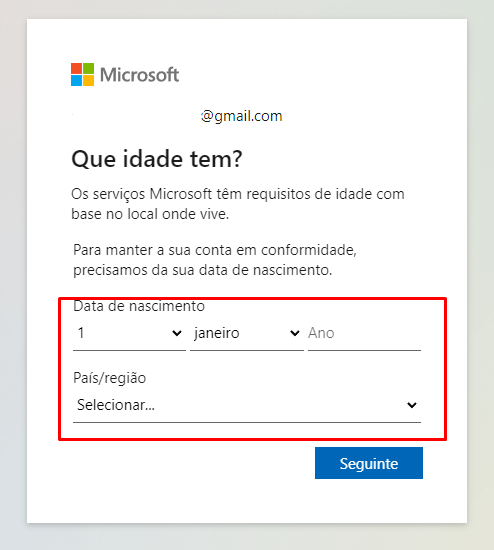
7. Por último, basta preencher sua idade e país onde mora e clicar em “seguinte” para ter acesso a sua conta.
Pronto! Agora que você já criou sua conta Microsoft, vamos às formas de como usar o Word grátis.
Conheça 3 formas de usar o Word grátis
Word Mobile para Windows
Se você está utilizando uma tela menor que 10,1 polegadas, o Word Mobile é uma boa saída para você que quer usar o programa gratuitamente. Ele funciona em qualquer dispositivo e te oferece as mesmas funcionalidades que a versão paga. Caso sua tela não seja compatível com essa versão, você precisará de uma assinatura Microsoft 365 para utilizar o programa.
1. Para baixar o Word Mobile acesse a loja de aplicativos da Microsoft e clique em “obter o aplicativo da Store”.

2. A loja da Microsoft será aberta e clicando em adquirir você poderá realizar o download.

3. Após terminar o download, você será direcionado para a tela inicial do aplicativo e poderá entrar com sua conta Microsoft.

4. Após realizar o login em sua conta, você será direcionado para a tela de produção do programa e já poderá começar a utilizar o aplicativo.

Word Online
Outra forma de conseguir usar o Word grátis é utilizando sua versão online. Para usar o Word Online, basta que o usuário tenha uma conexão com a internet e ele terá à disposição todos os recursos que o Microsoft Word tem para oferecer, além de contar com salvamento automático e compartilhamento de documentos que podem ser editados em tempo real por outra pessoa. Para acessá-lo é muito simples, mas é necessário utilizar sua conta Microsoft — que você provavelmente já criou seguindo os passos anteriores desse tutorial.
1. Acesse o site da Microsoft e em seguida clique no botão “entrar”.

2. Preencha as informações com seu e-mail ou número de telefone, clique em “Seguinte” e adicione também a senha da conta Microsoft.

3. Após realizar o login você terá acesso à página inicial do site.

4. Após ler as mensagens de boas-vindas e algumas instruções iniciais básicas, você poderá usar, além do Word online, todo o Pacote Office gratuitamente, desde que tenha uma conexão com a internet. Basta selecionar a opção que você deseja criar, no exemplo, um documento.

Microsoft Word para Android e iOS
Se você possui um aparelho Android ou iOS saiba que a ferramenta de edição de texto da Microsoft também está disponível para esses dispositivos. Você pode baixar e usar gratuitamente o Microsoft Word diretamente do seu celular, e ele é completo e possui as mesmas funcionalidades da versão para desktop. Para saber como baixar Word grátis, confira o passo a passo.
1. O Microsoft Word está disponível no Google Play para usuários de Android.

E também está disponível na App Store para usuários de iOS.

2. Após realizar o download, clique em “entrar” e você será direcionado para a tela de login.
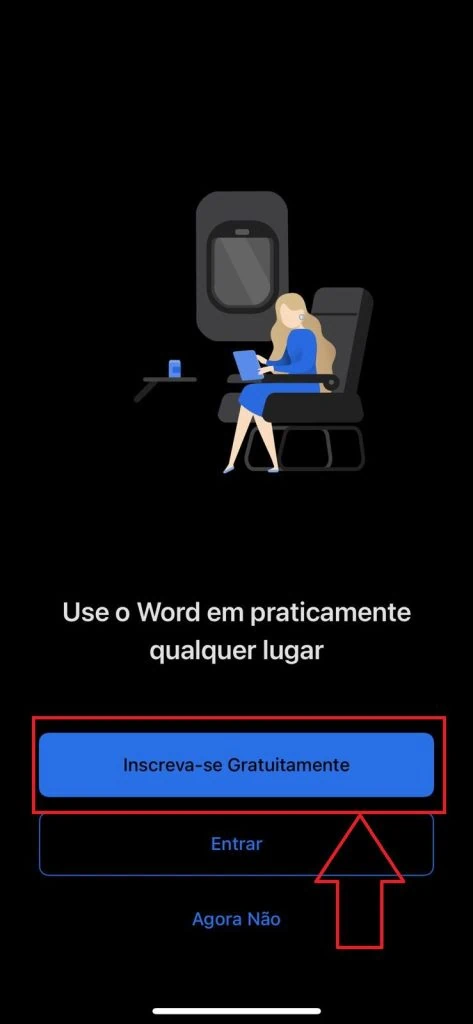
3. Entre com seu e-mail e senha da conta Microsoft que foram criados anteriormente.

4. Após entrar em sua conta, será oferecida uma assinatura premium dos aplicativos da Microsoft, se não desejar fazer a assinatura, basta seguir clicando no botão “ignorar por agora”.

5. E você será direcionado para tela inicial do aplicativo, onde já poderá dar início a produção dos seus textos.

E aí, gostou das nossas dicas? Então não perca tempo e já aproveita para utilizar alguma dessas versões do Microsoft Word e não deixe de comentar abaixo o que você achou!
Veja também:
Aprenda formas simples para proteger documentos no Word utilizando o próprio editor de texto.
Fonte: Microsoft.
Descubra mais sobre Showmetech
Assine para receber nossas notícias mais recentes por e-mail.
1 comentário
Deixe um comentário
Você precisa fazer o login para publicar um comentário.




👏🏽😏Show Me Tech! 👊🏽😎Obrigado pelas dicas.