

Como instalar o Windows 11 com pen drive

Índice
Instalar o Windows 11 se tornou algo indispensável atualmente para usuários do Sistema Operacional da Microsoft. Ela já anunciou que encerra o suporte ao Windows 10 agora em 2025, então se você ainda não optou pelo sistema mais recente, vem com a gente aprender como fazer cada um dos passos nesse tutorial que preparamos!
Requisitos para instalar o Windows 11
O Windows 11 foi lançado oficialmente em 2020 e trouxe algumas exigências novas para ser instalado, principalmente no que tange a segurança dos dispositivos. Confira a seguir a tabela com todas elas:
| Componente | Requisito Mínimo | Especificação Recomendada |
| Processador | 1 gigahertz (GHz) ou mais rápido com 2 ou mais núcleos em um processador de 64 bits compatível ou Sistema em um Chip (SoC). | Processador Intel Core i5/i7/i9 de 8ª geração ou superior; AMD Ryzen 5/7/9 de 2ª geração ou superior. |
| Memória RAM | 4 gigabytes (GB) | 8 GB ou mais. Para tarefas mais pesadas e multitarefa, 16 GB é o ideal. |
| Armazenamento | 64 GB ou mais de espaço em disco disponível. | Unidade de Estado Sólido (SSD) com 256 GB ou mais de espaço para maior velocidade e responsividade do sistema. |
| Firmware do Sistema | UEFI, com capacidade de Inicialização Segura (Secure Boot). | UEFI com Inicialização Segura ativada. |
| TPM | Trusted Platform Module (TPM) versão 2.0. | TPM 2.0 ativado na BIOS/UEFI do sistema. |
| Placa Gráfica | Compatível com DirectX 12 ou posterior com driver WDDM 2.0. | Uma placa gráfica moderna que suporte DirectX 12 Ultimate para aproveitar todos os recursos visuais e de jogos. |
| Tela | Tela de alta definição (720p) com mais de 9 polegadas na diagonal, 8 bits por canal de cor. | Tela com resolução Full HD (1080p) ou superior para uma melhor experiência visual. |
| Conexão com a Internet e Conta Microsoft | O Windows 11 Home requer uma conexão com a internet e uma Conta Microsoft para concluir a configuração do dispositivo no primeiro uso. | Conexão de banda larga para atualizações e downloads mais rápidos. |
Além disso, você pode baixar o app PC Health Check, uma ferramenta da Microsoft que consegue verificar e analisar se sua máquina atende aos requisitos do sistema mais recente.
Passo a passo
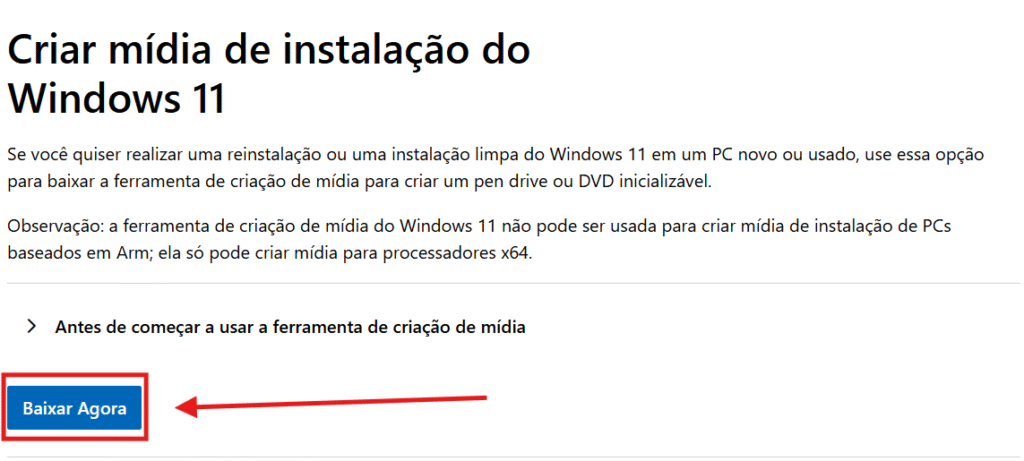
Passo 1: Baixar a ferramenta de criação de mídia no site do Windows 11. Para isso, na página da Microsoft, role a tela até encontrar a aba da Ferramenta de criação de mídia e depois clique em baixar, como na imagem a seguir:
Passo 2: Execute a ferramenta de criação de mídia. Ela pode estar na lista de downloads do seu navegador ou na pasta “downloads”. Se tudo der certo, a tela a seguir deve aparecer no seu computador:
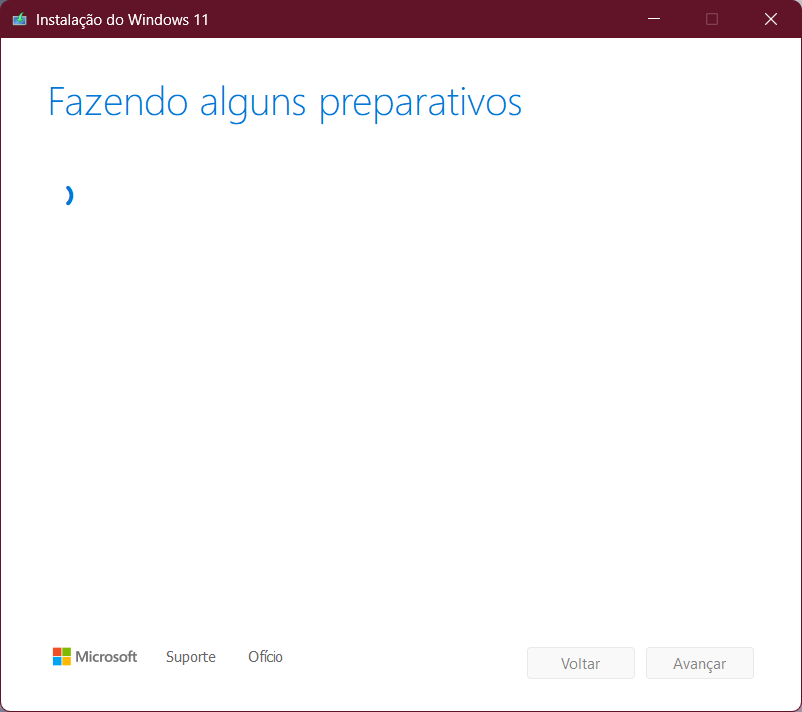
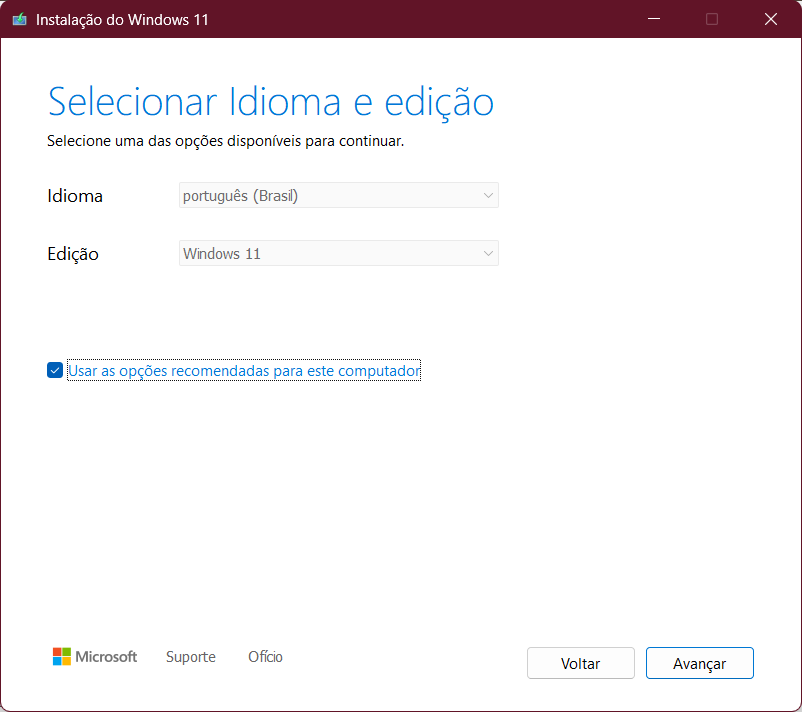
Passo 3: Aceite os termos, escolha o idioma e avance.

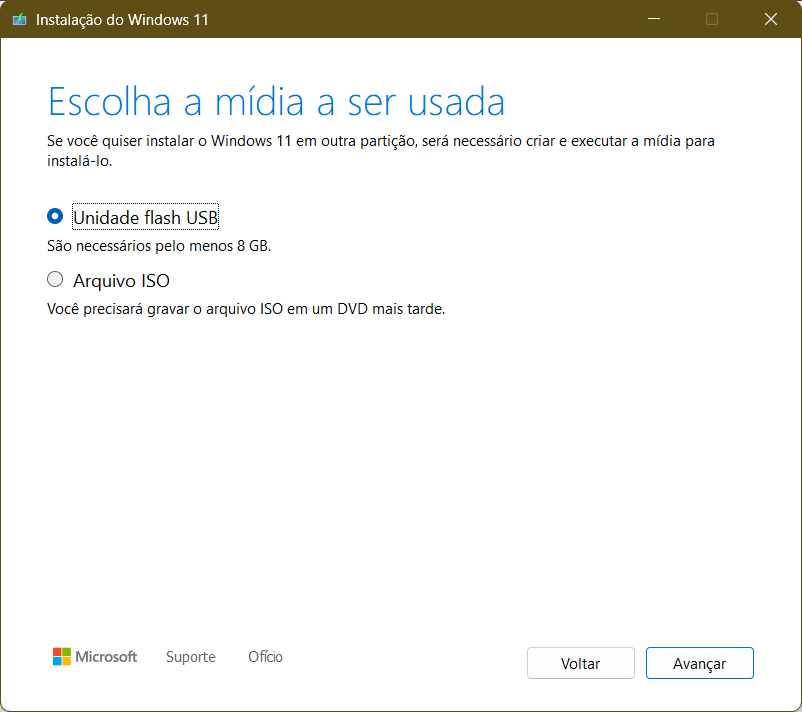
Passo 4: Escolha a opção Unidade Flash USB. Vale lembrar que você precisa de um pendrive de pelo menos 8GB. Clique em avançar
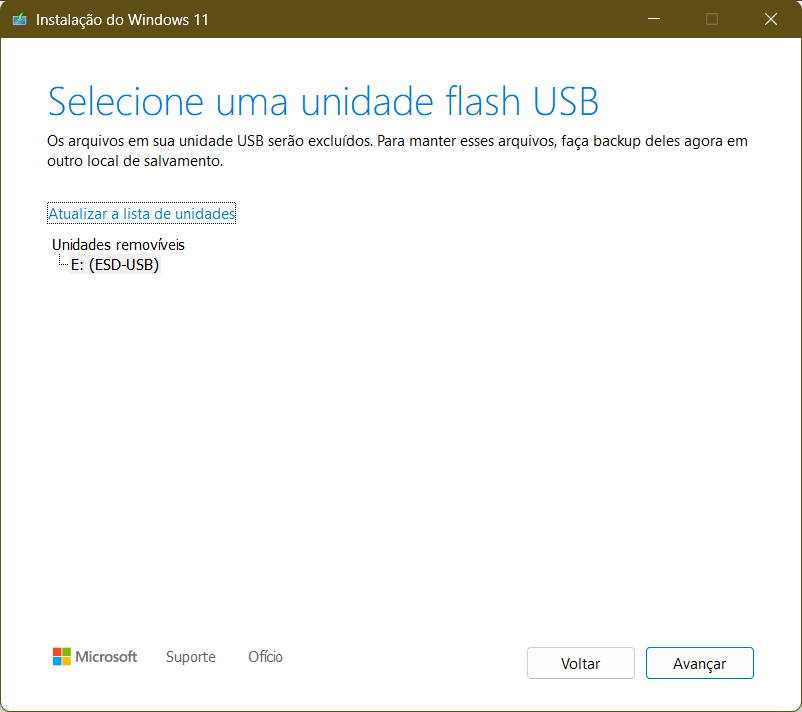
Passo 5: Escolha seu pendrive na lista
Passo 6: Aguarde o download e criação de mídia. Isso deve levar no máximo 10 minutos e você pode continuar usando o PC enquanto isso.
Como instalar o Windows 11 com pen drive?
Opção 1
Com o pendrive configurado e com o Windows 11 nele, basta desligar seu PC, colocar o pendrive em uma das portas USB da sua máquina e ligá-lo novamente. Se tudo ocorrer como deveria, o seu PC vai ligar na tela de instalação do Windows. Então basta seguir os passos da Microsoft e aguardar.
Opção 2
Caso seu PC não reconheça o pendrive logo de cara, você vai precisar mudar as configurações de BIOS do seu PC. A ideia é a mesma em qualquer um: a BIOS precisa ler o pendrive antes do seu SSD na hora que seu PC der boot.
A BIOS de cada fabricante muda esteticamente e também na forma de mexer, mas a ideia aqui é a mesma: precisamos fazer com que ela leia o nosso pendrive antes do nosso SSD. Aqui nos nossos testes, usamos um Acer Aspire 5 e nele funciona dessa forma:
Passo 1: Desligue o seu PC.
Passo 2: Ligue o PC
Passo 3: Aperte a tecla F2 enquanto o PC liga até entrar na BIOS. Igual à imagem abaixo:
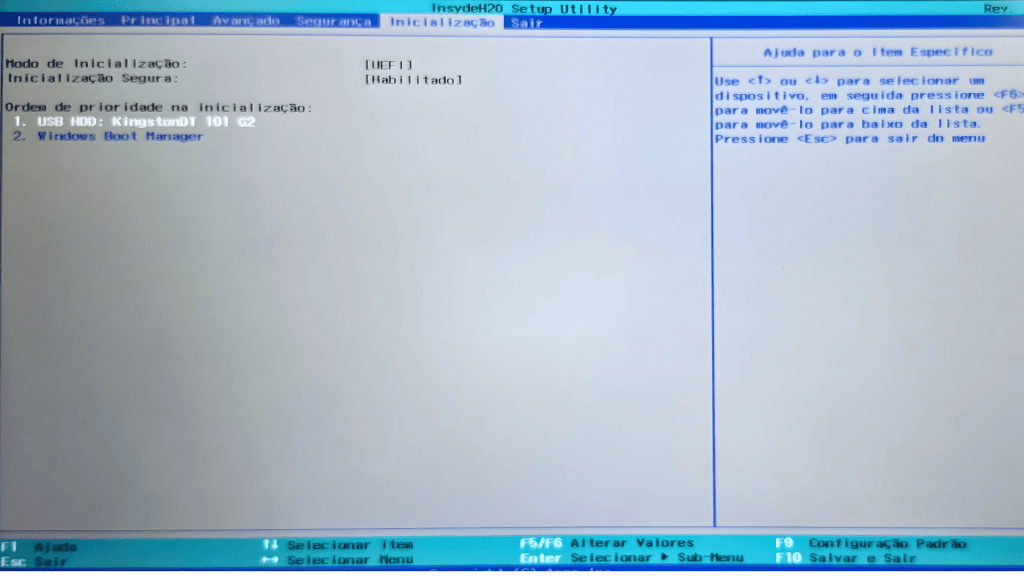
Passo 4: Mude a ordem dos dispositivos, deixando o pen drive em primeiro. Por aqui, a tecla usada é o F5 e F6 para tal. Aperte F10 para salvar e sair e pronto. (Isso também deve mudar conforme a sua BIOS)
Passo 5: Siga os passos do programa de instalação da Microsoft e pronto.
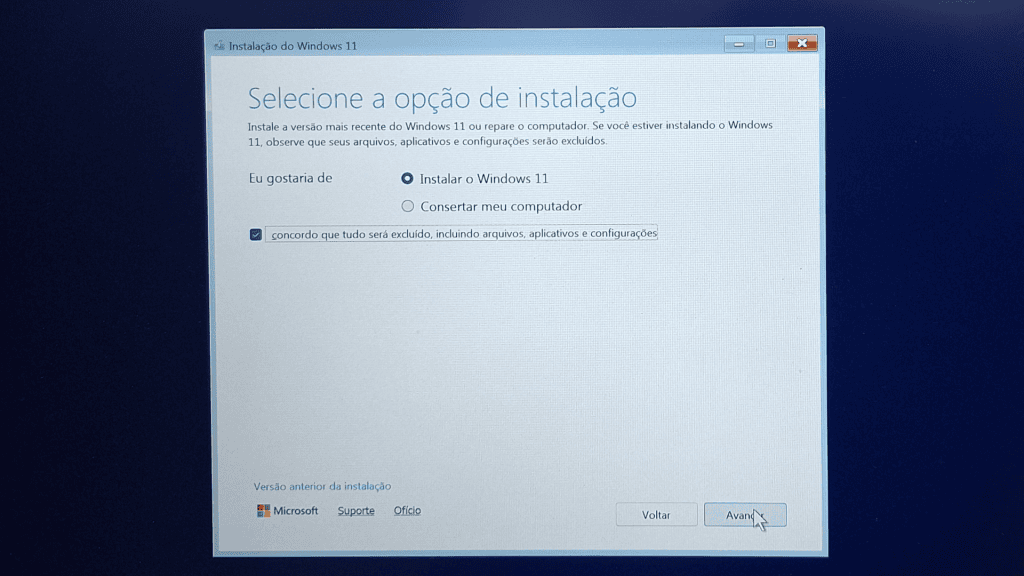
Depois que a instalação der como concluída, basta tirar o pendrive do PC e reiniciar tudo. Se tudo deu certo, o PC vai ligar com as boas-vindas do Windows 11, pedindo suas credenciais iniciais e configurações.
E com isso concluímos a instalação do Windows 11 via pendrive. Comenta aqui embaixo se esse tutorial te ajudou ou se tem alguma dúvida e aproveita para conferir nossas outras matérias.
Veja também
Revisado por Luís Antônio Costa em 17/12/2025
Descubra mais sobre Showmetech
Assine para receber nossas notícias mais recentes por e-mail.





Comentários estão fechados.