

Aprenda como criar packs de figurinhas no WhatsApp (e compartilhe!)

Índice
As figurinhas (ou “stickers”) se tornaram uma forma divertida e criativa de se comunicar no WhatsApp. Além dos pacotes oficiais, você pode criar suas próprias figurinhas personalizadas com fotos, memes, artes ou qualquer imagem que desejar. Neste artigo, você vai aprender passo a passo como criar figurinhas, adicioná-las a um pacote personalizado no WhatsApp e compartilhá-lo com seus amigos.
Como criar uma figurinha ou sticker no Whatsapp
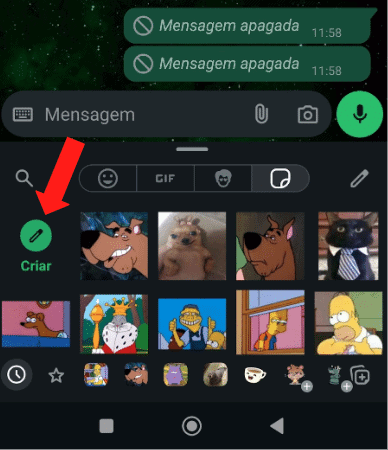
Abra seu WhatsApp e escolha um chat (é possível mandar abrir um chat consigo mesmo, se você preferir). Agora no campo das mensagens toque no ícone de figurinhas.

Em seguida, escolha a opção “Criar”.
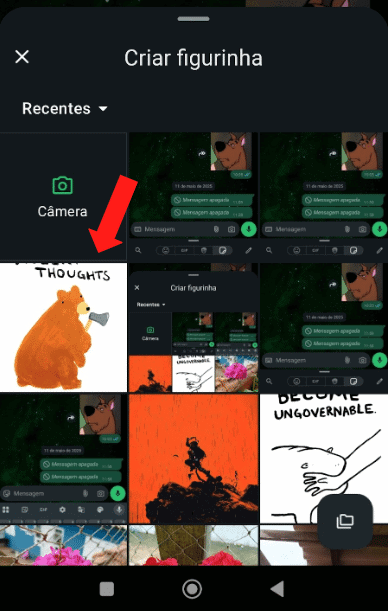
Então, escolha uma imagem da galeria do seu dispositivo ou tire uma foto com a câmera.
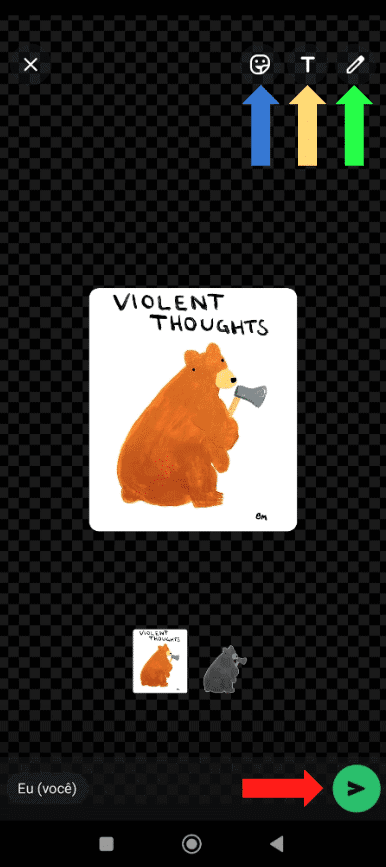
Escolha uma das opções disponíveis na tela exibida e, em seguida:
- Toque no ícone indicado pela seta azul para adicionar figurinhas ou emojis à sua figurinha
- Toque no ícone indicado pela seta amarela para adicionar texto à sua figurinha
- Toque no ícone indicado pela seta verde para desenhar na sua figurinha.
Caso você não deseje editar a figurinha, apenas toque no ícone indicado pela seta vermelha para enviar a figurinha.
Agora que a figurinha aparece no chat, toque nela e escolha a opção “Adicionar às favoritas”, assim ficará mais fácil utilizá-la para criar um pacote com suas figurinhas preferidas.
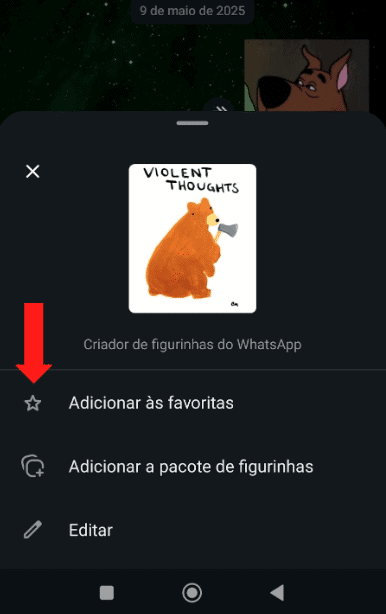
Criar um pacote de figurinhas
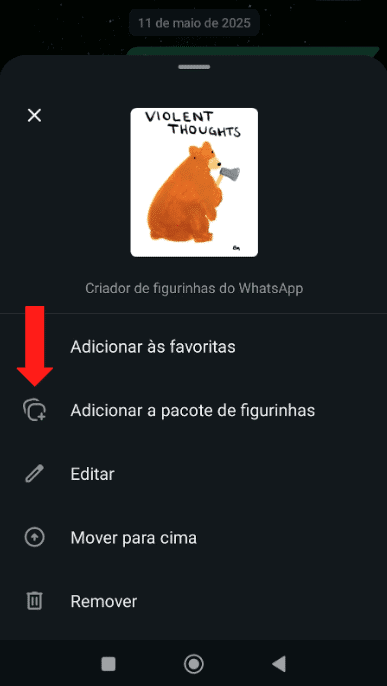
Toque e segure uma figurinha na bandeja de figurinhas ou toque em uma figurinha na conversa. Em seguida, escolha a opção em “Adicionar a pacote de figurinhas”.
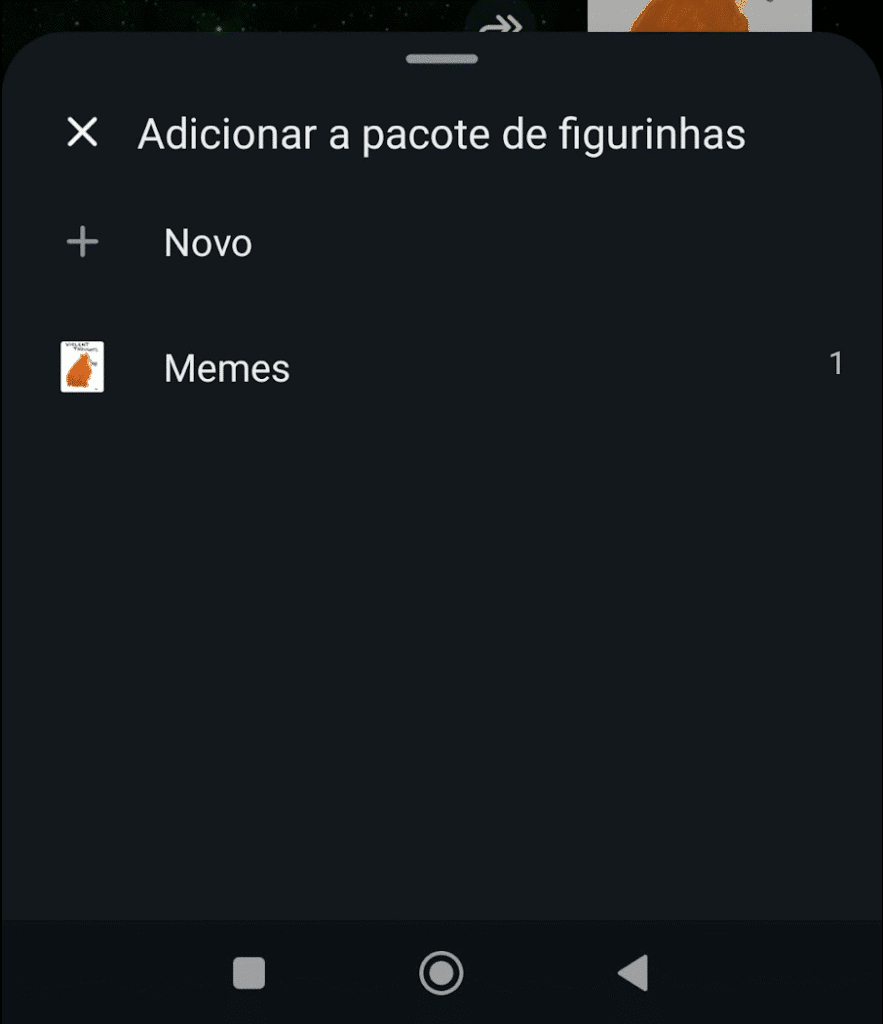
Selecione o pacote de figurinhas desejado ou toque em “Novo”. Caso você nunca tenha criado um pacote antes, a opção para inserir um nome para um novo pacote irá aparecer automaticamente.
Para criar um novo pacote de figurinhas, insira o nome do pacote e, em seguida, toque em “Salvar”.
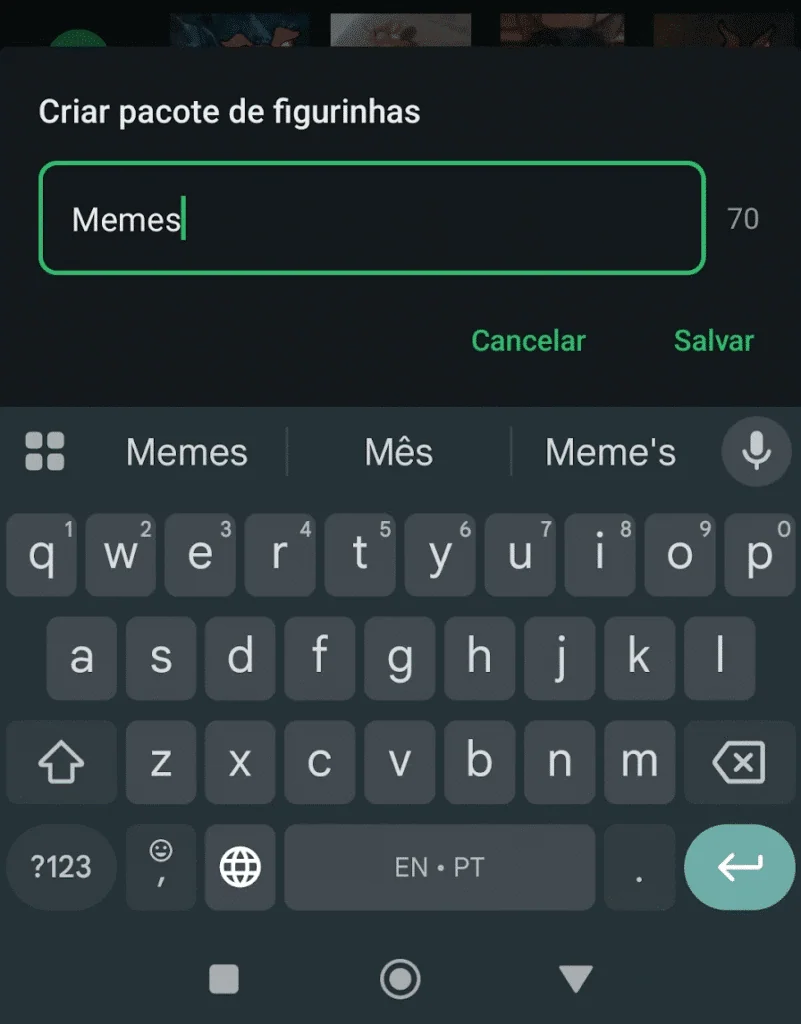
Pronto! Com o pacote criado, agora basta repetir o processo para outras figurinhas e ir adicionando elas aos seus pacotes como você preferir!
Compartilhar seu pacote de figurinhas com os amigos
Após criar e importar um pacote de figurinhas, você pode compartilhá-lo com seus amigos. Para isso, basta abrir uma conversa individual ou em grupo, e tocar no ícone de figurinhas no campo de mensagem. Depois, toque no ícone do pacote de figurinhas que você criou na bandeja localizada na parte inferior.
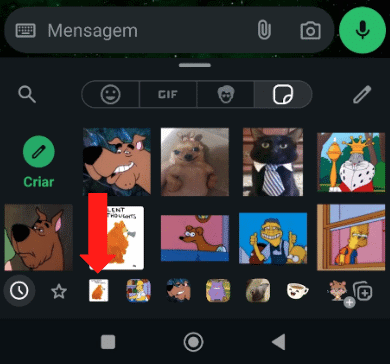
Agora, toque no ícone dos três pontinhos localizados à direita da pasta do pacote de figurinhas e depois toque na opção “Enviar”.
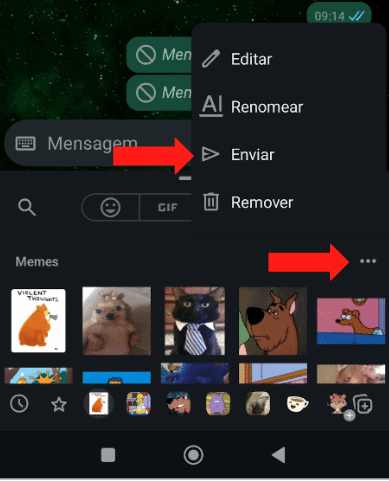
Pronto! Agora seu pacote de figurinhas pode ser acessado pelas mensagens e baixado por qualquer contato de grupo ou pessoa que você faça o envio.

Você achou esse tutorial útil para tornar suas mensagens e conversas mais divertidas no WhatsApp? Deixe sua opinião nos comentários.
Veja mais:
Revisado por Tiago Rodrigues em 19/05/2025
Descubra mais sobre Showmetech
Assine para receber nossas notícias mais recentes por e-mail.