

Atualização da Samsung permite ter Liquid Glass no Android. Veja como fazer

Anunciado em junho deste ano, o Liquid Glass chega como uma inovação interessante, ao permitir que todo o visual conhecido do iOS seja completamente renovado. E quem queria usar o Liquid Glass no Android pode fazer isso sem problemas, caso tenha um smartphone da Samsung. Veja o passo a passo.
A atualização no Theme Park
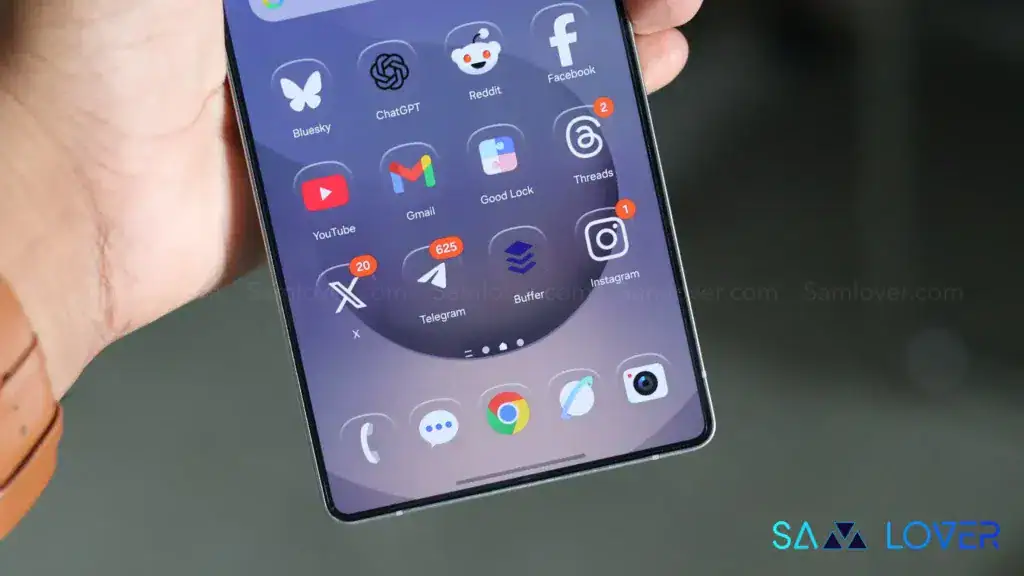
O aplicativo Theme Park, considerado uma extensão do Good Lock da Samsung, recebeu uma atualização na segunda semana de julho com quatro novidades: Film Grain, Duotone, Glass e Gradiennt.
Basicamente, os novos modos alteram a forma que vemos alguns ícones de aplicativos do sistema, mas o mais interessante deles é o Glass, que chega bem perto do que vemos no Liquid Glass da Apple, anunciado durante o WWDC25.
A atualização ainda parece estar em testes e nem todas as pessoas ainda podem usar, mas o arquivo APK já roda na internet para que você possa instalar em seu smartphone Galaxy. A Samsung ainda não se pronunciou sobre a atualização, mas ela pode ser usada por todas as pessoas que tiverem a versão 1.1.01.23.apk instalada em seu smartphone. O que nos leva ao próximo parágrafo.
Passo a passo
Passo 01: instale o aplicativo Good Lock na Galaxy Store, de forma gratuita.

Passo 02: agora, ao navegar pelos módulos, instale o Theme Park, também via Galaxy Store.

Aqui, vale a pena conferir qual versão do aplicativo foi disponibilizada para seu smartphone; lembre-se de que apenas a versão 1.1.01.23 contém a funcionalidade Glass. Essa conferência pode ser vista diretamente na Galaxy Store, como você pode ver na foto abaixo:

Caso esteja com essa, pule diretamente para o passo 05.
Passo 03: Caso você não tenha acesso à versão correta para usar o Liquid Glass no Android, será necessário fazer a atualização manual. Dessa forma, baixe a versão 1.1.01.23.apk por meio deste link do Google Drive disponibilizado pelo site Sammy Fans.

Passo 04: caso seja a primeira vez que você está realizando uma instalação manual, pode ser necessário autorizar isso no sistema operacional. Caso uma mensagem não seja exibida assim que o aplicativo APK foi aberto, procure por “fontes desconhecidas” nas Configurações e autorize o processo. Dessa forma:

Dê a autorização para o Chrome e outros aplicativos instalarem apps de fontes desconhecidas.

Passo 05: Com o Theme Park já atualizado, abra o aplicativo e toque na opção “Icon”.

Passo 06: agora, toque em “Create New”;

Passo 07: abra a aba “Effects” ao clicar no ícone, como destacamos abaixo;

Passo 08: role um pouco a tela e toque em “Glass”. Então, basta fazer a configuração conforme seu gosto pessoal.

Passo 09: ao terminar, toque no ícone de download, localizado no canto superior direito da tela, como indicado na foto abaixo:

Passo 10: então, dê um nome ao efeito e toque em “OK”. Aguarde o processo ser finalizado.

Passo 11: de volta à tela de ícones do Theme Park, selecione o tema que você acaba de criar e clique em “Apply”.

E pronto, você já tem o Liquid Glass para Samsung aplicado. Veja o exemplo abaixo:
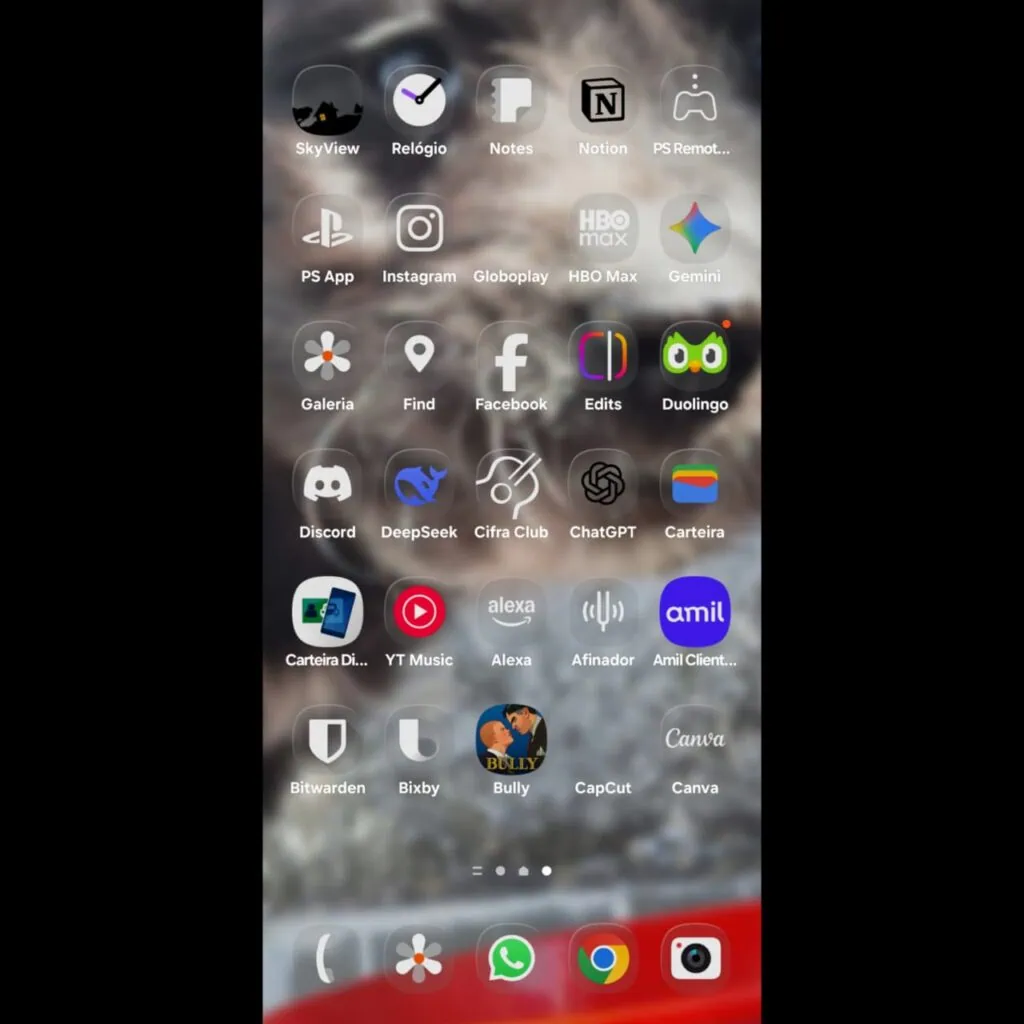
Vale lembrar que nem todos os atalhos do Android possuem suporte para o efeito Glass, então alguns aplicativos podem não receber o efeito. Mas aplicativos do Google, do sistema operacional e mais famosos, como ChatGPT, Instagram e Facebook, já podem ser usados no Liquid Glass para Android.
O que achou da novidade? Diga pra gente nos comentários!
Veja também
Com informações: Jeff Springer
Revisado por Tiago Rodrigues em 28/07/2025.
Descubra mais sobre Showmetech
Assine para receber nossas notícias mais recentes por e-mail.