


Como ativar o Pix na Samsung Wallet em seu smartphone Galaxy

Índice
No mesmo dia que lançou os Galaxy A57 e Galaxy A37, a Samsung anunciou que será possível fazer pagamentos via Pix na Samsung Wallet, solução de carteira digital presentes em smartphones Galaxy. Dessa forma, não será mais necessário abrir o aplicativo de seu banco para pagamentos via QR Code ou Pix via aproximação. Veja como ativar e formas de usar isso no dia a dia:
Smartphones compatíveis
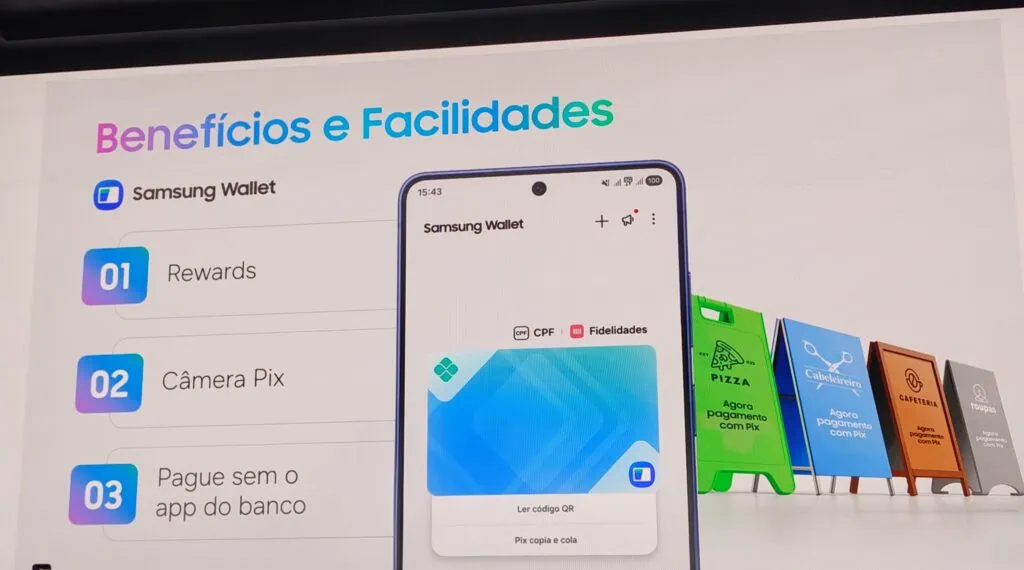
Devido a ser uma atualização de aplicativo que chega para entregar uma nova forma de pagamento, todos os aparelhos com suporte ao Samsung Wallet poderão fazer pagamentos via Pix. Veja a lista completa:
- Linha Galaxy S26 (S26, S26+ e S26 Ultra)
- Linha Galaxy S25 (S25, S25+, S25 Edge, S25 FE e S25 Ultra)
- Linha Galaxy S24 (S24, S24+, S24 FE e S24 Ultra)
- Linha Galaxy S23 (S23, S23+, S23 FE e S25 Ultra)
- Linha Galaxy S22 (S22, S22+ e S22 Ultra)
- Linha Galaxy S21 (S21, S21+, S21 FE e S21 Ultra)
- linha Galaxy S20 (S20, S20+,S20 FE/FE 5G e S20 Ultra)
- Galaxy S10
- Galaxy S10e
- Galaxy S10 Lite
- linha Galaxy S9
- Galaxy Z Fold 5
- Galaxy Z Fold 4
- Galaxy Z Fold 3
- Galaxy Z Fold 2
- Galaxy Z Fold
- Galaxy Z Flip 7
- Galaxy Z Flip7 FE
- Galaxy Z Flip 6
- Galaxy Z Flip 5
- Galaxy Z Flip 4 5G
- Galaxy Z Flip 3 5G
- Galaxy Z Flip
- série Galaxy A (modelos com suporte à Wallet)
- séries Galaxy M (modelos com suporte à Wallet)
- linha Galaxy Note 20
- linha Galaxy Note 10
- Galaxy Note 9
Como ativar
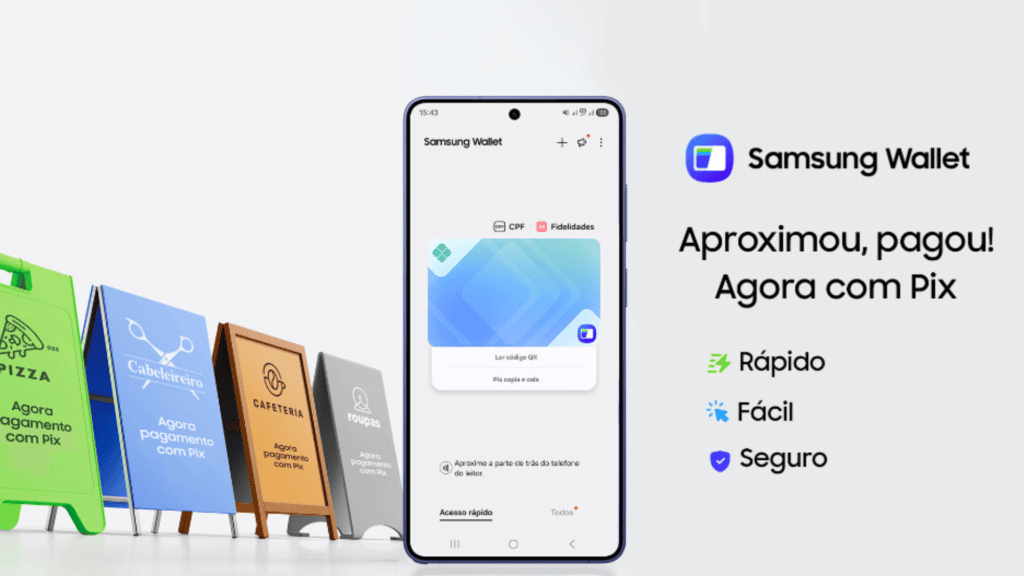
O passo a passo para fazer a conexão com seu banco e começar a pagar com Pix no Samsung Wallet é semelhante ao cadastro de um novo cartão de crédito ou débito. Veja o passo a passo abaixo segundo a própria Samsung:
- Abra o aplicativo da Samsung Wallet e toque em “Adicionar” ou “+”
- Selecione a opção “Pix”
- Toque em “Vincular uma conta bancária”
- Adicione seu CPF, selecione o banco e toque em “Continuar”
- Você será redirecionado para o aplicativo do banco selecionado. Este é o único momento que é necessário utilizar o app da instituição bancária.
- Autorize o uso do Pix no aplicativo do seu banco. Você também pode definir o limite máximo por transação via Pix na Samsung Wallet
Após isso, ao fazer compras em estabelecimentos físicos, basta pedir para que a forma de pagamento seja o Pix e, em segundos, a compra será feita diretamente em sua conta bancária.
Como fazer pagamentos
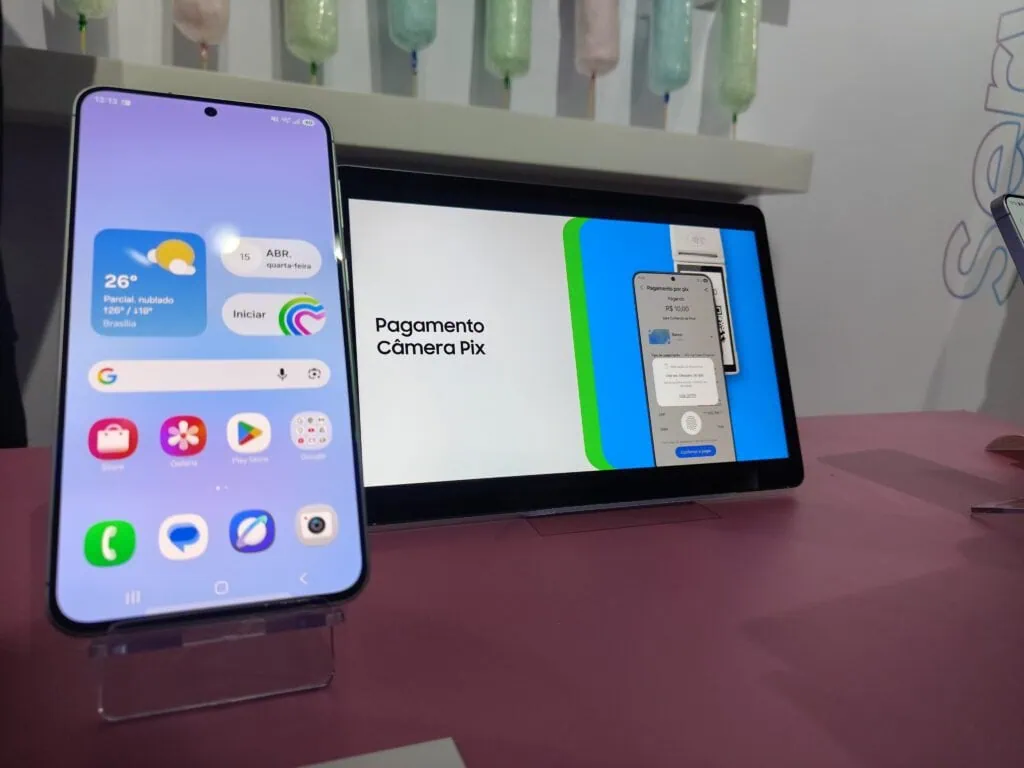
Logo após cadastrar sua conta bancária no Samsung Wallet, existem quatro formas de pagar via Pix.
A primeira é via Pix por aproximação, que basicamente simula os cartões via NFC: dessa forma, basta pedir que o Pix seja a forma de pagamento (será gerado um QR Code na tela, mas ele não precisa ser lido) e aproximar seu celular depois de selecionar o Pix também como pagamento, liberando o pagamento via digitação de PIN de quatro dígitos ou via leitor de impressão de digitais.
A outra forma é a leitura de QR Code via câmera Galaxy. Da mesma forma que é possível ler QR code em smartphones de outras marcas, o aplicativo da Samsung conseguirá identificar um QR Code Pix e ir direto para a tela de pagamento, confirmando a compra via PIN de quatro dígitos ou leitura de impressão digital.
Também é possível pagar o Pix via QR Code na Samsung Wallet: nesse forma, basta abrir a Samsung Wallet e escolher sua conta Pix. Então, clique em Ler código QR e apontar a câmera para a máquina de pagamento. Agora é só confirmar o pagamento via digitação de PIN de 4 dígitos ou leitura de impressão digital.
Por fim, você também pode pagar via Pix Copia e Cola na Samsung Wallet. Ao receber um código Pix para pagamento, basta selecionar “Pix copia e cola” na carteira digital de seu smartphone Galaxy e confirmar o pagamento via PIN de quatro dígitos ou confirmaçã de impressão digital.
Promoção especial (até 02/05)
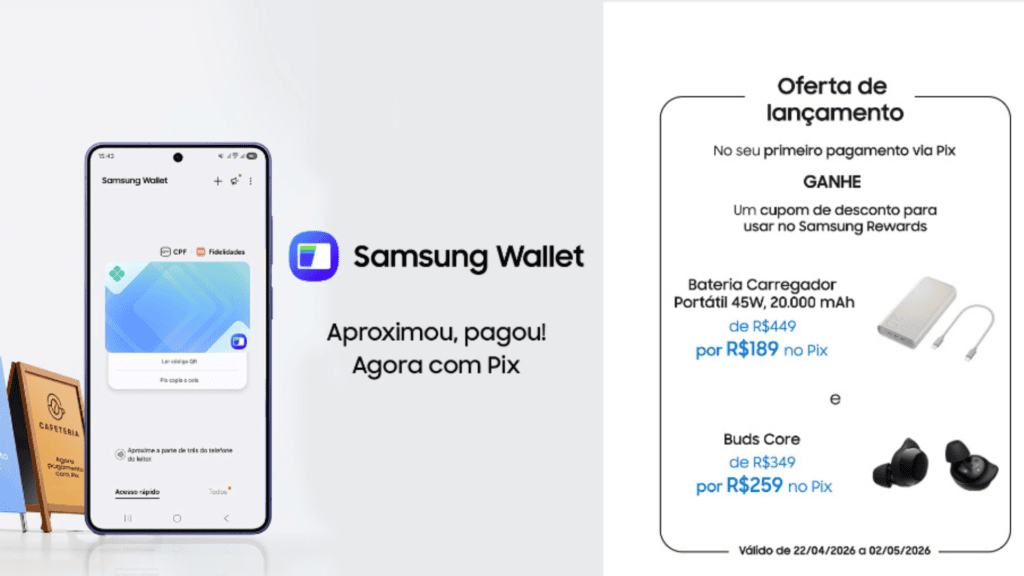
Todas as pessoas que fizerem o cadastro de sua conta Pix no Samsung Wallet poderão aproveitar uma promoção especial: na compra de um carregador portátil Samsung com bateria de 20.000 mAh, haverá um desconto de R$ 449 por R$ 189 caso o pagamento seja feito via Pix. Também será possivel comprar o Galaxy Buds Core de de R$ 349 por R$ 259, ao também fazer o pagamento via Pix na carteira digital da Samsung.
Para aproveitar a promoção especial, é necessário fazer uma transação via Pix no aplicativo de pagamentos da Samsung entre os dias 22 de abril e 02 de maio de 2026. Feito isso, basta resgatar o cupom via notificação e finalizar a compra de um ou dos dois itens.
É possível aproveitar o cupom para comprar o powerbank e fone de ouvido, mas a empresa ressalta que ele pode ser usado apenas uma vez e estará salvo na aba “Cupons” da Samsung Wallet. Veja o passo a passo:
- Abra o aplicativo da Samsung Wallet no seu dispositivo
- Toque na imagem da campanha promocional
- Toque em “Participar”
- Aceite os termos da promoção
- Vincule uma conta Pix na Samsung Wallet
Você pretende fazer pagamentos via Pix na carteira digital da Samsung? Diga pra gente nos comentários!
Veja também
Com algumas informações: Samsung Newsroom
Descubra mais sobre Showmetech
Assine para receber nossas notícias mais recentes por e-mail.


