


Como baixar vídeos do Facebook (e stories também)

Índice
Você está navegando na rede social criada por Mark Zuckerberg e, de repente, vê um vídeo tão bom que dá vontade de mandar para aquela pessoa especial. A boa notícia é que existem diversas opções para você baixar vídeos do Facebook, seja pelo PC com Windows ou macOS, seja pelo smartphone Android. Conheça cada uma delas agora mesmo.
Também temos guias para baixar vídeos do TikTok, baixar vídeo do X/Twitter e usar sites para baixar vídeos da internet.
Baixar vídeos no navegador
Existem diversos sites que permitem baixar vídeos do Facebook pelo PC, Android ou macOS. O passo a passo exige apenas que copie o link e cole na barra de endereços para ter o arquivo salvo onde deseja. Para começar este tutorial, vamos falar sobre o FBDOWN.NET. Acompanhe as capturas de tela:
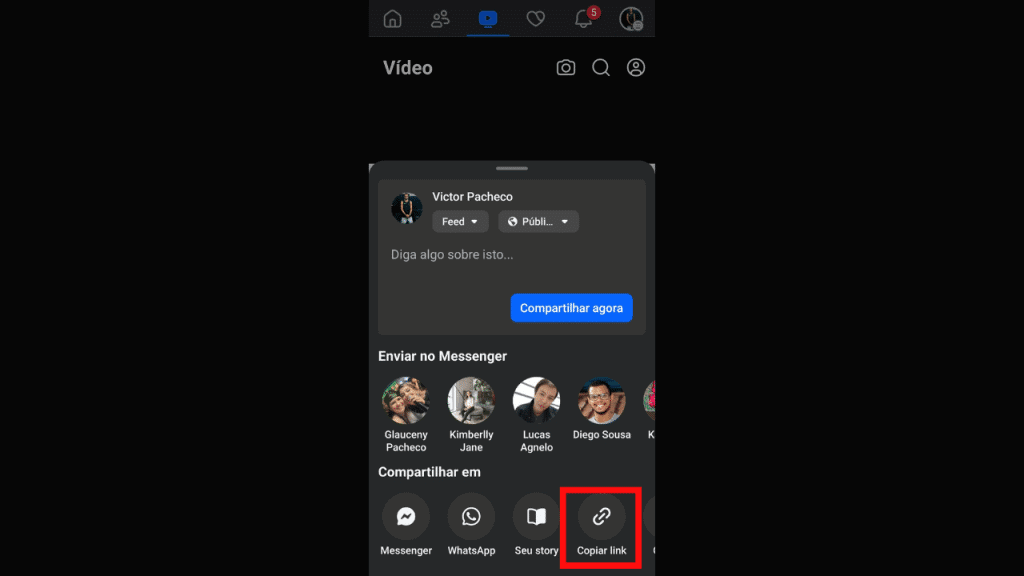
Passo 01: acesse seu perfil do Facebook e copie o link do vídeo que deseja baixar. Para isso, comece clicando em Compartilhar.

Passo 02: na nova janela, clique em Copiar link. Caso esteja no computador, você também pode copiar o link do vídeo ao passar a seta sobre ele e apertar o botão direito do mouse.
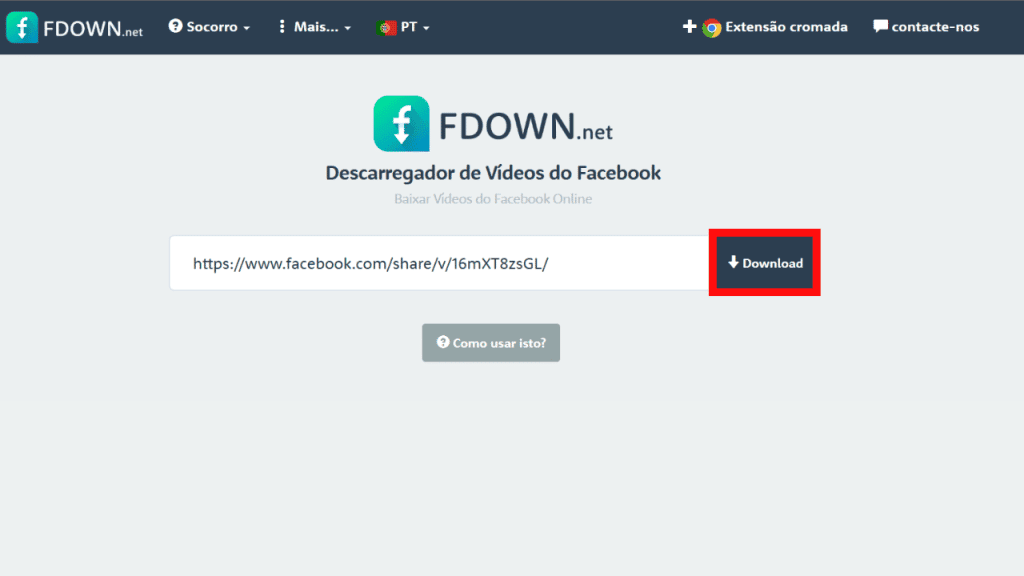
Passo 03: acesse o site oficial do FBDOWN.NET e cole o link do vídeo que você acaba de copiar.
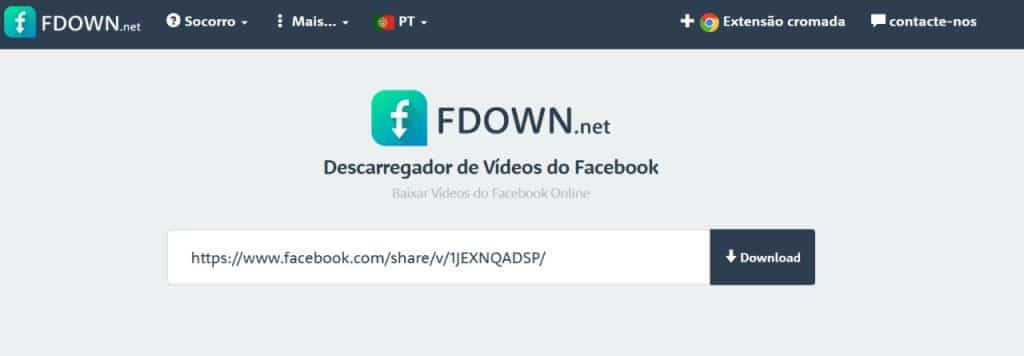
Passo 04: clique no botão Download e aguarde o conteúdo carregar.
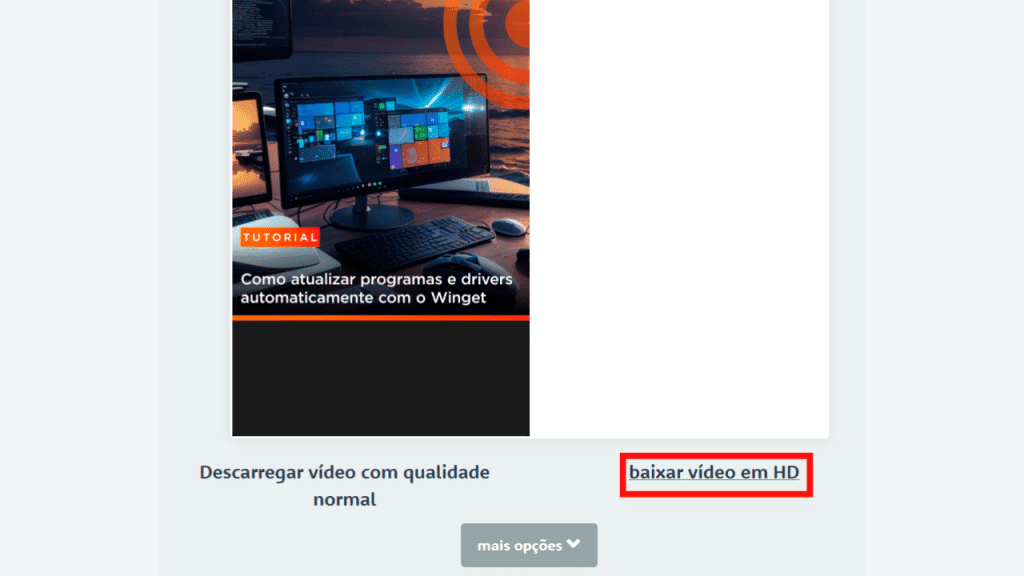
Passo 05: na próxima página, há duas opções: você baixar o vídeo em qualidade normal ou baixar em maior qualidade. Basta clicar em uma das opções. Por aqui, vamos escolher baixar o vídeo em qualidade HD.
Passo 06: independente de onde clicar, uma página com o vídeo será aberta em uma nova janela. Agora, basta clicar nos três pontos próximo à duração do vídeo e clicar no botão Baixar.
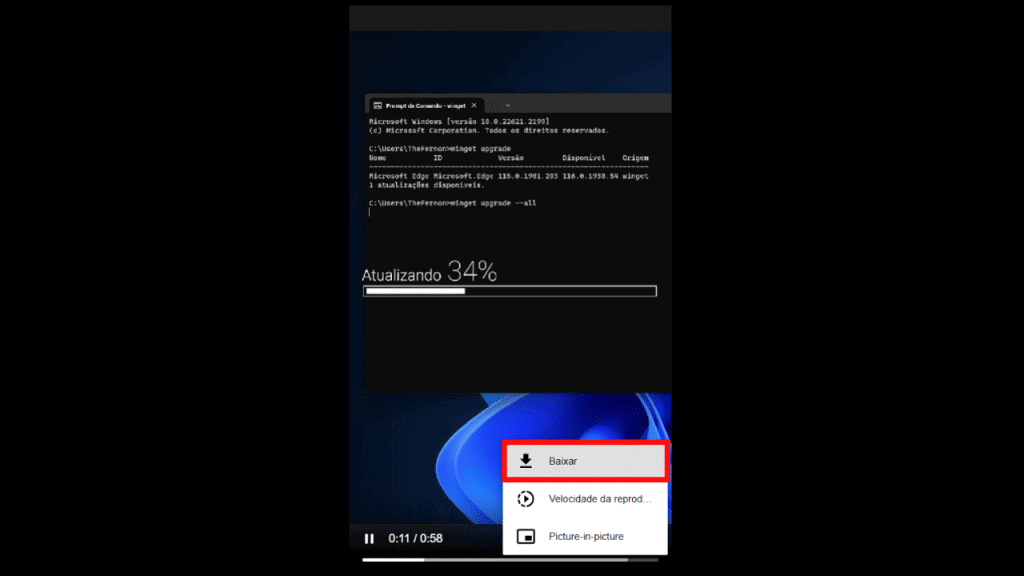
O vídeo começará a ser baixado logo em seguida. Outras opções de sites que continuam disponíveis para baixar vídeos do Facebook são:
Baixar vídeos do Facebook no celular
No Android
Na checagem mais recente, os aplicativos usados no passo a passo anterior já não estavam disponíveis. Para baixar vídeos públicos do Facebook no Android, permanecem na Google Play Store estas opções:
Nos dois casos, copie o link de um vídeo público no aplicativo do Facebook e cole-o no campo indicado pelo baixador. Como aplicativos de terceiros podem mudar ou sair da loja, confirme o nome e o desenvolvedor na página oficial antes de instalar e evite informar sua senha do Facebook fora do aplicativo ou site oficial da rede social.
Baixar vídeos do Facebook pelo PC (Windows e macOS)
Já falando de softwares que conseguem baixar vídeos no PC com Windows e macOS, existem diversas opções que você pode deixar instalada e usar quando preciso. Vamos às opções.
4K Video Downloader Plus
O melhor deste aplicativo para Windows é que ele também pode ser uma boa ferramenta para baixar vídeos do YouTube, Soundcloud, TikTok e mais. A instalação pode ser feita gratuitamente e o uso é bem simples. Acompanhe as capturas de tela:
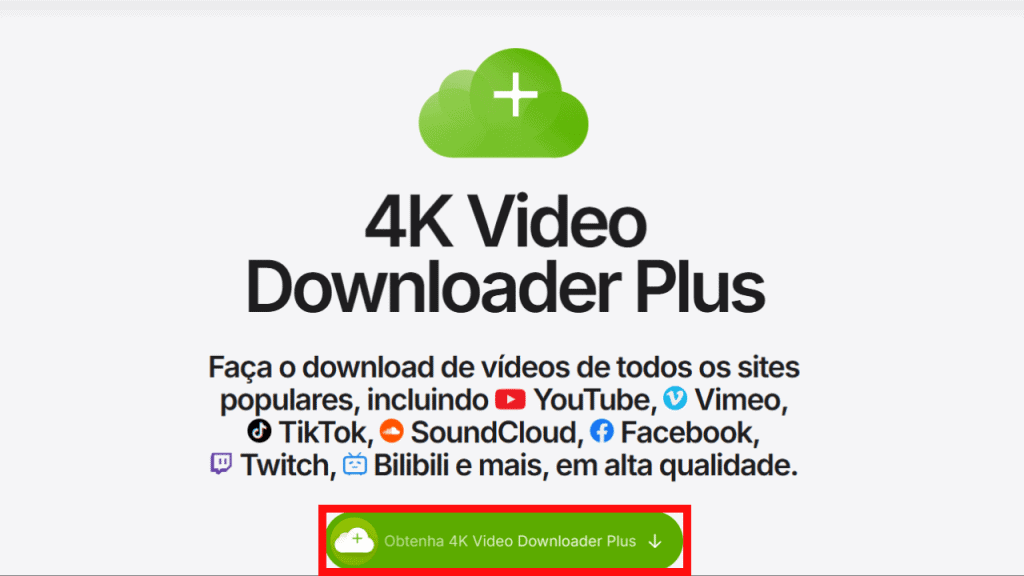
Passo 01: baixe o arquivo de instalação do aplicativo no site oficial, ao clicar em Obtenha 4K Video Downloader Plus, destacado em verde.

Passo 02: abra seu Explorador de arquivos e dê dois cliques no arquivo de instalação. Marque que concorda com os termos e condições e clique em Instalar.

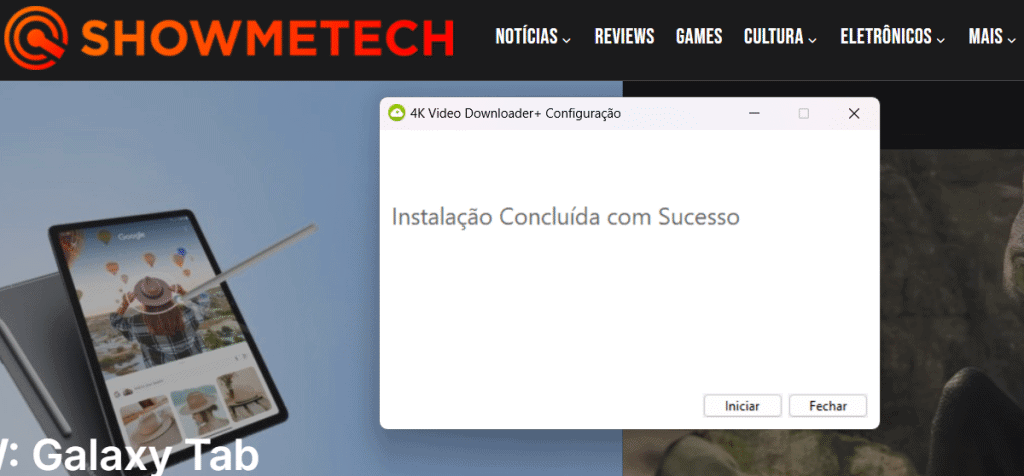
Passo 04: será necessário confirmar a instalação mais uma vez no sistema. Ao terminar, clique em Iniciar.
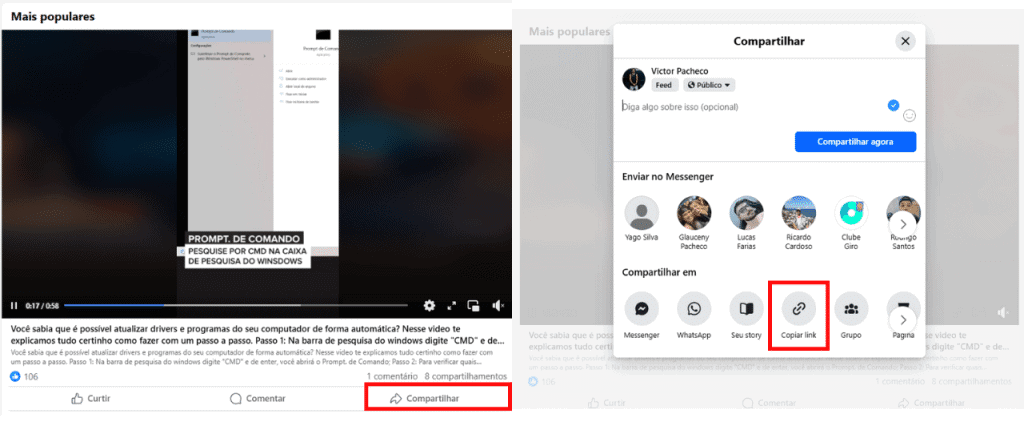
Passo 05: agora, de volta ao Facebook. Para fazer o download de vídeos, copie o link da publicação. Você pode fazer isso ao clicar no botão de Compartilhar, que em seguida mostra um atalho para copiar o link do vídeo. Aqui:
Passo 06: copie o link no 4K Video Downloader+. Basta apertar no botão Colar link, destacado em verde.
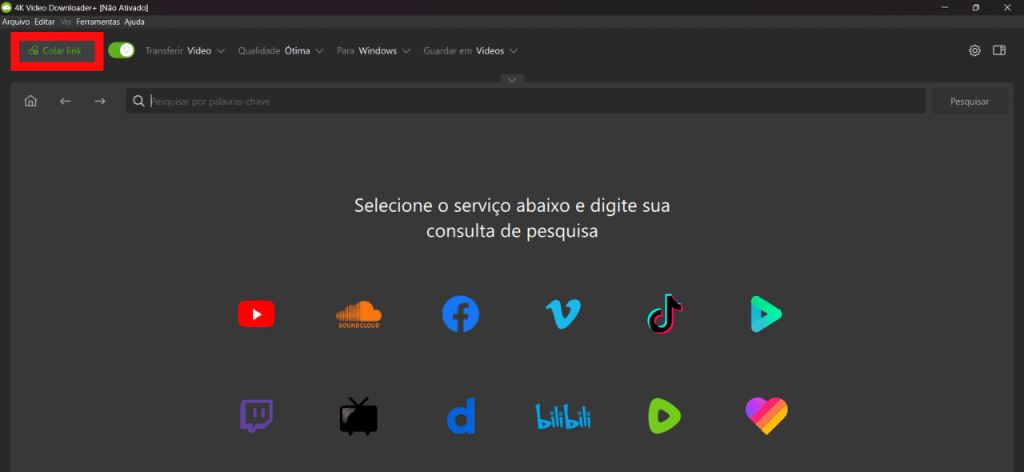
Passo 07: o vídeo será baixado logo em seguida e você pode reproduzi-lo no aplicativo.

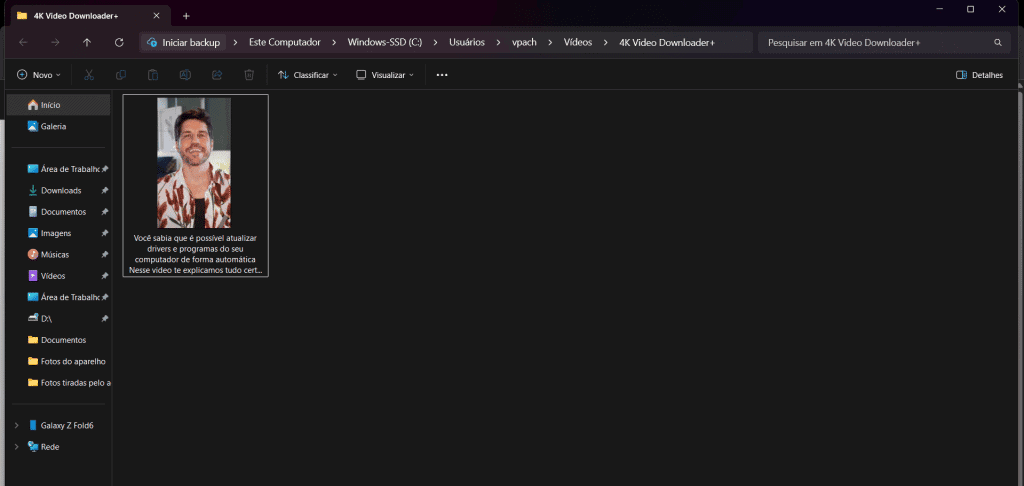
E vale lembrar que os arquivos baixados pelo 4K Video Downloader+ são salvos automaticamente em uma pasta com o mesmo nome do app, na seção de vídeos de seu computador. Veja:
OBS Studio
O OBS Studio é um aplicativo mais utilizado para transmissões ao vivo na Twitch e YouTube, mas também conta com uma ferramenta que permite a gravação de tela com som, sendo esta uma opção para quem quer baixar vídeos do Facebook. Ele pode ser usado no Windows, macOS e Linux. Veja como usar nas capturas de tela abaixo.
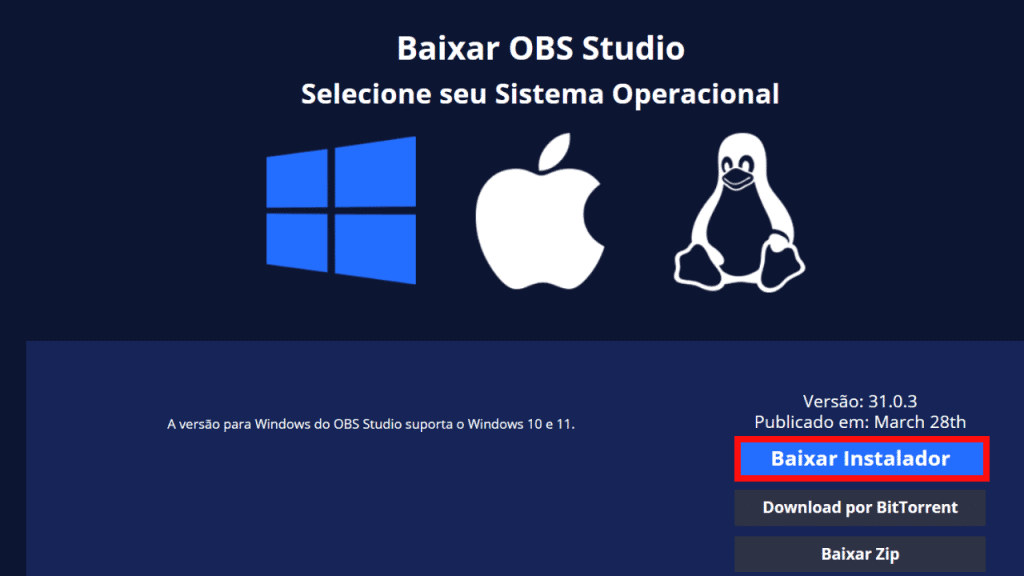
Passo 01: acesse o site oficial do OBS Studio e baixe o arquivo de instalação, ao clicar em Baixar instalador.
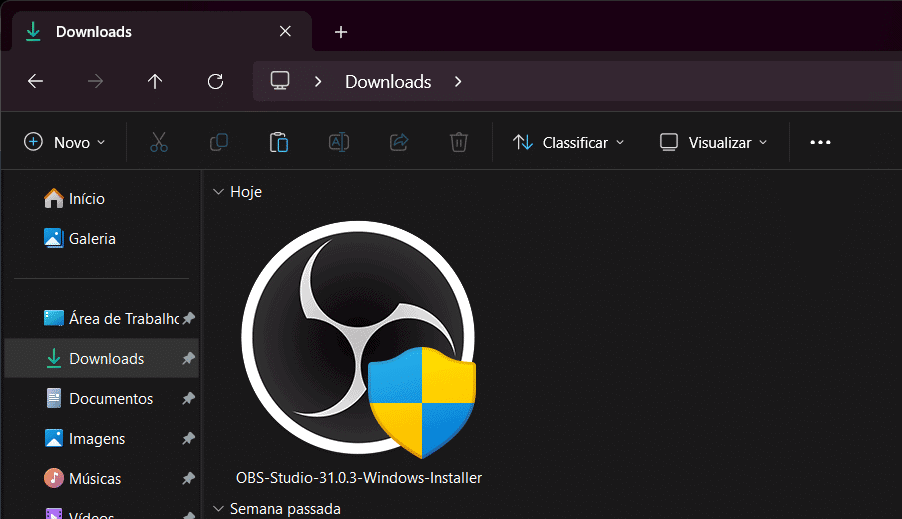
Passo 02: no Explorador de arquivos, dê dois cliques no arquivo que acaba de ser baixado.
Confirme a instalação ao apertar Sim.
Passo 03: na janela do aplicativo, clique em Next.

Passo 04: Os termos e condições de uso do aplicativo serão exibidos na próxima tela. Clique mais uma vez em Next.

Passo 05: por fim, confirme a instalação ao clicar em Install. Caso queira mudar a pasta que o aplicativo será instalado, basta alterar neste momento. Seu aplicativo será instalado logo em seguida.

Passo 06: agora, acesse o Facebook e abra o vídeo que você deseja ter salvo em sua galeria. Deixe ele pausado em 00:00.

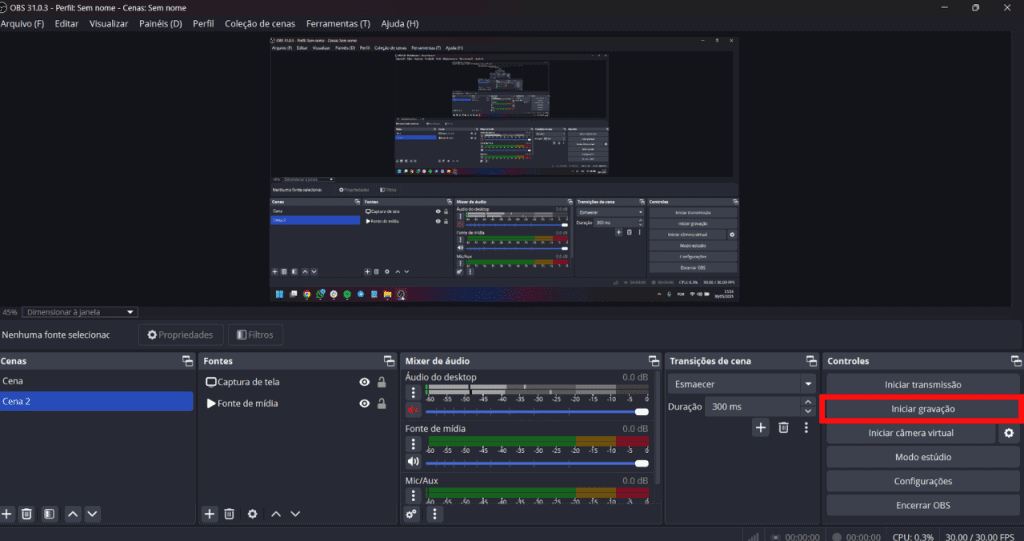
Passo 07: com o OBS Studio aberto, clique no botão Iniciar gravação. Aqui:
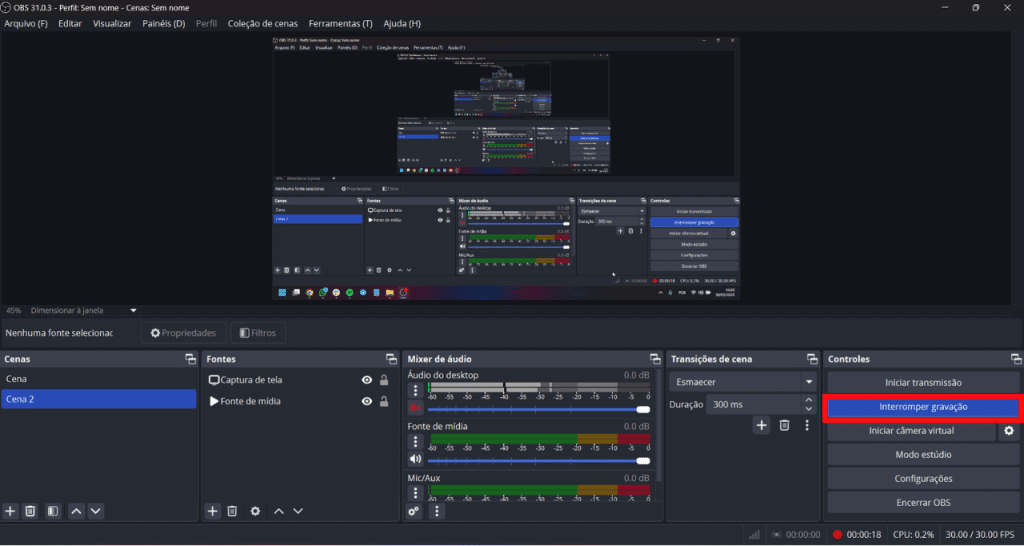
Passo 08: então, basta dar play no vídeo. Certifique de não ter nenhuma outra mídia rodando no momento, pois o áudio será captado pelo OBS Studio. Quando o vídeo terminar, basta voltar ao aplicativo e clicar em Interromper gravação. Aqui:
Todas as gravações feitas com o OBS Studio ficam salvas na pasta de Vídeos de seu computador. O ano e data no formato internacional são salvos no nome. Veja o exemplo:
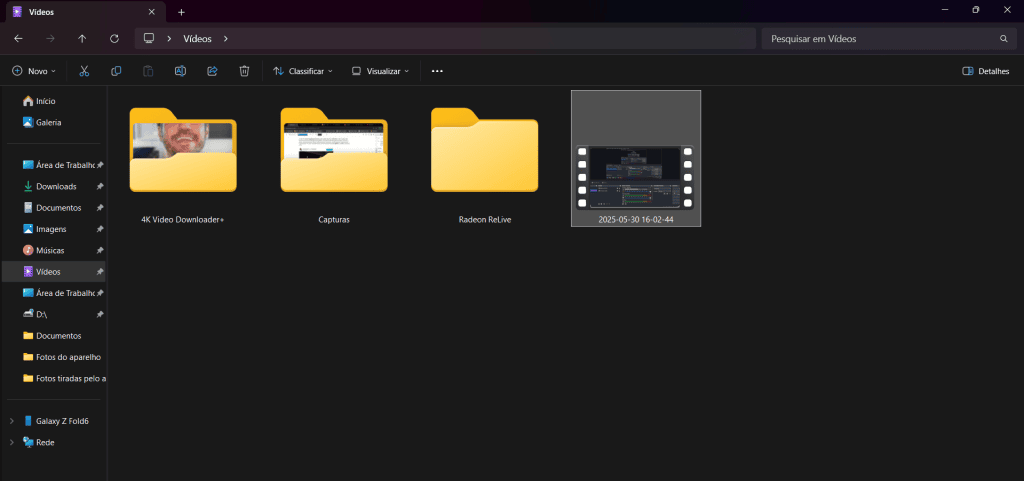
Vale lembrar que você precisa fazer o corte para ter o vídeo completo, mas isso é fácil de fazer, em aplicativos como o CapCut ou até mesmo o Clipchamp, disponível de forma nativa no Windows 11.
Outra forma de gravar a tela no Windows ou macOS é por meio dos atalhos disponíveis no próprio sistema operacional. Já contamos como fazer isso em uma matéria especial, não deixe de conferir.
VideoDuke (macOS)
Fechando a parte de quem precisa de baixar vídeos no Facebook, vamos falar sobre a melhor opção para macOS: VideoDuke. O aplicativo exige assinatura, mas o período de testes permite que os usuários baixem dois vídeos sem custo. Vamos ao passo a passo.
Passo 01: baixe o arquivo de instalação no site oficial do VideoDuke, ao clicar em Try For Free.
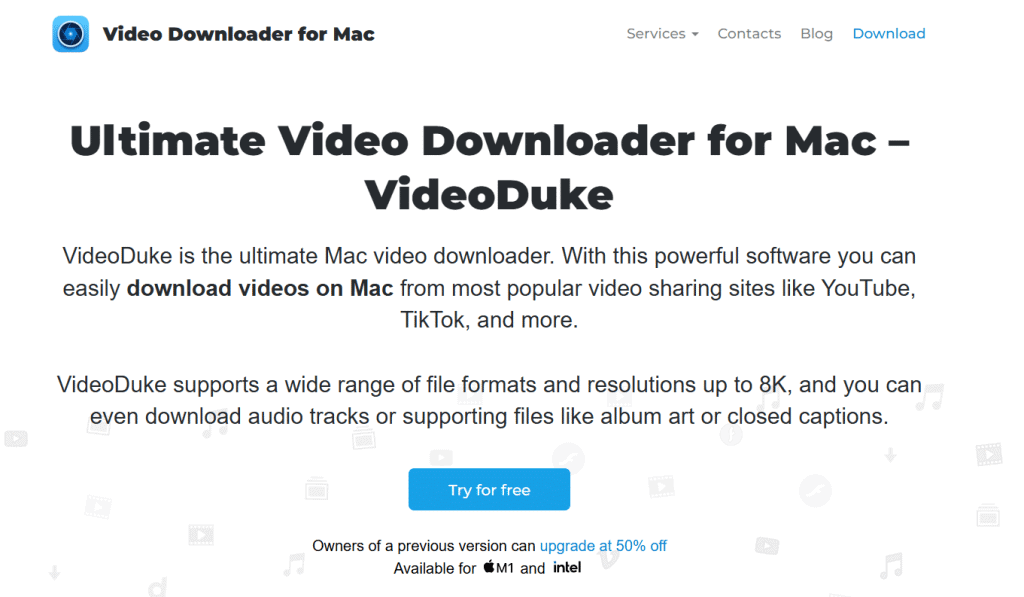
Passo 02: de volta ao Facebook, copie o endereço do vídeo que deseja baixar.
Passo 03: após colar o link no aplicativo, basta esperar o reconhecimento. Então, selecione a resolução que deseja baixar o vídeo. Você verá uma prévia do vídeo antes de fazer o download.
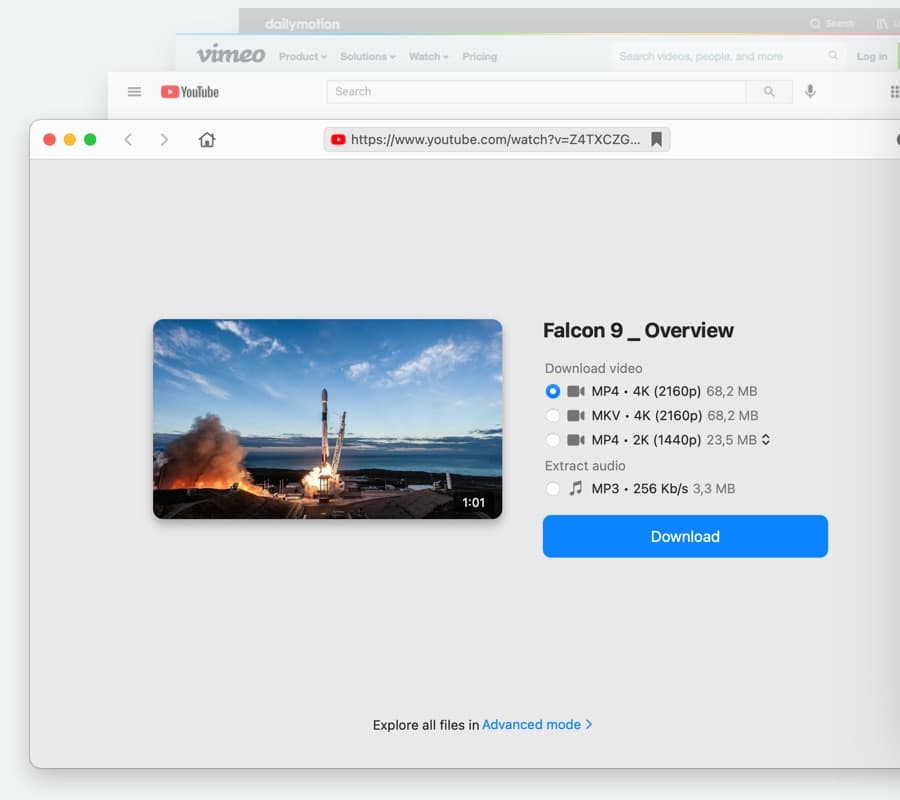
Passo 05: agora, basta clicar no botão de Download. O arquivo estará salvo em sua galeria logo em seguida.
Baixar stories do Facebook
Por fim, vamos aprender como baixar as Histórias (Stories) da rede social criada por Mark Zuckerberg usando Android.
Android
O aplicativo Baixar Stories do Facebook, desenvolvido pela startup Kazzara io, permite que todas as pessoas que usam Android baixem Stories em alguns segundos.
Passo 01: Instale o aplicativo na Google Play Store.
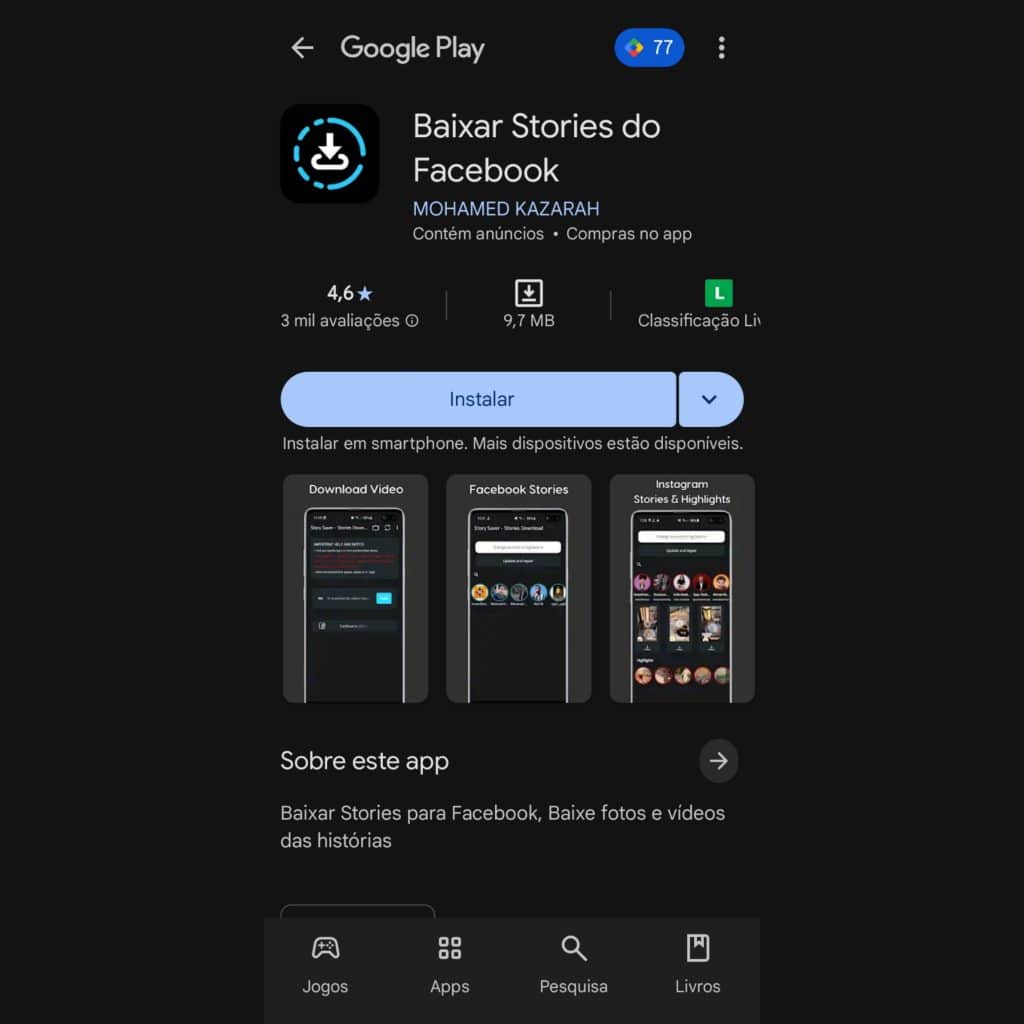
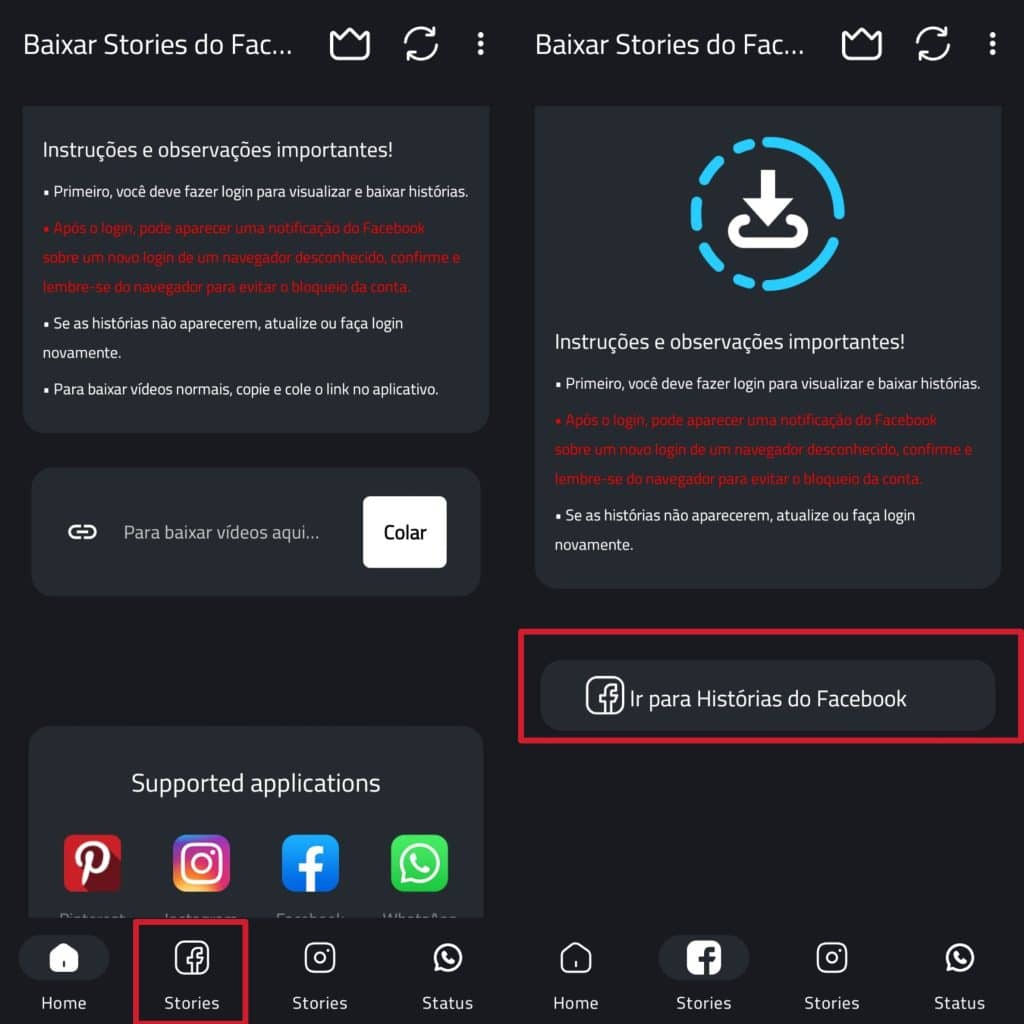
Passo 02: agora, clique no ícone de Stories do Facebook e em seguida em Ir para Histórias do Facebook.
Passo 03: será exibido uma janela no começo da tela, para você fazer login em sua conta do Facebook. Digite seu nome de usuário e senha.
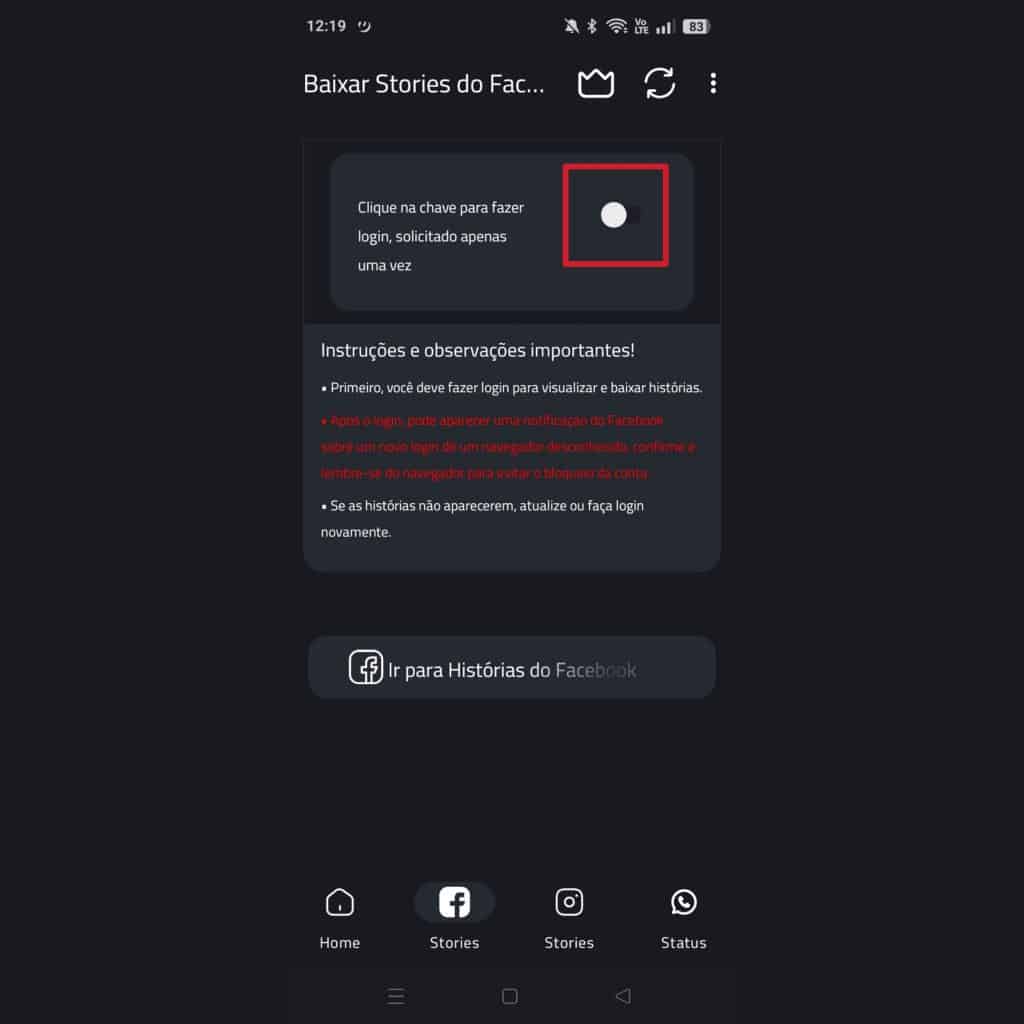
Quando voltar à esta tela, clique em Ir para Histórias do Facebook para a interface da rede social ser exibida novamente.
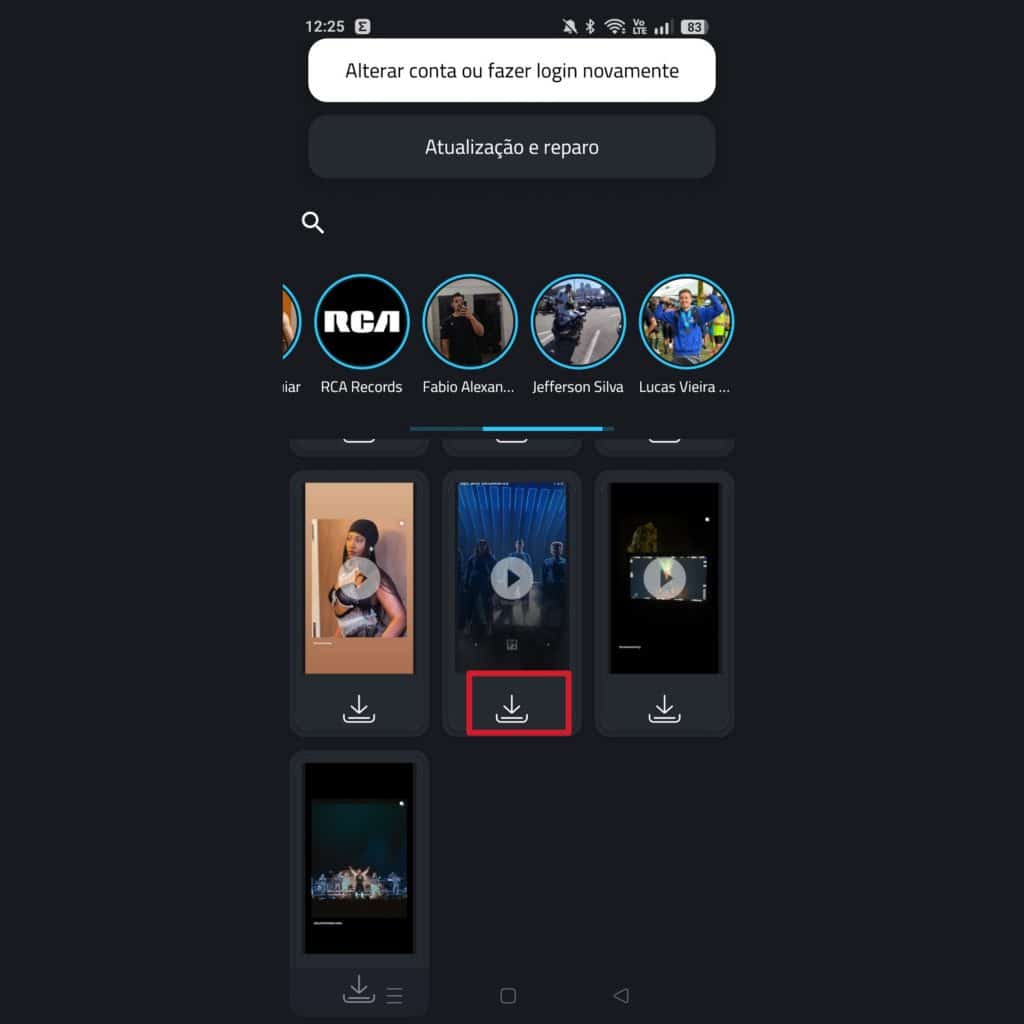
Passo 04: agora, basta navegar até o perfil que você quer salvar os stories. Assim que encontrar, basta clicar no botão de download e o vídeo será salvo em sua galeria.
Conseguiu baixar os stories e vídeos do Facebook que queria? Escreva para gente nos comentários!
Veja também:
Texto revisado por Alexandre Marques em 02/06/2025.
Fonte: Color Experts.


