


Google lança app para Windows. Veja como baixar

Índice
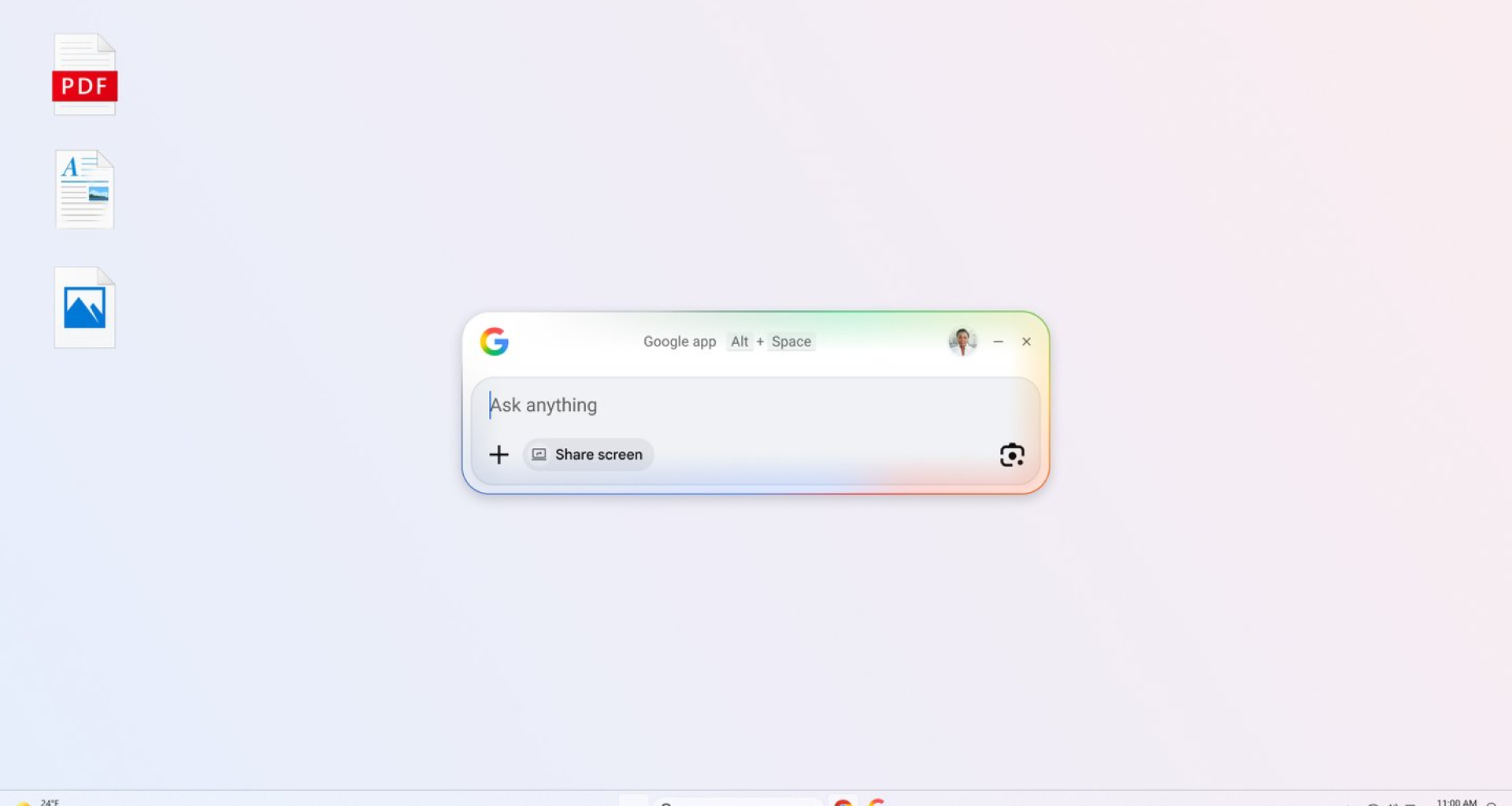
Nesta semana, o Google lança app para Windows oficialmente seu novo app de busca para desktop no Windows 10 ou superior, agora disponível globalmente em inglês. A ferramenta oferece uma experiência semelhante ao Spotlight do macOS, reunindo em um único atalho buscas na internet, em arquivos locais e no Google Drive. Além disso, traz recursos como Modo IA integrado e Google Lens, permitindo pesquisar conteúdos diretamente da tela. A proposta é centralizar pesquisas e tornar o uso do computador mais ágil no dia a dia.
Funcionalidades
Para além da proposta de centralizar buscas, o Google para desktop se destaca por reunir um conjunto de funcionalidades inteligentes que tornam a experiência mais ágil, integrada e contextual no dia a dia. A seguir, veja como cada uma dessas funções funciona e de que forma elas podem otimizar tarefas simples diretamente na sua área de trabalho.
Acesse a caixa de pesquisa

Uma das principais vantegens do Google para desktop é o acesso rápido à caixa de pesquisa integrada, que pode ser aberta a qualquer momento com o atalho Alt + Espaço. Assim que acionado, o aplicativo exibe uma janela flutuante no centro da tela, permitindo iniciar uma busca sem precisar abrir o navegador. A proposta é oferecer uma experiência ágil e contínua, semelhante a ferramentas já conhecidas em outros sistemas, mas com toda a potência da Busca do Google diretamente no computador.
Ao digitar na barra, o usuário pode pesquisar tanto na internet quanto em conteúdos locais, como arquivos do computador, aplicativos instalados e até documentos armazenados no Google Drive. Os resultados aparecem de forma organizada e dinâmica, com opções para navegar entre diferentes categorias, como Tudo, Imagens e Modo IA, facilitando o refinamento da busca em poucos cliques.

Na prática, o uso é bastante intuitivo: ao pressionar Alt + Espaço, você pode, como no exemplo acima, digitar algo como “tendências de marketing digital 2026” e acessar resultados da web sem abrir o navegador.
Pesquise com o Lens

Outro destaque do Google para desktop é a integração com o Google Lens, que amplia a forma de pesquisar ao permitir o uso de imagens e elementos visuais como ponto de partida. Em vez de digitar uma dúvida, você pode simplesmente utilizar o recurso para analisar o que está na sua tela e obter respostas imediatas. Essa funcionalidade transforma o aplicativo em uma ferramenta mais interativa, conectando a busca inteligente com o contexto visual do usuário.
O funcionamento é simples: ao abrir a caixa de pesquisa com Alt + Espaço, basta acionar o Google Lens e selecionar uma área da tela ou compartilhar uma janela específica. A partir disso, o sistema identifica automaticamente textos, objetos, produtos ou até locais exibidos, oferecendo resultados relacionados em poucos segundos.

No exemplo acima, foi salvo uma foto do ex-jogador de futebol Sir Robert “Bobby” Charlton, com a foto salva no meu computador, eu acionei o app do Google e, com o Lens, selecionei a área da foto para pesquisar quem era a pessoa da foto.
Busque e pergunte com o compartilhamento de tela

Outra funcionalidade avançada do aplicativo é a possibilidade de buscar e fazer perguntas com base no compartilhamento de tela, tornando a experiência ainda mais contextual. Em vez de depender apenas de palavras-chave, o usuário pode permitir que o aplicativo “veja” o que está sendo exibido no computador e, a partir disso, gerar respostas mais precisas. Esse recurso é especialmente útil para tarefas que envolvem interpretação de conteúdo visual, leitura de documentos ou navegação em páginas complexas.
O uso é direto: ao abrir a caixa de pesquisa com o atalho Alt + Espaço, basta selecionar a opção de compartilhar a tela (Share screen). A partir daí, você pode fazer perguntas relacionadas ao conteúdo exibido, como pedir um resumo de um texto, esclarecer dúvidas sobre um gráfico ou entender melhor uma informação técnica.
Como exemplo, abrimos em uma aba do navegador uma matéria publicada aqui no Showmetech. Depois foi ativado o compartilhamento de tela na aba de pesquisa do aplicativo, tornando possível perguntar algo como “resuma os principais pontos deste texto” ou “explique esse dado em termos simples”. Veja o exemplo na prática na imagem abaixo:

Após a pergunta, o app do Google para desktop interpretou o conteúdo da tela e respondeu com o Modo AI. Veja o resultado da pesquisa na imagem abaixo:

Como baixar o Google para Desktop

Para baixar o Google para Desktop no Windows, o processo é simples e rápido: basta acessar o site oficial do Google Search e clicar na opção “Baixe o aplicativo”. Assim que o download for iniciado, o arquivo será automaticamente salvo no seu computador e, em poucos segundos, já estará pronto para abertura. Ao executar o instalador, o aplicativo irá solicitar apenas que você faça login com sua conta Google para sincronizar suas preferências, histórico e recursos personalizados. Em poucos cliques, o app do Google para desktop já estará ativo, permitindo acessar a barra de pesquisa integrada diretamente no seu PC.

Após o download e o devido acesso com sua conta Google, o aplicativo abre uma caixa (imagem acima) pedindo permissões de acesso aos arquivos do seu computador e do seu Google Drive, para aceitar e ter a experiência completa da ferramenta, basta clicar em “Done“.
Versões para MacOS e Linux

Até o momento, o Google para desktop foi lançado exclusivamente para o Windows, e ainda não há confirmação oficial sobre uma versão para macOS ou Linux. A empresa não detalhou planos concretos para expandir o aplicativo para outros sistemas operacionais, o que levanta dúvidas sobre a estratégia de distribuição da ferramenta fora do ecossistema Windows. Essa ausência de posicionamento reforça um padrão já conhecido do Google, que historicamente prioriza soluções baseadas no navegador, como os Progressive Web Apps (PWAs), em vez de desenvolver aplicativos nativos para desktop em múltiplas plataformas.
Apesar disso, existem indícios de que o Google segue explorando alternativas, especialmente no ambiente da Apple. Informações recentes apontam que a empresa estaria testando um aplicativo do Gemini para macOS, o que pode indicar um caminho indireto para levar funcionalidades semelhantes, especialmente as baseadas em inteligência artificial, aos usuários desse sistema.
E você? o que achou do novo aplicativo do Google para Desktop? Pretende baixar e usar no dia a dia? Conta pra gente nos comentários abaixo.
Veja também:
Fontes: The Verge, Google, 9to5Google e Google.