


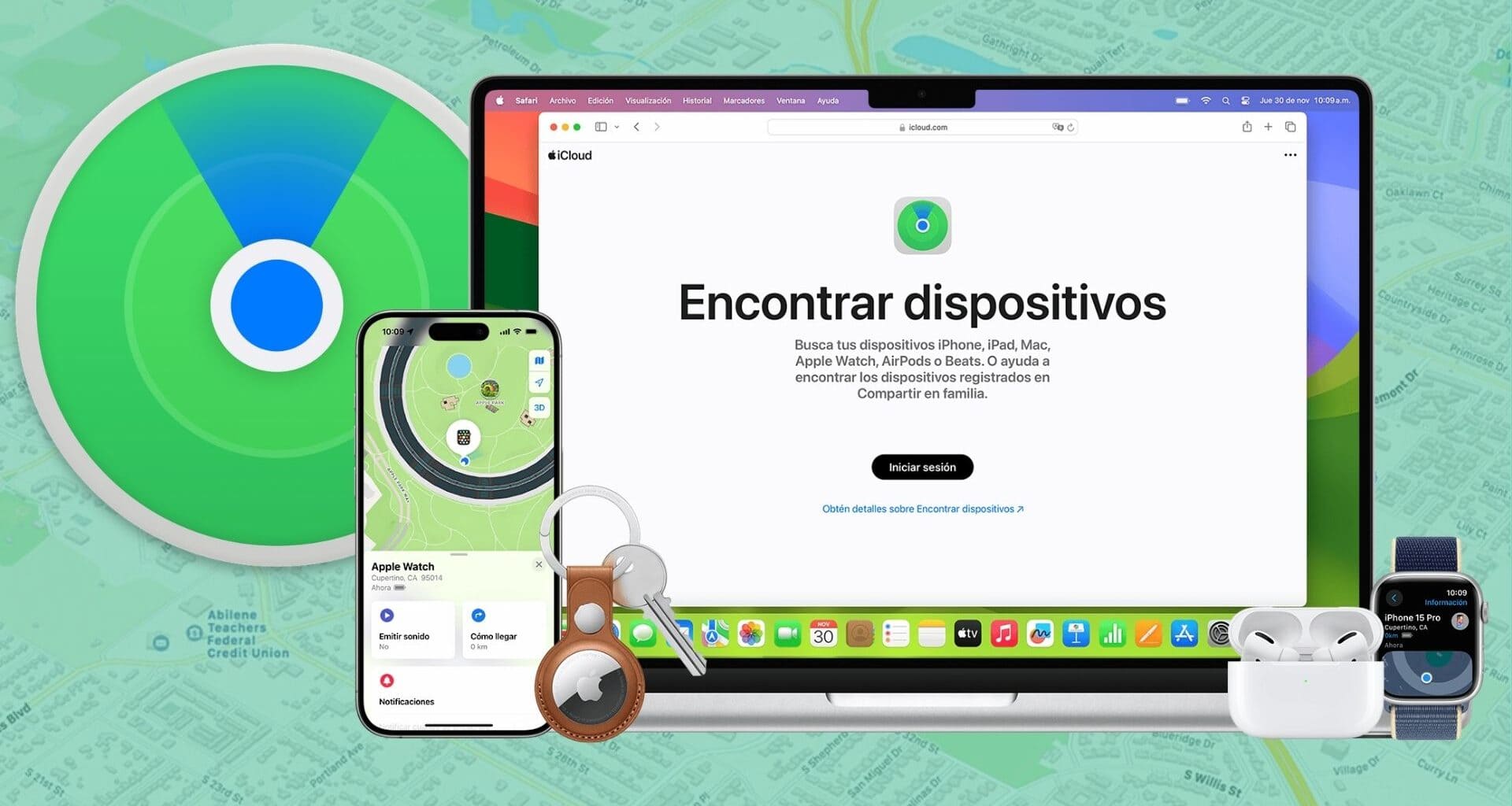
Como apagar iPhone roubado ou perdido pelo iCloud

Índice
Perder ou ter o iPhone roubado é uma situação frustrante, mas a Apple oferece recursos que ajudam a proteger suas informações e evitar que o aparelho seja usado por outras pessoas. Com o Buscar iPhone e o iCloud, é possível localizar, bloquear e até apagar todos os dados. Veja a seguir quais são os primeiros passos ao perder ou ter o iPhone roubado e como apagar o dispositivo à distância!
Leia também: restaurar iPhone, iPhone inativo e apagar iPhone pelo iCloud.
Primeiros passos: o que fazer logo após ser roubado
Marcar o iPhone como perdido no iCloud
Ao perceber que o iPhone foi roubado ou perdido, o primeiro passo é ativar o Modo Perdido para bloquear o aparelho e impedir que alguém acesse suas informações. Essa ação deve ser feita o quanto antes, já que ela protege sua conta Apple e os dados armazenados no dispositivo.
Passo 1 – Acesse o iCloud

Para isso, acesse iCloud e entre com seu Apple ID (mesmo que o dispositivo confiável tenha sido levado, não é necessário o código de verificação para iniciar sessão).

Passo 2 – Abra o app Buscar

Na página principal, selecione o aplicativo Buscar. Vale mencionar que o app Buscar pode aparecer com nomes diferentes, como “Buscar iPhone”, “Encontrar” ou “Find My”, dependendo da versão do sistema e do idioma do dispositivo.
Passo 3 – Escolha o dispositivo

Você verá uma lista com todos os aparelhos associados à sua conta. Escolha o iPhone desejado.
Passo 4 – Ative o Modo Perdido

Em seguida, vá em Todos os dispositivos, selecione o iPhone e clique em Marcar como Perdido, seguindo as instruções na tela. Aqui você também poderá observar as opções disponíveis, entre elas, “Reproduzir som”, que faz o aparelho emitir um alerta sonoro caso esteja por perto.

Ao marcar o aparelho como perdido, ele é automaticamente bloqueado com o código de acesso, e os cartões do Apple Pay e tíquetes salvos são suspensos. Caso o dispositivo tenha a Proteção de Dispositivo Roubado, o Face ID ou Touch ID será exigido para desativar o Modo Perdido, o que aumenta a segurança.
Você pode ainda inserir um número de contato.

E também uma mensagem, caso deseje que apareçam na tela do iPhone.

Importante lembrar que se o seu plano AppleCare+ incluir cobertura para perda e roubo, não remova o iPhone da sua conta Apple até que o pedido de substituição seja concluído.
Localize o iPhone no mapa

Após marcar o dispositivo como perdido, acesse o iCloud para ver a localização do iPhone no mapa. Basta selecionar o aparelho na lista para que o site exiba a última posição detectada. Se o iPhone aparecer em um local desconhecido ou suspeito, não tente recuperá-lo por conta própria, o mais seguro é acionar as autoridades e informar o ocorrido.
Caso o iPhone não apareça no mapa, isso pode acontecer se alguém tentou alterar a senha da sua conta Apple em outro local. Mesmo assim, mantenha o Modo Perdido ativo, pois ele garante que o aparelho continue bloqueado e não possa ser usado por terceiros.
Relate o roubo ou perda
Assim que possível, registre um boletim de ocorrência com as autoridades locais. Esse documento é importante para formalizar o caso e pode ser exigido para solicitar o bloqueio do aparelho ou acionar o seguro. Tenha em mãos o número de série do iPhone, que pode ser consultado no iCloud, na caixa do produto ou na nota fiscal, mesmo sem o dispositivo.
Passo 1 – Acesse o site do ID Apple

Acesse a página do ID Apple no navegador e clique em iniciar sessão.
Passo 2 – Faça login na sua conta
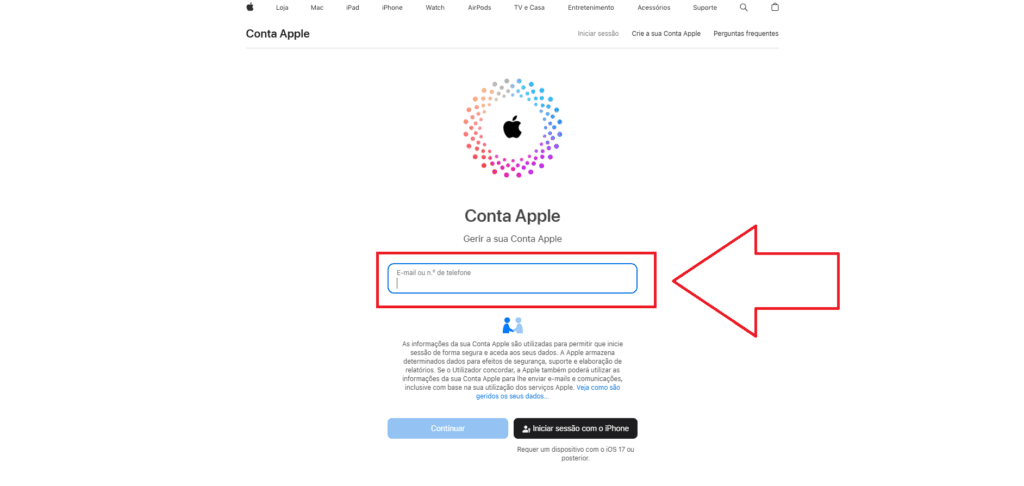
Entre com seu Apple ID e senha para visualizar suas informações.
Passo 3 – Encontre o número de série

Selecione a opção Dispositivos e veja o número de série do seu iPhone selecionando o dispositivo desejado.

Também entre em contato com a operadora de celular para relatar o roubo e solicitar o bloqueio da linha e do IMEI, evitando o uso indevido do chip. Caso o seu plano ofereça cobertura contra perda ou roubo, aproveite para abrir uma solicitação de substituição.
Revise e proteja sua conta Apple
Depois de marcar o iPhone como perdido e relatar o ocorrido, é essencial verificar a segurança da sua Conta Apple. Revise os e-mails, números de telefone e dispositivos confiáveis associados, além dos métodos de recuperação da conta. Caso encontre informações ou acessos que não reconhece, remova imediatamente e altere a senha do Apple ID para evitar tentativas de invasão.
Se o seu plano AppleCare+ incluir cobertura contra perda e roubo, não remova o iPhone da sua conta Apple nem do Buscar até que o pedido de substituição seja aprovado. Após isso, mantenha os dados atualizados e continue monitorando sua conta periodicamente para garantir que ninguém tenha acesso indevido.

Apague o dispositivo remotamente pelo iCloud ou pelo app Buscar

Caso você não tenha conseguido localizar o dispositivo ou não seja possível recuperá-lo, o próximo passo é apagar o iPhone remotamente para proteger seus dados.
Passo 1 – Verifique a conta vinculada
Para começar, é importante que o iPhone esteja vinculado à sua conta iCloud.
Passo 2 – Acesse o iCloud

Em outro computador ou dispositivo, acesse icloud.com/find e entre com seu Apple ID.

Passo 3 – Abra o app Buscar

Na página principal, selecione o aplicativo Buscar. Vale mencionar que o app Buscar pode aparecer com nomes diferentes, como “Buscar iPhone”, “Encontrar” ou “Find My”, dependendo da versão do sistema e do idioma do dispositivo.
Passo 4 – Escolha o dispositivo

Você verá uma lista com todos os aparelhos associados à sua conta. Escolha o iPhone desejado.
Passo 5 – Inicie o apagamento

Na mesma página, selecione “Eliminar”. Será exibido um aviso informando que todo o conteúdo e definições serão eliminados. Caso a Rede Encontrar esteja ativada, ainda será possível localizar o iPhone mesmo após o apagamento.
Passo 6 – Confirme as informações

Clique em “Seguinte” e responda às perguntas de segurança. Você pode ainda inserir um número de contato e uma mensagem, caso deseje que apareçam na tela do iPhone.
Passo 7 – Conclua o processo
Por fim, confirme em “Apagar” para iniciar o processo. O apagamento ocorrerá assim que o aparelho se conectar à internet, garantindo que nenhum dado pessoal permaneça acessível.
E aí, curtiu nossas dicas? Não se esqueça de seguir, comentar e compartilhar com seus amigos para ficar por dentro de outras dicas como essa e de todas as novidades do mundo da tecnologia.
Veja também:
Confira também outros conteúdos relacionados no Showmetech:
Texto revisado por Alexandre Marques em 20/02/2025.
Fonte: Apple