


TUTORIAL HERMES AGENT (GUIA COMPLETO): seu primeiro agente de IA em 20 minutos

Índice
- O que é o Hermes Agent
- Hermes Agent vs. Open Claw
- VPS da Hostinger para o Hermes
- Como instalar o Hermes Agent na Hostinger: passo a passo
- 1. Contratando o VPS
- 2. Criando as credenciais do terminal
- 3. Acessando o terminal do container
- 4. Iniciando a configuração
- 5. Escolhendo o provedor de IA
- 6. Autenticando com o Codex
- 7. Selecionando o modelo
- 8. Configurando o terminal backend
- 9. Conectando ao Telegram
- 10. Testando o agente no terminal
- 11. Iniciando o gateway do Telegram
- O que você pode fazer com o Hermes Agent
- Como acessar o dashboard do Hermes Agent
- Conclusão
- veja o vídeo
- Veja também
O Hermes Agent é um agente de inteligência artificial desenvolvido pela Nous Research. Na prática, ele vai além de chatbots como o ChatGPT, funcionando como um funcionário pessoal que trabalha 24 horas por dia por você, aprende com cada tarefa executada e atua de forma autônoma. Neste guia, a gente te ensina o passo a passo para configurá-lo em um servidor online e conversar com ele pelo Telegram. Veja a seguir:
O que é o Hermes Agent

Enquanto chatbots convencionais (como ChatGPT ou Gemini) apenas respondem a comandos passivamente e começam cada conversa do zero, um agente de IA atua de forma proativa e autônoma. Ele é capaz de compreender objetivos, tomar decisões, aprender com a experiência e usar ferramentas externas para executar tarefas complexas sozinho — como redigir e-mails e criar apresentações —, entregando resultados práticos sem a necessidade de sua supervisão constante.
O Hermes Agent é um agente de IA autônomo criado pela Nous Research, laboratório focado em modelos de linguagem de código aberto. Ele funciona como um assistente pessoal que roda em um servidor próprio 24 horas por dia, conectado às ferramentas que você já usa, e fica mais capaz quanto mais você trabalha com ele.
Ao contrário de ferramentas como o ChatGPT ou o Claude, que vivem em uma aba do navegador e reiniciam a cada nova sessão, o Hermes roda de forma independente, pode te enviar mensagens por conta própria quando algo importante acontece e executa tarefas no horário que você definir, sem precisar de interação manual.
O agente roda dentro de um container Docker, que funciona como um ambiente isolado e portátil dentro do servidor: ele garante que o Hermes opere de forma independente do sistema principal e simplifica atualizações futuras. Em termos de modelos de IA compatíveis, o Hermes conta com suporte a mais de 200 opções via OpenRouter e com provedores diretos como Anthropic, OpenAI e o OpenAI Codex, que permite usar a assinatura do ChatGPT como motor do agente sem precisar pagar por uma chave de API separada.
Diferenciais do Hermes Agent

O primeiro ponto que diferencia o Hermes de outros agentes é o loop de aprendizado próprio. Quando ele resolve uma tarefa complexa, salva o processo como uma nova skill (habilidade) e passa a usá-la automaticamente nas próximas solicitações parecidas, sem precisar recomeçar do zero.

Esse aprendizado funciona em conjunto com a memória persistente do agente. Ao contrário de chatbots convencionais, que esquecem tudo ao encerrar a sessão, o Hermes acumula contexto ao longo do tempo: não apenas fatos isolados, mas preferências de trabalho, instruções fixas e padrões que você vai definindo naturalmente ao longo das conversas.
O agendamento em linguagem natural é outro recurso que define o agente. Para configurar uma tarefa recorrente, não é preciso escrever código nem mexer em nenhum painel. Basta pedir algo como “todo dia às 12h, me manda um resumo de notícias de notícias de tecnologia” e o Hermes configura e executa isso automaticamente.
Por fim, o Hermes funciona como um gateway de mensagens em mais de 15 plataformas, incluindo Telegram, Discord, Slack, WhatsApp e Signal. Todas compartilham a mesma memória e o mesmo conjunto de habilidades do agente, sem necessidade de configurar cada canal do zero.
Vale destacar ainda dois outros pontos importantes para quem está avaliando adotar o Hermes. O primeiro é que ele é gratuito como software: você não paga nada pelo agente em si, apenas pelo plano de IA que vai conectar a ele, como o ChatGPT, o Claude ou o Gemini, que muita gente já assina. O segundo é que ele é auto-hospedado, ou seja, roda no seu próprio servidor, o que significa que você tem controle total sobre onde os dados ficam, quais acessos o agente tem e o que ele pode ou não executar.
Hermes Agent vs. Open Claw

O Open Claw foi o agente que popularizou esse modelo de assistente pessoal autônomo. O Hermes, no entanto, não surgiu como reação a ele. De acordo com Jeffrey Quesnelle, cofundador da Nous Research, o Hermes Agent já existia como ferramenta interna da empresa entre seis e sete meses antes do Open Claw ser lançado publicamente.
Quando o Open Claw chegou, parte da equipe o testou e concluiu que o que tinham internamente funcionava melhor. Foi esse diagnóstico que motivou a Nous Research a liberar o Hermes para o público.
No dia a dia, as diferenças mais relevantes aparecem em três áreas.
Memória

Tanto o Hermes quanto o Open Claw trabalham com dois arquivos de memória: um sobre o usuário e outro sobre o ambiente de uso. Os dois carregam esses arquivos no prompt do sistema a cada nova sessão, garantindo que o agente sempre tenha as informações mais relevantes disponíveis. A diferença está em como cada um gerencia esses arquivos com o tempo.
O Hermes impõe limites rígidos de tamanho: o arquivo de usuário aceita no máximo 1.375 caracteres e o de memória, 2.200. Isso força o agente a selecionar ativamente o que vale guardar, descartando o que não é mais relevante. O resultado é um agente que permanece focado e eficiente mesmo depois de semanas de uso.
Além disso, o Hermes roda uma revisão de memória a cada dez turnos de conversa, durante a sessão ativa. O Open Claw só faz esse processo ao iniciar uma nova sessão ou ao compactar o histórico. Essa diferença é o que faz o Hermes se sentir mais consistente no dia a dia, enquanto o Open Claw tende a acumular informações sem critério, degradando a qualidade das respostas ao longo do tempo. E isso tem um custo direto: quanto mais contexto desnecessário o agente carrega em cada resposta, mais tokens são consumidos, o que encarece o uso do plano de IA conectado.
Sistema de skills
No Open Claw, as habilidades vêm principalmente de um marketplace comunitário, onde usuários fazem o upload das próprias criações. Esse modelo gerou problemas de segurança documentados, incluindo vulnerabilidades que permitiam execução de código malicioso.
No Hermes, o ponto de partida são habilidades criadas e curadas pela própria equipe da Nous Research, que usa o agente internamente e refina as skills a partir de uso real. Além disso, o Hermes cria suas próprias habilidades automaticamente a partir das interações: quando resolve uma tarefa complexa pela primeira vez, salva o processo e usa esse aprendizado nas próximas vezes.
Estabilidade
Quem usou o Open Claw por mais tempo relatou que ele ficava cada vez menos confiável, quebrando com atualizações e exigindo intervenção técnica para voltar a funcionar. O Hermes, desenvolvido por uma equipe de pesquisadores que usa o próprio agente no dia a dia, tem um histórico mais estável.
A filosofia da Nous Research é manter o sistema simples e funcional, em vez de acumular recursos sem muito critério.
VPS da Hostinger para o Hermes
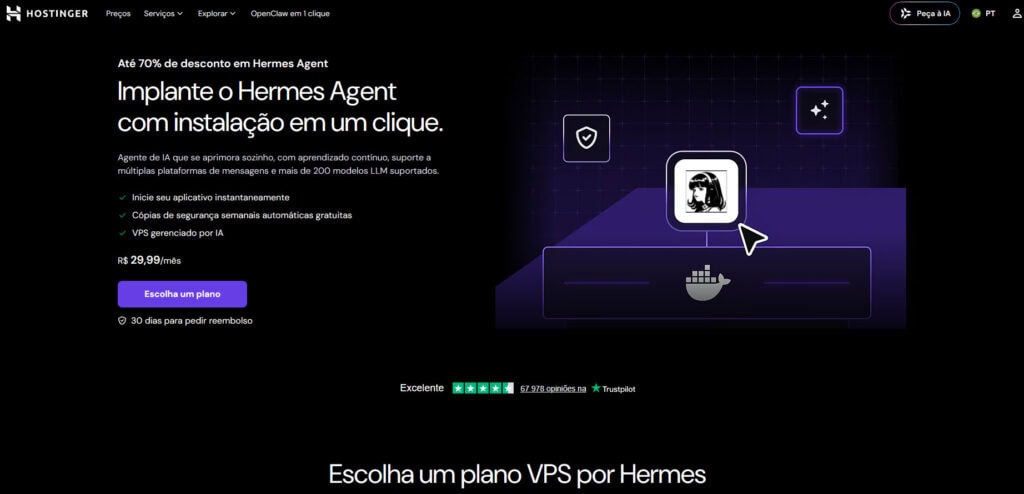
O Hermes pode ser instalado diretamente no seu computador ou em um mini PC. O problema com essa abordagem é simples: o agente para de funcionar assim que a máquina entra em modo de espera ou é desligada.
Boa parte do que torna o Hermes útil, como tarefas agendadas, alertas automáticos e o gateway de mensagens, só funciona se o agente estiver rodando continuamente. Um VPS (servidor virtual privado) é basicamente um computador seu na nuvem: fica sempre ligado, sempre disponível, sem você precisar se preocupar com manutenções de hardware.
Além da disponibilidade, o VPS oferece um ambiente isolado. Se algo der errado com o agente, você pode limpar o servidor e reinstalar tudo sem afetar a sua máquina principal. E como toda a infraestrutura é sua, as chaves de API, o histórico de conversas e os dados de trabalho ficam fora de plataformas de terceiros.
A Hostinger oferece um template pré-configurado do Hermes Agent com instalação em um clique. Isso elimina a necessidade de instalar dependências manualmente, configurar o Python ou ajustar variáveis de ambiente na mão. O processo lida com tudo automaticamente e entrega um terminal web direto no painel do VPS.
O requisito mínimo para rodar o Hermes com estabilidade é um VPS com dois núcleos de vCPU e 8 GB de RAM. O container em si consome cerca de 1 GB de RAM em uso normal, podendo chegar entre dois e quatro gigabytes se você ativar a automação de navegador.
Planos disponíveis na Hostinger
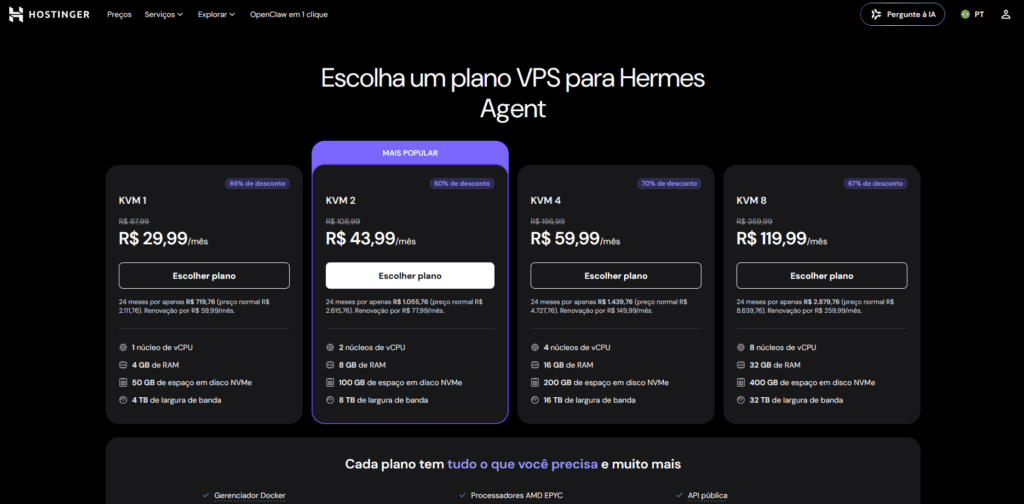
O KVM 2 é o recomendado para a maioria dos usuários, especialmente para configuração do Hermes. Ele atende ao requisito mínimo com margem, e o custo de R$ 43,99 por mês no plano de 24 meses é razoável para uma máquina que fica disponível o tempo todo. O KVM 4 e o KVM 8 são para quem precisa escalar, rodar múltiplos agentes ou workloads mais pesados.
Os planos de 12 e 24 meses também incluem um domínio gratuito no primeiro ano. Usando o cupom SHOWMETECH, você garante mais 10% de desconto nos planos de 12 e 24 meses. A Hostinger aceita cartão de crédito, Pix e boleto.
CONTRATE O VPS DA HOSTINGER COM DESCONTO
Como instalar o Hermes Agent na Hostinger: passo a passo
1. Contratando o VPS
Acesse a página da Hostinger dedicada ao Hermes Agent e clique em Escolha um plano

Passo 02: escolha o plano KVM 2

Passo 03: Na tela do carrinho, defina o período de faturamento. O plano mensal sai por R$ 70,99, enquanto o de 24 meses cai para R$ 43,99 por mês. Se você optar por 12 ou 24 meses, o campo de cupom fica disponível: aplique o código SHOWMETECH para garantir os 10% adicionais de desconto.
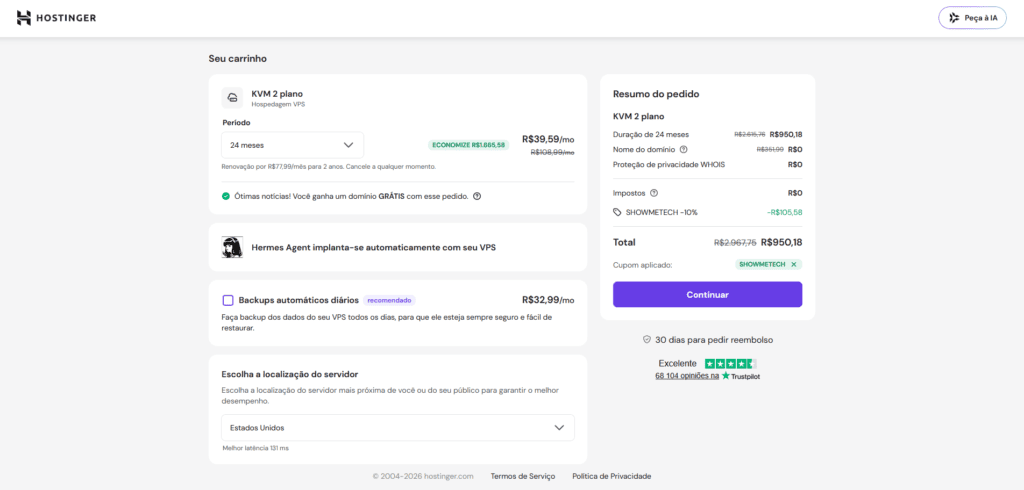
Plano KVM 24 meses com Hermes Agent, cupom SHOWMETECH e domínio grátis incluso
Você também pode ativar os backups automáticos diários, disponíveis por R$ 32,99 por mês. Para a localização do servidor, a Hostinger já sugere a região com melhor latência para você. Preencha os dados de pagamento e finalize a compra.
2. Criando as credenciais do terminal
Logo depois de finalizar o pagamento, a Hostinger redireciona você para a tela de configuração do Hermes. Aqui, você define o nome de usuário e a senha de administrador para acessar o terminal web. O nome padrão é hermes e pode ser mantido assim.

A Hostinger já gera uma senha forte automaticamente. Recomendo usar um gerenciador de senhas para salvar as duas informações antes de continuar, ou ao menos guarde a senha em um lugar seguro. Com isso feito, clique em Implantar.
A VPS vai sendo criada em segundo plano enquanto você define as credenciais. Em pouco tempo, você recebe a confirmação de que o servidor foi criado.
3. Acessando o terminal do container
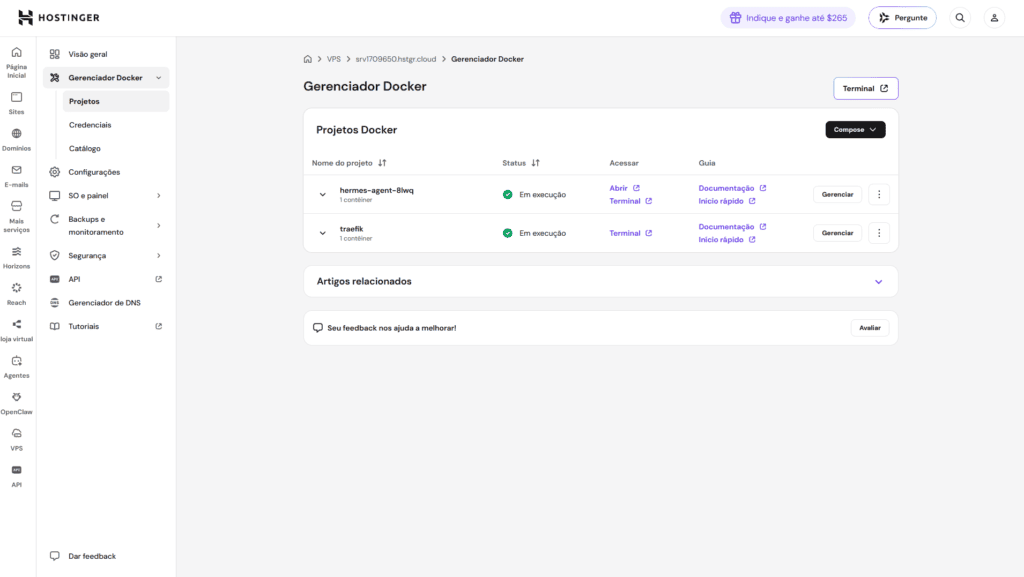
A Hostinger leva você diretamente para o Gerenciador Docker. Na lista de projetos, você vai ver dois projetos listados como “Em execução”: o hermes-agent e o traefik. O Traefik é um proxy reverso que a Hostinger usa para gerenciar o roteamento de rede entre contêineres. Você não precisa configurá-lo nem interagir com ele.
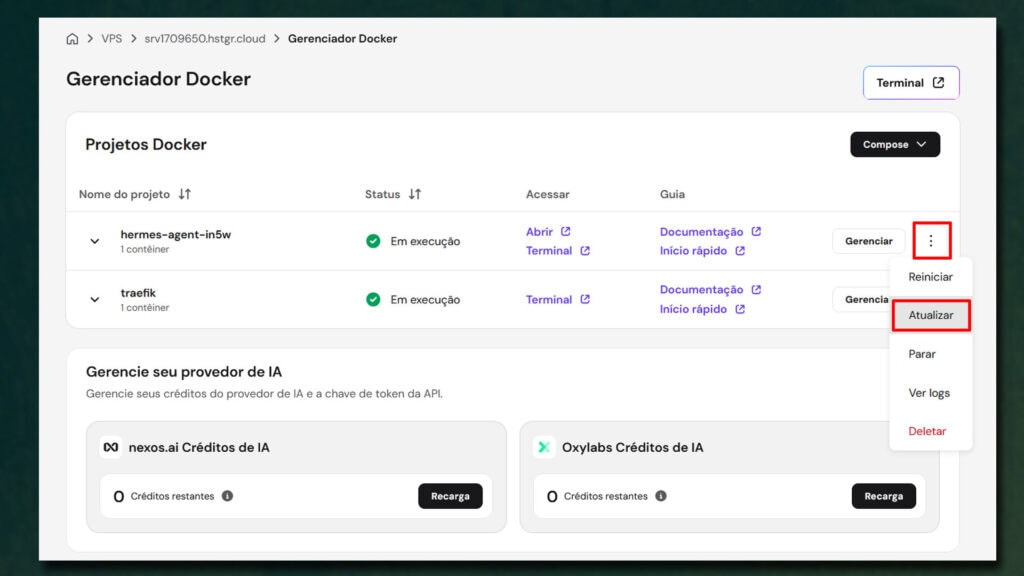
Antes de tudo, uma boa prática para garantir que o cointeiner está funcionando corretamente é atualizar e reiniciar ele. Para isso, clique nos tres pontinhos à direira do projeto Docker do seu Hermes, e então clique em Atualizar. Quando finalizar a atualização, no mesmo menu, clique em Reiniciar. Caso você tenha pulado essa etapa mas está com problemas nas configurações, como o terminal não reconhecer alguns comandos do hermes, volte e faça esse procedimento.
Para acessar o terminal do Hermes, não é necessário navegar por diretórios nem entrar manualmente no container via linha de comando. Basta clicar no link Terminal ao lado do projeto hermes-agent. Ele já abre o terminal direto dentro do contêiner, pronto para uso.
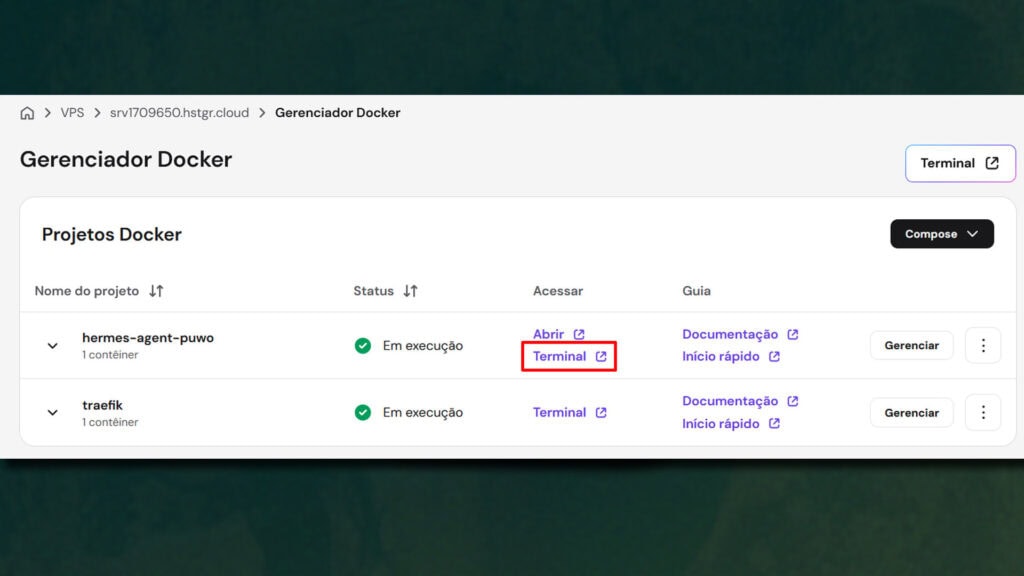
Se precisar acessar o terminal da VPS como um todo, e não apenas o container, use o botão Terminal no canto superior direito do painel.
4. Iniciando a configuração
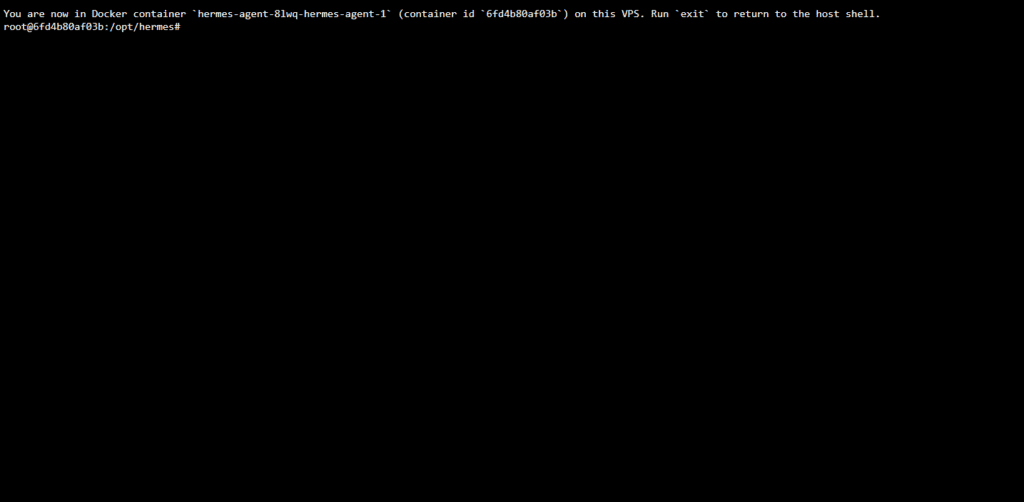
O terminal pode parecer intimidador à primeira vista, mas não se preocupe: a Hostinger já deixou tudo preparado. O Hermes já está instalado no contêiner. O que você vai fazer agora é configurá-lo para o seu uso.
Antes de iniciar o assistente de configuração, garanta que o Hermes está na versão mais recente. Versões desatualizadas podem ter problemas de compatibilidade com algumas integrações, como a autenticação com o OpenAI Codex. Para atualizar, digite o comando abaixo e pressione Enter:
hermes update
Aguarde a atualização ser concluída e então inicie o assistente de configuração:
hermes setup

O assistente vai abrir e mostrar duas opções: Quick setup e Full setup. O Quick setup já vem selecionado por padrão e é o recomendado para a maioria dos usuários. Pressione Enter para confirmar.
5. Escolhendo o provedor de IA

A primeira configuração, e uma das mais importantes, é o provedor de IA que vai funcionar como o cérebro do seu Hermes.
Use as setas do teclado para navegar pelas opções. Para selecionar uma, pressione a barra de espaço. Só depois de marcar a opção, pressione Enter para confirmar.
A opção mais prática para quem já tem uma assinatura do ChatGPT é o OpenAI Codex. Com ele, você não paga nada a mais além do que já paga e aproveita os limites do Codex incluídos no seu plano. Se você tem uma assinatura do X Premium com SuperGrok, também pode aproveitar essa assinatura selecionando xAI Grok OAuth (SuperGrok Subscription).
6. Autenticando com o Codex

Ao selecionar o OpenAI Codex, o terminal vai exibir uma URL e um código de autenticação. Abra https://auth.openai.com/codex/device no seu navegador, faça login com a sua conta da OpenAI e insira o código exibido no terminal. Clique em Continuar e aguarde a confirmação.

Quando a página exibir “Você iniciou sessão no Codex”, pode fechar e voltar ao terminal. O login já foi confirmado automaticamente.
7. Selecionando o modelo

Com a autenticação feita, o terminal vai pedir para você escolher o modelo padrão. No momento em que este guia foi escrito, os modelos disponíveis incluem gpt-5.5, gpt-5.4, gpt-5.4-mini, entre outros. O gpt-5.5 é o mais avançado, mas o gpt-5.4 também resolve bem a maioria das tarefas e economiza um pouco dos seus limites de uso mensais.
8. Configurando o terminal backend

O assistente vai perguntar qual backend de terminal usar. Como o Hermes já está rodando dentro de um container Docker configurado pela Hostinger, as ações que ele executar vão afetar apenas esse container, não a VPS inteira. Pode manter a opção Local que já vem selecionada como padrão e pressionar Enter para confirmar.
9. Conectando ao Telegram

O assistente oferece a opção de conectar uma plataforma de mensagens agora. Use a barra de espaço para selecionar Set up messaging now e pressione Enter. Na lista de plataformas, digite 1 para selecionar o Telegram e pressione Enter.

Criando o bot pelo BotFather

Abra o Telegram, pesquise por @BotFather e confirme que é a conta oficial, com o selo de verificação azul. Clique em Start e envie o comando /newbot.
O BotFather vai pedir um nome para o seu bot. Pode ser qualquer nome, como “Hermes Hostinger”. Em seguida, vai pedir um nome de usuário, que precisa terminar em “bot” e ser único no Telegram. Se o nome que você escolher já estiver em uso, tente adicionar números ou variações, como hermeshostinger5432bot.

Quando o bot for criado, o BotFather vai exibir o token de acesso. Copie o token, volte ao terminal da Hostinger e cole com Ctrl+Shift+V. O token não vai aparecer na tela por questões de segurança, mas foi colado. Pressione Enter.
Obtendo seu ID de usuário
O terminal vai pedir os IDs dos usuários autorizados a conversar com o bot. Pesquise no Telegram por User Info · Get ID · IDBot e clique em Start. O bot vai retornar o seu ID numérico. Copie e cole no terminal, depois pressione Enter.
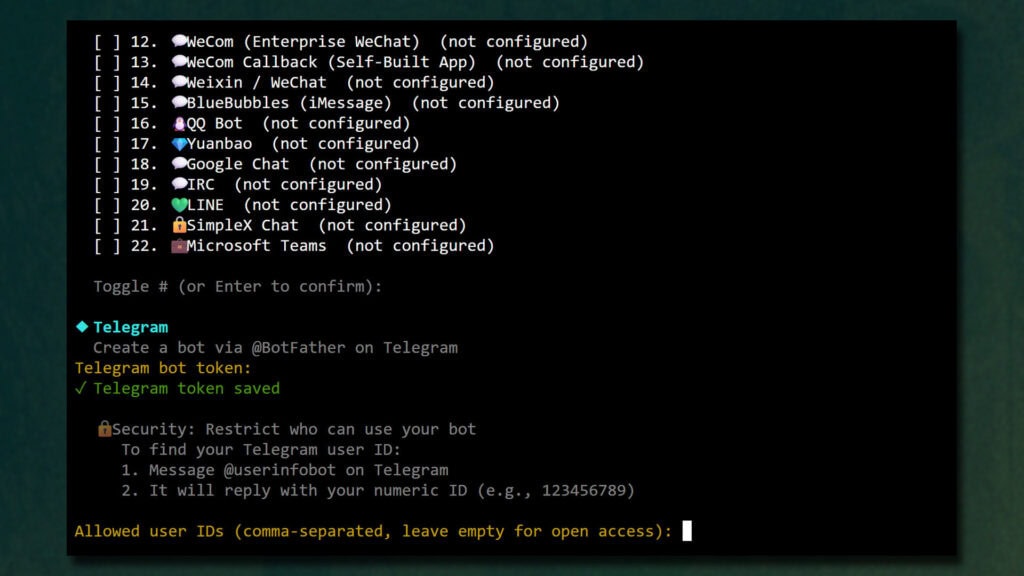
Se você quiser que mais de uma pessoa acesse o mesmo agente, basta separar os IDs por vírgula. Não compartilhe o token do bot nem o seu ID de usuário com ninguém que não seja de confiança.
Por último, o assistente pergunta se você quer usar esse ID como canal principal do Hermes, que é onde ele vai entregar notificações e resultados de tarefas agendadas. Digite Y e pressione Enter.

A configuração está concluída. O terminal exibe um resumo com os arquivos criados e os principais comandos disponíveis.
10. Testando o agente no terminal
Para confirmar que está tudo funcionando, inicie o Hermes diretamente no terminal:
hermes

A interface do Hermes vai abrir. Um bom primeiro prompt é se apresentar e pedir um resumo do ambiente:
“Olá. Você é o Hermes Agent rodando em docker em uma VPS da Hostinger. Vai atuar como meu assistente para diversas tarefas. Meu nome é [seu nome]. Avalie as ferramentas e skills que você tem disponíveis nesse ambiente.”
O agente vai identificar onde está rodando, listar as habilidades disponíveis e salvar as informações fornecidas na memória. Repare no ícone de memória que aparece durante a resposta: ele indica que o Hermes está armazenando o contexto para usar nas próximas interações.

11. Iniciando o gateway do Telegram
Para começar a conversar com o Hermes pelo Telegram, pressione Ctrl+C para sair da interface do terminal e execute o comando abaixo para iniciar o gateway:
HERMES_ALLOW_ROOT_GATEWAY=1 hermes gateway run

Quando a mensagem “Hermes Gateway Starting” aparecer, o bot já estará ativo. Você pode fechar o terminal e conversar com o agente diretamente pelo Telegram, no celular ou no computador, sem precisar acessar o painel da Hostinger novamente.
Para acessar seu bot, volte à conversa do BotFather no Telegram, clique no link do bot que você criou e inicie a conversa.
O que você pode fazer com o Hermes Agent
Skills e aprendizado
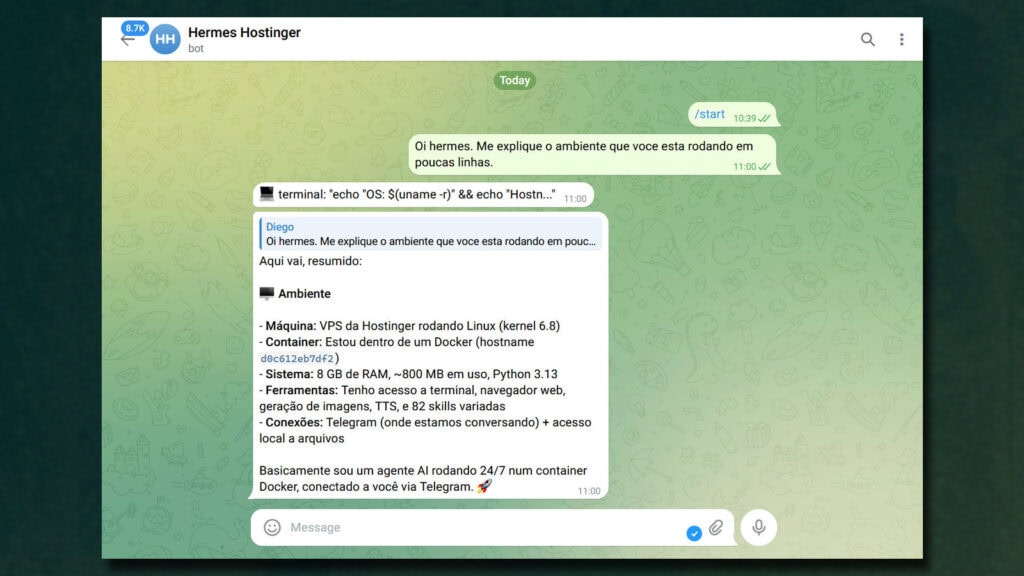
Uma skill é basicamente uma receita que o agente cria para si mesmo sobre como lidar com um determinado tipo de tarefa. Depois que ele resolve algo complexo pela primeira vez, salva a abordagem. Na próxima vez que você pedir algo parecido, ele puxa essa skill automaticamente.
Por padrão, o Hermes já vem com 82 skills pré-instaladas, cobrindo a maior parte das necessidades do dia a dia. Uma delas permite fazer buscas no arXiv, um dos maiores repositórios de artigos científicos abertos do mundo.

Para usar, basta pedir algo como “busque no arXiv papers sobre DLSS da Nvidia, destaque três dos mais interessantes com resumo, link de acesso e referência bibliográfica.” O agente executa a pesquisa, pede aprovação antes de rodar cada etapa e entrega os resultados formatados diretamente pelo Telegram.

Se precisar de algo que não esteja incluído, basta descrever o que você quer fazer e o agente verifica o que está disponível e guia você na instalação.
Para criar uma nova skill durante uma tarefa, instrua o agente a salvar a abordagem com um nome de sua escolha ao final. Por exemplo: “Pesquise as três principais ferramentas de IA em tendência agora. Quando terminar, salve o processo como uma nova skill chamada pesquisa-semanal-ia.” A skill fica salva permanentemente e o agente passa a usá-la automaticamente nas próximas solicitações similares.
Para manter a qualidade das habilidades ao longo do tempo, o Hermes conta com o Curator, um agente de segundo plano que revisa as skills periodicamente, melhora as desatualizadas e arquiva as irrelevantes.
Memória persistente
A memória do Hermes guarda não apenas fatos, mas como você trabalha, o que você prefere e como quer que as coisas sejam feitas. O agente mantém dois arquivos ativos: um com informações sobre você e outro com contexto técnico do ambiente. Esses arquivos são carregados automaticamente a cada nova sessão.
Para ver o que o agente já sabe sobre você, basta perguntar pelo Telegram. Para adicionar uma preferência nova, basta escrever diretamente, como por exemplo: “Lembre-se de que prefiro respostas curtas e diretas, sem explicações longas, a não ser que eu peça.” A partir daí, todas as respostas seguem esse padrão. Você também consegue remover memórias específicas da mesma forma.
Para quem quer levar a memória a outro nível, o Hermes conta com suporte ao Honcho, um serviço externo que rastreia padrões ao longo das conversas e constrói um modelo mais detalhado de como você trabalha, consultando esse contexto em tempo real a cada nova mensagem. Para ativá-lo, execute hermes memory setup no terminal e siga as instruções.
Tarefas agendadas

O Hermes Agent conta com um agendador integrado que executa tarefas automaticamente no horário que você definir, sem você precisar abrir nenhum app ou escrever nenhuma linha de código. Você configura tudo em linguagem natural direto pelo Telegram.

Um exemplo prático: para receber um resumo diário de uma distro Linux diferente na hora do almoço, basta mandar uma mensagem como:
“Defina uma automação com cron job para que todo dia às 12:15 no horário de Brasília eu receba aqui no Telegram um pequeno resumo de uma distro Linux diferente, com algumas curiosidades sobre ela e o link de uma matéria em inglês sobre o tema. Todo dia você vai buscar uma distro diferente e planejar essa busca.”
Em poucos segundos, o Hermes confirma a automação criada, com nome, horário, canal de entrega e próxima execução agendada. Para ver todas as tarefas ativas ou fazer ajustes, basta pedir pelo Telegram.

Segurança e aprovação de comandos
Durante a execução de tarefas, o Hermes pode pedir aprovação antes de executar determinadas ações, especialmente quando envolve scripts ou acesso ao sistema de arquivos. É sempre bom manter essa opção ativa e revisar brevemente o que ele vai executar antes de aprovar. Se algum comando executado causar um problema, seu computador pessoal não é afetado, e você pode simplesmente restaurar o container sem perder nada.
O agente já vem com algumas camadas de proteção ativas por padrão. A lista de usuários permitidos configurada no Telegram garante que só quem você autorizou consiga conversar com o bot. O isolamento via Docker garante que o agente opera apenas dentro do container, sem acesso ao restante do servidor. O scanner Tirith verifica os comandos antes da execução, buscando padrões de risco como injeção de prompt e tentativas de exfiltração de dados.
Ao instalar novas skills externas, sempre verifique a origem antes de prosseguir e peça ao agente para checar o código antes da instalação. Para backups, acesse o painel do VPS na Hostinger, vá em Backups e Monitoramento e crie um snapshot antes de qualquer mudança significativa na configuração.
Uma prática recomendada para quem quer mais controle é criar contas de e-mail e espaços de armazenamento em nuvem específicos para usar com o Hermes, separados das contas pessoais ou de trabalho. Assim, os acessos que você conceder ao agente ficam isolados, reduzindo o impacto caso algo aconteça de forma inesperada.
Como acessar o dashboard do Hermes Agent

A dashboard do Hermes é uma interface gráfica que permite visualizar e ajustar configurações do agente sem precisar digitar comandos no terminal. Ela é uma opção avançada e não é necessária para o uso diário, já que tudo o que ela oferece também está disponível via terminal ou por conversas diretas pelo Telegram. Ainda assim, é útil para quem prefere uma visão mais organizada do que está configurado.
Existem duas formas principais de acessar a dahsboard. Uma mais simples mas que você precisa acessar o site da hostinger antes e outra mais complexa e opcional, mas que você não precisa acessar o site da hostinger para abrir.
Acessando a dashboard pela Hostinger
A forma mais facil de acessar a dashboard é direto pelo painel da Hostinger de Gerenciador Docker. BBasta clicar em Abir no seu conteiner do Hermes.

O seu navegador vai pedir uma autenticação para acessar a dashboard. Aqui você vai digitar seu login e senha que criou anteriormente. Logo depois disso, você já vai acessar o Dashboard normalmente.

Essa opção de acesso à Dashboard no Hermes pela Hostinger é recente, mas que deixa bem mais prático o processo. Antes, a forma de acessar a dashboard seria por meio de uma conexão à VPS por SSH. Essa opção ainda existe, se você for um usuário masi avançado e quer ter a opção de acessar a Dashboard sem precisar abrir o portal da Hostinger. Confira abaixo:
Acessando a dashboard por SSH
Para abrir o dashboard, você pode pedir ao próprio Hermes pelo Telegram para iniciar o serviço, ou executar o comando abaixo no terminal do container:
hermes dashboard

O Hermes vai iniciar o serviço e indicar que está rodando em um endereço de rede local da VPS. Esse endereço não é acessível diretamente do seu computador porque opera dentro da rede interna do servidor. O próximo passo é criar um túnel para que ele apareça no seu navegador.
Acessando via SSH
SSH (Secure Shell) é um protocolo que permite acesso remoto seguro a servidores. Aqui, vamos usá-lo para criar um redirecionamento de porta: tudo que chegar no endereço http://127.0.0.1:9119 no seu computador vai ser encaminhado pelo túnel até a dashboard rodando no servidor.
Uma forma prática de obter o comando correto é perguntar ao próprio Hermes pelo Telegram. Mande uma mensagem como:
“Você está rodando em uma VPS da Hostinger dentro de um ambiente Docker. Não consigo acessar a dashboard diretamente. Me ajude a acessar via SSH e me diga qual comando devo executar.”

O agente vai retornar um comando parecido com:
ssh -L 9119:172.16.1.2:9119 root@SEU_IP_DA_VPS
Para completar o comando com o IP correto, acesse o painel da Hostinger e clique em Visão geral na barra lateral. O endereço IP da sua VPS fica listado ali.

Antes de rodar o comando, configure também a senha de acesso SSH. No mesmo painel, localize a opção Senha root e clique em Alterar. Você pode digitar uma nova senha ou usar o botão Gerar senha para que a Hostinger crie uma automaticamente. Salve essa senha em um gerenciador de senhas e não a compartilhe.

Com o IP e a senha em mãos, abra o Terminal do seu computador. No Windows, pesquise por “terminal” na barra de tarefas. No Mac, você o encontra em Aplicativos > Utilitários > Terminal. Cole o comando com o IP preenchido e pressione Enter.

O terminal vai pedir a senha root. Por questões de segurança, os caracteres não aparecem enquanto você digita. Digite ou cole a senha e pressione Enter.

Com a conexão estabelecida, mantenha a janela do terminal aberta e acesse http://127.0.0.1:9119 no navegador. A dashboard do Hermes vai carregar.

Caso a página não abra, peça ajuda ao próprio Hermes pelo Telegram. Ele vai indicar os ajustes necessários para a sua configuração específica.
O que você encontra no dashboard

Na dashboard, você pode verificar quais modelos de IA estão configurados, definir qual usar como padrão e quais reservar para tipos específicos de tarefa. Também é possível visualizar as automações ativas e monitorar o estado geral do agente.

Um atalho útil é o botão Update Hermes, que atualiza o agente para a versão mais recente sem precisar acessar o terminal ou rodar o comando hermes update manualmente.
Conclusão
O Hermes Agent é uma opção prática para quem quer um assistente de IA sempre disponível, que aprende com o uso e não exige repetição de instruções a cada nova conversa. Rodar o agente em uma VPS da Hostinger simplifica bastante o processo de instalação graças ao template Docker pré-configurado e garante que o agente fique online continuamente sem depender do seu computador pessoal.
Você já usa algum agente de IA no dia a dia? Tem alguma dúvida sobre a configuração do Hermes Agent? Deixe sua opinião nos comentários e nas redes sociais do Showmetech!
veja o vídeo
Veja também
Revisado por Victor Pacheco em 14/07/2026.
Descubra mais sobre Showmetech
Assine para receber nossas notícias mais recentes por e-mail.


