Como instalar o Linux em qualquer PC

Índice
Se você está cansado da lentidão do Windows, quer dar uma nova vida a um computador antigo ou simplesmente deseja ter mais controle sobre o seu sistema, instalar o Linux pode ser uma das melhores decisões que você pode tomar. Ao contrário do que muita gente imagina, hoje o Linux é muito mais acessível do que era no passado. Existem distribuições com interface amigável, instalação simplificada e suporte a uma grande variedade de programas. Neste guia, você vai entender as vantagens do Linux, conhecer as principais distribuições e aprender, passo a passo, como instalar o Ubuntu no seu PC, seja mantendo o Windows (dual-boot) ou substituindo completamente o sistema (single-boot).
Vantagens do Linux
Antes de partir para a instalação, é importante entender por que o Linux vem ganhando cada vez mais espaço entre usuários domésticos, profissionais e até grandes empresas. Mais do que apenas uma alternativa gratuita ao Windows, ele oferece uma série de vantagens práticas que impactam diretamente o uso no dia a dia.
- Gratuito e de código aberto (open source): essa é uma das características mais marcantes do Linux, pois significa que você não precisa pagar por licenças para utilizar o sistema e, mais importante ainda, que qualquer pessoa pode estudar, modificar e distribuir o código. Esse modelo incentiva a inovação, a transparência e a colaboração global, resultando em sistemas constantemente aprimorados por comunidades de desenvolvedores.
- Desempenho: diferente de sistemas mais pesados, o Linux consegue rodar de forma fluida mesmo em computadores com hardware limitado. Existem distribuições extremamente leves que revitalizam PCs considerados “obsoletos”, tornando-os novamente úteis para tarefas do dia a dia como navegação, estudos e trabalho.
- Segurança: por ter uma arquitetura diferente e uma base de usuários menor no desktop, o Linux é menos visado por vírus e malwares comuns. Além disso, o sistema conta com um controle de permissões mais rigoroso, o que reduz significativamente o risco de alterações indesejadas. Atualizações frequentes e repositórios oficiais também ajudam a manter o ambiente mais seguro.
- Alta capacidade de personalização: no Linux, praticamente tudo pode ser adaptado: desde a interface gráfica até o comportamento do sistema. É possível escolher diferentes ambientes gráficos, temas, ícones e até alterar completamente a forma como você interage com o computador. Isso permite criar uma experiência totalmente sob medida, seja para produtividade ou desempenho.
- Força da comunidade: o Linux conta com uma base global de usuários e desenvolvedores extremamente ativa. Isso se traduz em uma enorme quantidade de fóruns, tutoriais, vídeos e documentações disponíveis gratuitamente.
- Pronto para uso: além de tudo isso, muitas distribuições modernas já vêm prontas para uso, com navegadores, editores de texto, players de mídia e outros aplicativos essenciais pré-instalados, o que facilita ainda mais a adoção, especialmente para iniciantes.
E caso você ainda fique em dúvida sobre as vantagens de utilizar o sistema Linux, o diagrama abaixo ilustra de forma direta e simples os benefícios do SO do pinguim:

As diferentes distribuições de Linux
Uma das maiores vantagens do Linux é a variedade de distribuições (ou “distros”), cada uma com foco e público diferentes.
Arch Linux

O Arch Linux é uma das distribuições mais respeitadas — e também mais desafiadoras — do ecossistema Linux. Voltado para usuários avançados, ele segue uma filosofia minimalista, onde praticamente tudo precisa ser configurado manualmente desde o início. Isso pode assustar iniciantes, mas também é justamente o que torna o Arch tão poderoso: você constrói o sistema exatamente da forma que deseja, sem softwares desnecessários. Além disso, ele utiliza o modelo “rolling release”, ou seja, recebe atualizações constantes sem a necessidade de reinstalações completas.
Bazzite

O Bazzite é uma distribuição relativamente nova, mas que vem ganhando destaque por seu foco em jogos. Baseado no Fedora e otimizado para rodar Steam e Proton, ele transforma o Linux em uma plataforma muito mais amigável para gamers. A proposta é oferecer uma experiência semelhante à de consoles ou ao Steam Deck, com suporte facilitado para jogos do Windows. Para quem quer migrar para Linux sem abrir mão de jogar, o Bazzite é uma das opções mais interessantes atualmente.
elementary OS

O elementary OS é conhecido pelo seu design refinado e minimalista, muitas vezes comparado ao macOS. Ele aposta em uma experiência visual limpa, com foco na simplicidade e na consistência entre aplicativos. A interface Pantheon foi desenvolvida para ser intuitiva, o que torna essa distro uma excelente escolha para quem está migrando de sistemas mais “fechados” como o macOS ou Windows. Além disso, o elementary OS incentiva um ecossistema próprio de aplicativos, com forte preocupação com privacidade e usabilidade.
Debian

O Debian é uma das distribuições mais antigas e respeitadas do mundo Linux, sendo a base de diversas outras distros, incluindo o próprio Ubuntu. Sua principal característica é a estabilidade: versões são lançadas apenas quando estão extremamente testadas e confiáveis. Por isso, é muito utilizado em servidores, mas também pode ser usado no desktop por quem valoriza um sistema sólido e previsível. Em contrapartida, essa estabilidade pode significar pacotes um pouco mais antigos em relação a outras distribuições.
Linux Mint

O Linux Mint é frequentemente apontado como a melhor porta de entrada para quem vem do Windows. Sua interface, especialmente com o ambiente Cinnamon, é bastante familiar, com menu iniciar, barra de tarefas e navegação simples. Além disso, o sistema já vem com diversos aplicativos úteis instalados, o que reduz a necessidade de configurações iniciais. O Mint também é conhecido por sua estabilidade e desempenho leve, sendo uma excelente opção para computadores mais antigos.
Pop!_OS

Desenvolvido pela System76, o Pop!_OS é uma distribuição voltada para produtividade e desempenho, especialmente para desenvolvedores e usuários avançados. Um dos seus diferenciais é o suporte otimizado para placas de vídeo NVIDIA, algo que costuma ser problemático em outras distros. Além disso, ele traz recursos como gerenciamento automático de janelas (tiling), que facilita o uso multitarefa. É uma ótima escolha para quem quer um sistema moderno e eficiente para trabalho.
Ubuntu

O Ubuntu é, sem dúvida, a distribuição Linux mais popular do mundo. Ele se destaca pela facilidade de uso, grande comunidade e ampla compatibilidade com softwares e hardware. Baseado no Debian, mas com foco no usuário final, o Ubuntu oferece uma experiência pronta para uso, com instalação simples e atualizações regulares. Por conta disso, é frequentemente a primeira escolha para quem está começando no Linux — além de ser amplamente utilizado em ambientes corporativos e educacionais.
Zorin OS

O Zorin OS foi desenvolvido com um objetivo claro: facilitar a transição de usuários do Windows para o Linux. Ele oferece layouts de interface que imitam o visual do Windows, tornando a adaptação muito mais natural. Além disso, o sistema já vem com diversas otimizações e ferramentas que ajudam na compatibilidade com programas populares. É uma excelente alternativa para quem quer mudar de sistema sem enfrentar uma curva de aprendizado muito grande.
Requisitos de hardware
Para rodar o Ubuntu (e a maioria das distros modernas), você precisa de:
- Pendrive: 8 GB ou mais para criar o instalador
- Processador: Dual-core 2 GHz ou superior
- Memória RAM: mínimo de 4 GB (recomendado 8 GB)
- Armazenamento: pelo menos 25 GB livres
Caso você não conheça essas informações sobre seu PC, a forma mais fácil de visualizá-las pelos sistemas Windows é acessando Configurações → Sistema → Sobre.

Passo a passo para instalar o Ubuntu:
Modo dual-boot (Ubuntu + Windows)
1 – Faça o backup de seus arquivos
Antes de qualquer alteração, salve seus arquivos importantes em um HD externo ou na nuvem.
2 – Crie uma partição para o Ubuntu
No Windows, use o Gerenciamento de Disco para liberar espaço (mínimo de 25 GB). Você pode acessar de duas formas rápidas:
- Pressione
Win + X→ Gerenciamento de Disco - Ou pressione
Win + R, digitediskmgmt.msce pressione Enter
Ali você verá todos os discos e partições do seu computador.

Após isso, você poderá reduzir a partição principal (C:). Para isso, siga os seguintes passos:
- Clique com o botão direito na partição C:
- Selecione “Diminuir Volume”
- O Windows vai calcular quanto espaço pode ser reduzido
- Informe o tamanho que deseja liberar (em MB)
Exemplo:
- 25 GB = 25600 MB
- 50 GB = 51200 MB (mais confortável para Linux)
Dica: Se puder, reserve pelo menos 40–50 GB para ter mais folga.

3 – Baixe a ISO do Ubuntu e o Rufus
Baixe o Ubuntu no site oficial, clicando na opção Download. No momento de publicação desse post, o Ubuntu se encontra na versão 24.04.4 LTS (Long Term Service, “Serviço de Longo Termo”, em português). Importante mencionar que as versões LTS são as mais recomendadas para instalações em modo dual ou single-boot, pois elas possuem vários pacotes de correção e suporte da comunidade para resolver falhas e tratar possíveis bugs.

Depois, baixe o Rufus para criar o pendrive bootável a partir da página oficial do software na seção “Download” e escolhendo a versão para Windows x64.

4 – Crie um pen drive bootável do Ubuntu
Com a imagem ISO do Ubuntu e o Rufus baixados é hora de criar um pen-drive bootável do Ubuntu, ou seja, uma unidade de mídia removível que será lida e executada pelo seu PC na inicialização da máquina. Primeiro, conecte seu pen-drive ao seu PC. Lembre-se que o processo de criação do pen-drive bootável irá formatar e apagar todos os arquivos em seu pen-drive, portanto não se esqueça de fazer o backup de qualquer arquivo importante!
Depois, inicie o Rufus e ele deve detectar automaticamente seu pen-drive na seção “Device”. Após isso, basta clicar ao lado da seção “Boot selection” em “SELECT” para selecionar o local onde você baixou a imagem ISO do Ubuntu. Feito isso clique no botão “START” e aguarde o processo de criação e gravação dos dados ser concluído! Ao final, apenas clique em “CLOSE” para fechar o Rufus.

5 – Reinicie a máquina e faça o boot pelo pen-drive
Aqui é a parte um pouco mais complicada da instalação: dependendo do modelo de seu PC ou notebook, a tecla de função utilizada pode variar. Em quase todos os modelos de computadores ela alterna entre F2, F12, DEL ou ESC. O importante é que você fique pressionando qualquer uma dessas teclas no momento que seu PC reiniciar. Ao fazer isso corretamente, a tela de configuração da BIOS de sua máquina deve aparecer diretamente na seção de Boot.
A partir daqui você precisa localizar o nome do seu pen-drive entre as opções de inicialização do equipamento. Para navegar na BIOS lembre-se de utilizar as setas direcionais para mudar as opções selecionadas. Depois que você encontrar o nome do seu pen-drive, basta pressionar “ENTER” e a BIOS irá iniciar o sistema de instalação do Ubuntu que está configurado no seu pen-drive.

6 – Siga as instruções de instalação
Ao iniciar o pen-drive bootável do Ubuntu, a primeira tela que você verá é o inicializador do GRUB, que lista as opções disponíveis para o Ubuntu. Aqui, selecione com as setas direcionais “Try or Install Ubuntu” e pressione “ENTER”.
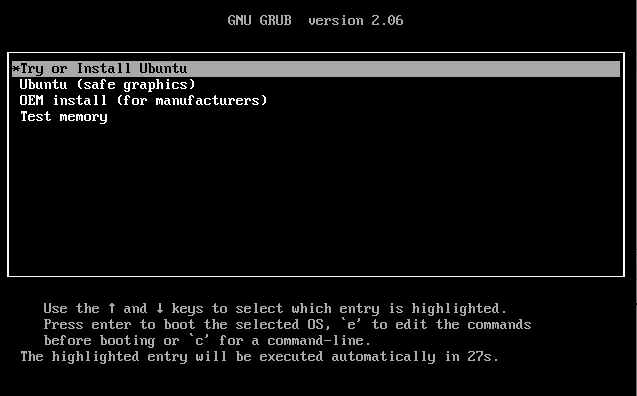
Após isso, a próxima tela irá oferecer opções de linguagem para você escolher (o Ubuntu tem suporte completo ao idioma PT-BR) e se você deseja apenas testar o Ubuntu em “Try Ubuntu” ou instalá-lo em “Install Ubuntu”. Escolha a segunda opção.

Na próxima tela, escolha o tipo de layout que seu teclado utiliza para que as teclas sejam configuradas corretamente.

A seguir, configure a sua conexão de Internet, seja ela via cabo (wired) ou sem fio (wireless). É importante que você faça a configuração de rede nesse passo pois o Ubuntu irá baixar alguns arquivos de instalação adicionais ao longo do processo de instalação do sistema operacional.

Finalmente chegamos à parte crucial desse modo de instalação dual-boot: a forma como o Ubuntu será instalado. Nessa tela, escolha a opção “Install Ubuntu alongside Windows Boot Manager”. Dessa forma, o instalador do Ubuntu irá utilizar aquela partição que você criou no seu disco alguns passos atrás para configurar as diferentes partições do sistema Linux de forma automática. Além disso, sua instalação do Windows continuará intacta e funcionando normalmente!

Após o modo instalação ter sido escolhido, o processo de instalação do Ubuntu seguirá com algumas configurações adicionais, como a escolha do fuso horário no qual você está localizado.

Depois, a instalação vai solicitar que você crie um nome de usuário e configure umasenha para fazer o login no Ubuntu sempre que você iniciar o sistema. É importante que você guarde essa senha pois ela é a chave de acesso para o modo administrador do sistema (SUDO), o que permite a você instalar e remover alguns programas mais importantes que precisam de autorização de administrador. Além disso, você também pode selecionar a opção de realizar o login automaticamente no sistema quando ele iniciar, dispensando a digitação da senha.

Pronto! Agora é só aguardar o progresso da instalação ser concluído e seu PC deve reiniciar automaticamente.

Ao reiniciar o PC você verá a tela de seleção de sistema operacional, o GRUB, e nele você poderá utilizar as setas direcionais para iniciar seu PC ou no Ubuntu em “Ubuntu”, ou no Windows em “Windows Boot Manager”. Lembre-se que se você não escolher nenhuma opção ou pressionar “ENTER”, o GRUB irá iniciar automaticamente em cerca de 10 segundos na opção que estiver destacada.

Modo single-boot (apenas Windows)
Se a sua intenção é substituir completamente o Windows e utilizar apenas o Ubuntu no computador, o processo é ainda mais simples. Na prática, a instalação segue praticamente os mesmos passos do modo dual-boot, com duas diferenças importantes ao longo do caminho.
A primeira delas é que, nesse caso, não é necessário criar uma partição manualmente no Windows. Como todo o disco será utilizado pelo Ubuntu, você pode ignorar completamente aquela etapa de redução de volume no Gerenciamento de Disco.
A segunda diferença aparece durante a instalação, na etapa de escolha do tipo de instalação. Em vez de selecionar a opção de instalar o sistema ao lado do Windows, você deve escolher “Apagar disco e instalar Ubuntu”. Essa opção remove completamente o sistema anterior e utiliza todo o espaço disponível para uma instalação limpa do Linux.

Depois disso, basta seguir normalmente o mesmo fluxo de telas mostrado no passo a passo anterior (idioma, teclado, usuário, etc.). Ao final da instalação, o computador já iniciará diretamente no Ubuntu, sem menu de escolha de sistema.
O modo single-boot é ideal para quem deseja migrar totalmente para o Linux, está usando um PC antigo e quer mais desempenho, ou apenas não precisa mais utilizar o Windows.
Instalar o Linux em qualquer PC é um processo mais simples do que parece, com as distribuições atuais cada vez mais acessíveis e um processo de instalação guiado passo a passo, mesmo quem nunca teve contato com o sistema consegue fazer a migração sem grandes dificuldades.
Seja em dual-boot para testar aos poucos ou em instalação completa, o Linux se mostra uma alternativa sólida e versátil para diferentes perfis de usuário e, muitas vezes, uma forma de dar uma nova vida a máquinas que já pareciam ultrapassadas.
E você já utiliza ou está pronto para experimentar o Linux e suas vantagens como um sistema operacional gratuito? Deixe sua opinião nos comentários.
Veja mais:
Texto revisado por Alexandre Marques em 13/04/2026.
Fonte: Medium, Instructables