

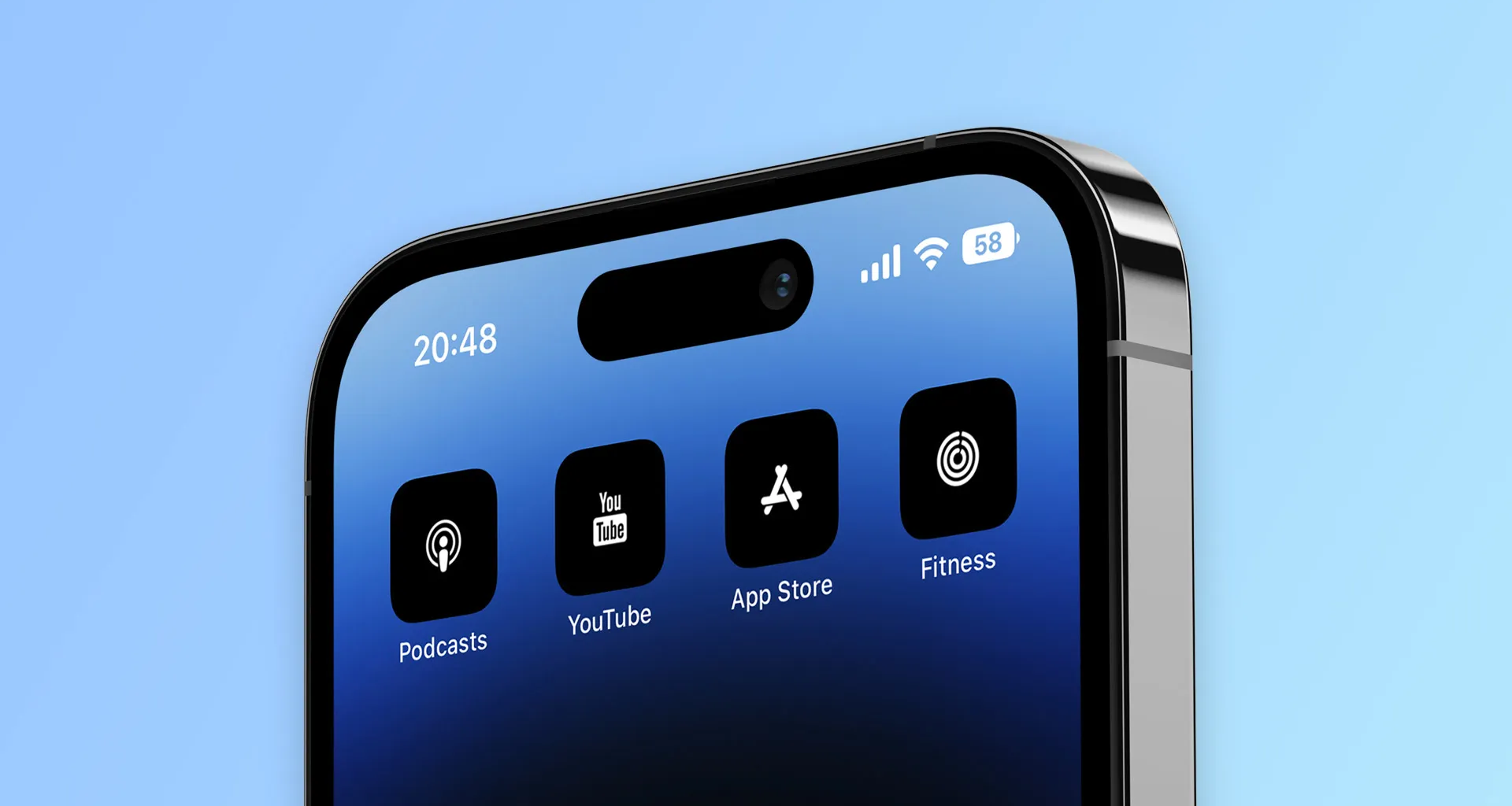
Como mudar os ícones dos aplicativos no iPhone

Muitos afirmam que o iPhone conta com um sistema muito engessado, com pouca capacidade de personalização — e não é exatamente assim. Para os usuários do antigo Twitter que preferem o ícone do pássaro azul ao invés do atual X, essa vai ser uma solução! Hoje vamos ensinar a mudar os ícones dos aplicativos no iPhone através de uma ferramenta nativa do aparelho. Olha só como é fácil!
Como personalizar os ícones dos aplicativos no iPhone
Antes de começarmos, tenha em mente quais ícones quer substituir e por quais imagens. Existem várias fontes de inspiração com ícones disponíveis, como o Flaticon, para serem exploradas. Se você conta com habilidades artísticas, também pode criar o seu próprio ícone personalizado. Independentemente de usar um ícone criado por outra pessoa ou o seu próprio, o processo de salvar a imagem é mais simples se for feito através do app Fotos do seu dispositivo.
Passo 1: Localize e abra o aplicativo denominado “Atalhos“, que já deve estar pré-instalado em seu dispositivo. Caso você não o localize imediatamente na tela inicial, deslize para a esquerda até chegar à Biblioteca de aplicativos. Em seguida, digite “Atalhos” na barra de pesquisa superior. Se você não o encontrou, por algum motivo ele não está instalado no seu iPhone, então você pode baixá-lo na App Store gratuitamente. Agora abra o app Atalhos;

Passo 2: Dentro do aplicativo Atalhos, localize e toque no ícone de soma (+) localizado no canto superior direito da tela. No topo da tela, você notará que o novo atalho que você está criando receberá o nome genérico “Novo Atalho“. Sugerimos alterar para um nome mais específico, como o nome do respectivo app que você quer mudar — aqui vamos usar o X como Twitter novamente, então vamos colocar “Twitter“. Toque na seta ao lado desse nome e selecione a opção “Renomear“;

Passo 3: Após nomear o seu atalho, toque no botão “Adicionar ação” logo abaixo do nome. Isso o levará a uma página que, à primeira vista, pode parecer um pouco complexa. Aqui você está visualizando todas as possibilidades e ações que podem ser realizadas com esse aplicativo. Embora seja interessante explorar essa página e experimentar algumas personalizações, o nosso foco atual é apenas alterar o ícone do aplicativo. Clique em “Buscar apps e ações” (barra de pesquisa que fica na parte superior da tela);

Passo 4: Digite “Abrir app” e selecione a opção com ícone roxo que surgirá;

Passo 5: Agora, toque na palavra “App” que está um pouco mais apagada ao lado da palavra “Abrir” na barra de pesquisa;

Passo 6: Você está vendo uma lista contendo os aplicativos instalados em seu iPhone. Escolha aquele que deseja personalizar. O nome desse aplicativo ficará agora ao lado da palavra “Abrir“;

Passo 7: Agora, repare no ícone de informações, representado por um “i” dentro de um círculo, localizado na parte inferior da tela. Toque nesse ícone. Em seguida, selecione a opção “Adicionar à Tela de Início“;

Passo 8: Essa é uma pré-visualização de como ficará o seu novo ícone — por enquanto você está vendo apenas um esboço do próprio app Atalhos, ainda vamos substituí-lo conforme você deseja;

Passo 9: Clique no ícone à esquerda de “Twitter” (aqui aparecerá o nome que você selecionou anteriormente) e escolha o ícone que quer usar. No nosso exemplo, estamos utilizando o antigo ícone do Twitter para “substituir” o atual X. É possível tirar uma foto na hora, escolher alguma imagem do app Fotos ou ainda pegar alguma imagem que esteja salva nos Arquivos;

Passo 10: Caso tenha optado por selecionar uma foto existente, uma área delimitada será destacada na imagem, indicando qual parte da foto será utilizada como ícone. Você pode arrastar a imagem para ajustá-la até ficar como deseja de acordo com a área selecionada. Quando estiver pronto, toque em “Escolher” no canto inferior direito;

Passo 11: O seu ícone personalizado estará visível. Caso você ainda não tenha atribuído um nome ao seu novo atalho, você pode fazer isso agora digitando o nome ao lado do novo ícone;

Passo 12: Agora que você já escolheu seu novo ícone, toque no botão “Adicionar” no canto superior direito da tela. Ao fazer isso, você deverá visualizar o seu novo atalho com o ícone personalizado na sua tela inicial.

NOTA: O recurso apresentado não substitui o aplicativo original; na verdade, estamos criando um atalho com o novo ícone para o aplicativo que você quiser. Então, caso não queira que o app original fique à vista, você pode removê-lo da tela inicial ao clicar e segurar nele, depois escolhendo o sinal negativo. Ele ainda ficará na sua Biblioteca, mas não será exibido na tela inicial, como o escolhido através do Atalhos.
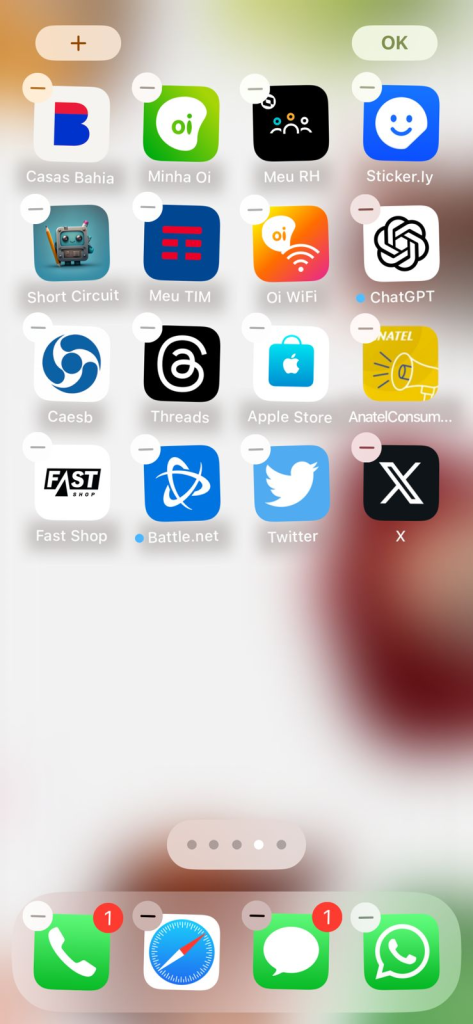
Também vale lembrar que, como trata-se de um aplicativo sendo executado através de um atalho, sempre que você o utilizar dessa maneira, você será notificado na parte superior que aquele app foi aberto por um atalho.

E você, o que achou da dica? Conta pra gente nos comentários!
Veja também:
Promoção de jogos no Nintendo Switch traz descontos de até 85%!
Revisado por Glauco Vital em 14/8/23.