


Como entrar no WhatsApp Web pelo QR Code

Índice
- Como entrar no WhatsApp Web pelo QR Code
- Como escanear o QR Code do WhatsApp Web
- Dá para entrar sem escanear o QR Code?
- O WhatsApp Web funciona com o celular desligado?
- Qual a diferença entre WhatsApp Web e o app para PC ou Mac?
- O que fazer se o QR Code do WhatsApp Web não funcionar?
- É seguro escanear o QR Code do WhatsApp Web?
- Veja também
O WhatsApp pode ser usado no computador pelo navegador, sem instalar aplicativos. Neste tutorial, você aprende como entrar no WhatsApp Web pelo QR Code no Android ou no iPhone e vê como resolver falhas de leitura e conexão.
Como entrar no WhatsApp Web pelo QR Code

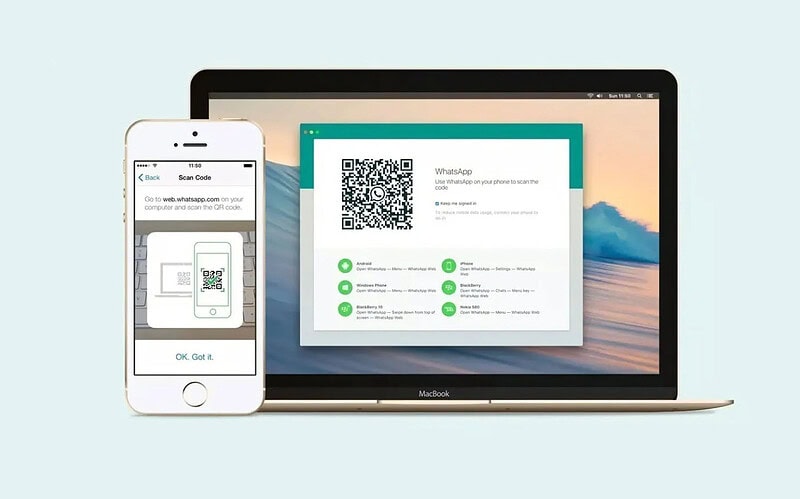
Para entrar no WhatsApp Web, basta abrir o site oficial no computador, tocar em Dispositivos conectados no celular e escanear o QR Code exibido na tela. O caminho muda um pouco entre Android e iPhone, mas o processo leva menos de um minuto nos dois.
Depois da conexão, você usa o WhatsApp no PC ou Mac para enviar mensagens, fotos, vídeos e documentos com mais conforto. E, diferentemente do que acontecia nos primeiros anos do serviço, o celular não precisa ficar ligado e conectado à internet o tempo todo para que o sistema no computador funcione.
Como escanear o QR Code do WhatsApp Web

Para facilitar o acesso, vamos explicar o passo a passo da conexão:
Passo 01: no navegador do PC ou Mac, acesse web.whatsapp.com. O serviço funciona nos seguintes navegadores: Chrome, Edge, Firefox, Safari e Opera. Logo de cara, aparece a tela padrão de login com o QR Code ao centro;
Passo 02: abra o WhatsApp no celular. No Android, toque nos três pontos no canto superior direito. Já no iPhone, toque na aba Configurações, no canto inferior direito da tela. Vale notar que esse menu fica dentro do próprio app, e não nos Ajustes do iOS;

Passo 03: toque em Dispositivos conectados. No iPhone, a opção aparece como Aparelhos conectados. A tela mostra os dispositivos que já usam a sua conta, com a data da última sessão ativa de cada um;
Passo 04: toque em Conectar dispositivo, ou Conectar um aparelho no iPhone;

Passo 05: confirme sua identidade. O app costuma pedir autenticação antes de abrir a câmera. Se você tem digital, Face ID ou Touch ID configurados para desbloquear o aparelho, a validação acontece por ali. Caso não tenha, dá para usar o PIN de desbloqueio;

Passo 06: aponte a câmera para o QR Code na tela do computador. O código é atualizado com frequência por segurança. Se ele já tiver sumido, clique em Selecione para recarregar o QR code ou atualize a página.

Pronto. Agora é só aguardar a sincronização, e o WhatsApp Web ficará configurado com a sua conta. Se aparecer um alerta sobre dispositivo desconhecido, confirme apenas se o computador for realmente o seu.
Dá para entrar sem escanear o QR Code?

Sim. Na mesma tela de login existe a opção Entrar com número de telefone. Você digita o número no computador e o site exibe um código de oito dígitos para inserir no celular, dentro de Dispositivos conectados.
O caminho ajuda quando a câmera do aparelho está com defeito ou quando a tela do computador não colabora com a leitura. Ele não dispensa o celular, que continua sendo necessário para autorizar a conexão.
O WhatsApp Web funciona com o celular desligado?

Sim, e essa é a maior mudança em relação aos primeiros anos do serviço. Antes, fechar o app no celular ou ficar sem sinal derrubava a sessão no computador na hora. Hoje, os dispositivos conectados continuam funcionando mesmo com o telefone principal sem internet ou desligado.
As exigências agora são outras. O celular principal ainda precisa ser usado para vincular novos aparelhos e deve abrir o app pelo menos a cada 14 dias para manter os acessos ativos. Cada dispositivo conectado também tem prazo próprio, e o serviço encerra a sessão de quem fica cerca de 30 dias sem uso.
O limite é de quatro dispositivos conectados ao mesmo tempo, além do celular onde o número está registrado.
Qual a diferença entre WhatsApp Web e o app para PC ou Mac?

O WhatsApp Web roda direto no navegador e é a forma mais rápida de acessar sua conta no computador sem instalar nada. Basta uma aba aberta, e a sessão fica salva nos dados do navegador.
Já o aplicativo para Windows e macOS interessa mais a quem usa o mensageiro o dia inteiro. Ele mantém as notificações fora do navegador e não some quando você fecha a janela por engano.
O login inicial é igual nas duas versões. Você abre o programa ou o site oficial, escolhe Dispositivos conectados no celular e escaneia o QR Code exatamente como no passo a passo acima. Nada muda se você já usava o WhatsApp Web e resolveu instalar o app depois.

O download oficial fica na página de download do WhatsApp. No Windows, a instalação passa pela Microsoft Store, e o app pede a versão 1903 ou posterior do Windows 10 de 64 bits. Enquanto isso, no Mac, dá para baixar o arquivo direto pela página do WhatsApp ou pela App Store. Vale conferir o endereço antes de baixar, porque versões não oficiais do app circulam em sites de download genéricos.
O que fazer se o QR Code do WhatsApp Web não funcionar?

O erro quase sempre tem uma causa simples. Veja o que verificar, na ordem.
- QR Code expirado: Se a tela mostrar um botão de recarregar no lugar do código, clique nele ou atualize a página;
- Câmera sem foco ou lente suja: Limpe a lente traseira do celular e afaste o aparelho alguns centímetros da tela;
- Brilho baixo: Aumente o brilho do computador. Telas escuras ou com reflexo atrapalham a leitura;
- Navegador desatualizado: Use Chrome, Edge, Firefox, Safari ou Opera em versão recente;
- Cache e cookies antigos: Abra uma janela anônima e acesse web.whatsapp.com de novo;
- Limite de aparelhos atingido: Se a conta já tem quatro dispositivos conectados, a nova conexão não entra. Abra Dispositivos conectados, toque em um aparelho que você não usa mais e escolha Sair para liberar espaço;
- Confirmação pendente no celular: Se o computador ficar preso na tela de conexão, olhe a tela do aparelho. O app pode estar esperando a sua biometria ou o PIN.
Se a dificuldade estiver relacionada ao armazenamento cheio no celular, veja também como liberar espaço no WhatsApp sem apagar conversas importantes.
É seguro escanear o QR Code do WhatsApp Web?

Sim, desde que o código esteja na tela do site oficial. O endereço é web.whatsapp.com, e vale conferir a barra de endereços antes de apontar a câmera.
O cuidado principal é com códigos que chegam de fora. Existe um golpe conhecido como QRLjacking, mapeado pela empresa de segurança ESET, em que o criminoso clona a tela de login do WhatsApp em uma página falsa. A isca costuma ser um anúncio de prêmio ou um suposto sistema que pede para você confirmar sua identidade. Quando a vítima escaneia, quem recebe a sessão é o golpista, que passa a ler todas as conversas sem interromper o uso no celular.
A regra prática é curta. Nenhum serviço legítimo pede para você escanear um QR Code do WhatsApp que chegou por mensagem, e-mail ou link de terceiros.
Também vale atenção com computadores compartilhados. Em lan house, biblioteca ou máquina de recepção, encerre a sessão pelo botão Sair antes de sair da frente do computador. Fechar a aba não desconecta a conta.
Por fim, revise a lista de Dispositivos conectados de tempos em tempos. Se aparecer um computador que você não reconhece, toque nele e escolha Sair para cortar o acesso na hora.
Veja também
Com informações de: Central de Ajuda do WhatsApp, como conectar um aparelho, Central de Ajuda do WhatsApp, como conectar um aparelho no iPhone, Central de Ajuda do WhatsApp, sobre dispositivos conectados, página oficial de download do WhatsApp e WeLiveSecurity, ESET.
Revisão de texto feita por Jaime Ninice em 05/08/2026