

Como usar o Wondershare Filmora para transcrever áudios e vídeos em texto

Índice
O Wondershare Filmora é um dos programas de edição de vídeos mais populares do mundo, conhecido pela interface simples e recursos avançados que atendem desde iniciantes até profissionais. Mas você sabia que ele também consegue transcrever áudios e vídeos em texto, para criar legendas e roteiros para você? Saiba como nesse guia:
Como funciona a transcrição automática do Filmora
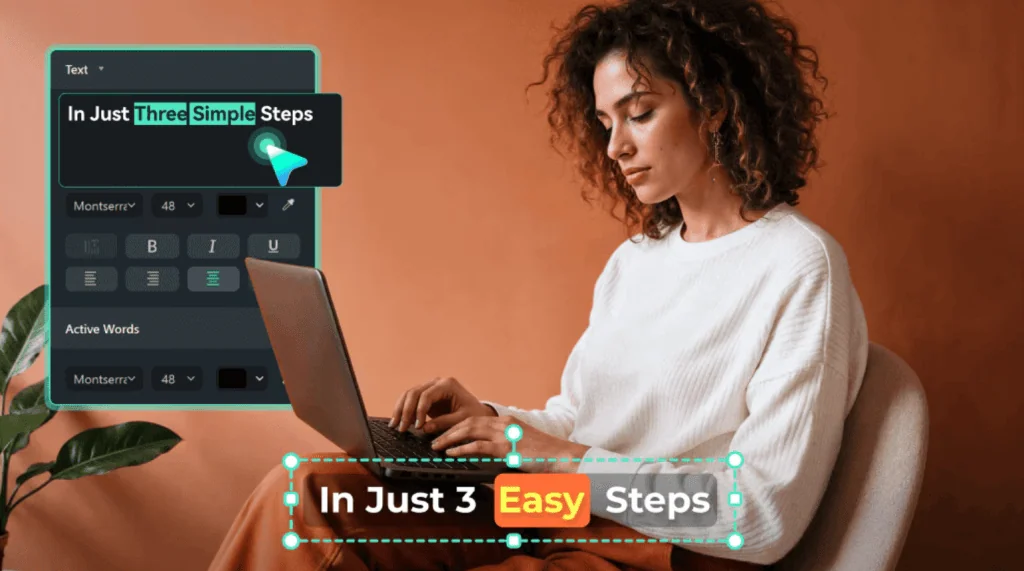
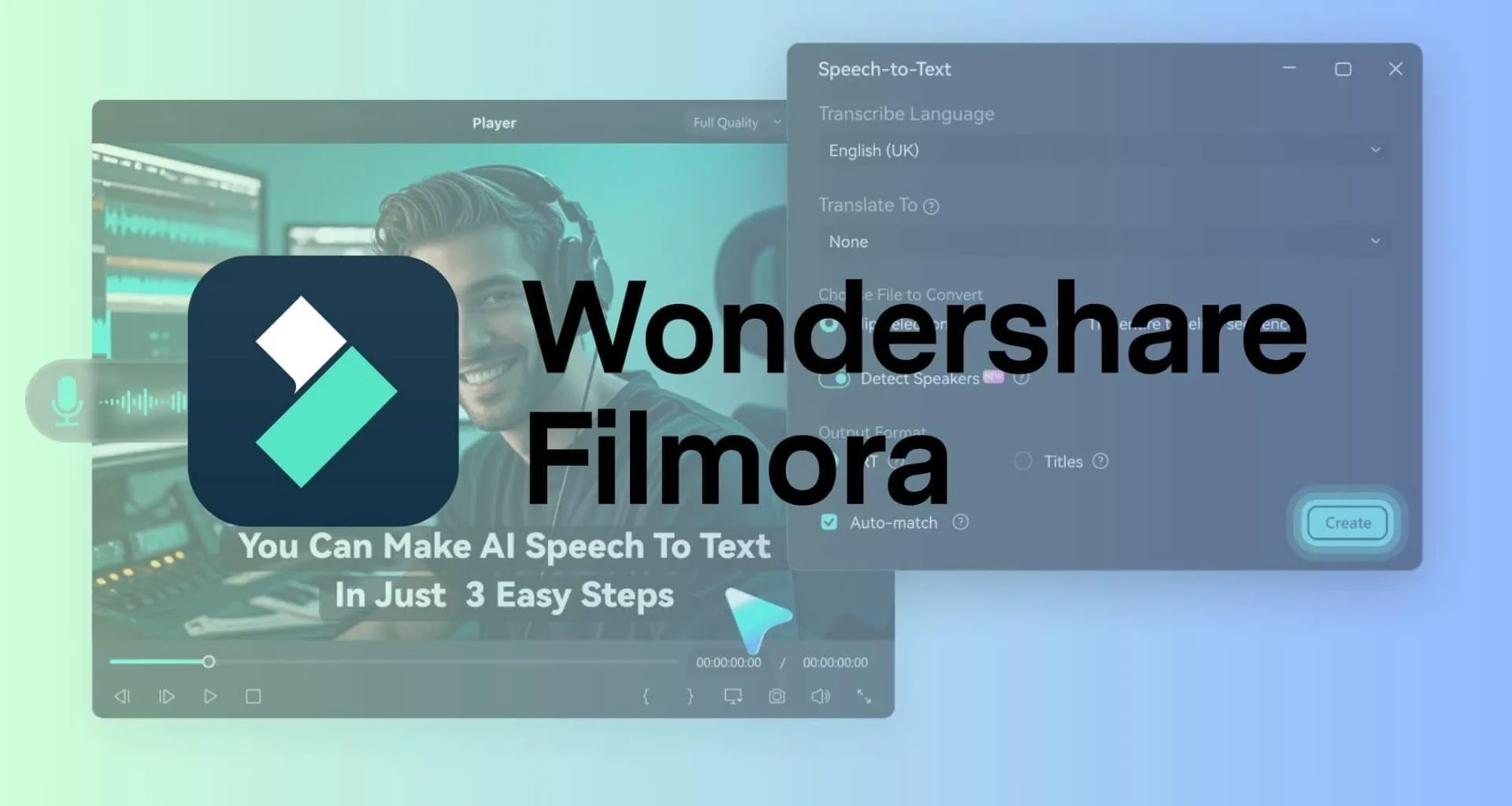
Com a transcrição automática do Filmora, o programa reconhece a fala presente em vídeos ou arquivos de áudio e gera, por meio de inteligência artificial, um texto editável em poucos segundos. Ou seja, dá para transcrever vídeo em texto ou transcrever áudio em texto, você escolhe. Entre os principais destaques da ferramenta estão:
- Alta precisão: a IA do Filmora consegue atingir até 99% de acerto, desde que o áudio esteja limpo e claro.
- Suporte a vários idiomas: são mais de 45 idiomas disponíveis para transcrição, incluindo português, inglês, espanhol, árabe, chinês e muitos outros. Em algumas versões, ainda é possível gerar legendas bilíngues automaticamente.
- Tradução integrada: além de transcrever, o Filmora também pode traduzir automaticamente as legendas para até 23 idiomas, sem precisar sair do editor.
- Organização: a IA não somente transcreve, mas também facilita a localização de trechos de fala e a sincronização de legendas com as imagens, reduzindo tempo gasto com ajustes técnicos.
- Edição simples: é possível revisar e ajustar as legendas diretamente na linha do tempo e exportar em formato SRT, caso prefira editar fora do programa. Toda edição de vídeo e legendas pode ser feita no próprio Filmora.
- Personalização visual: depois da transcrição, o editor oferece 68 modelos de legendas animadas que podem ser ajustados em fonte, cor e efeitos para combinar com o estilo do conteúdo.
- Compatibilidade ampla: disponível para Windows, Mac, iOS e Android, o Filmora suporta diversos formatos como MP4, AVI, MOV, WMV e diferentes tipos de áudio.
- Versão mobile: no aplicativo para celular, o recurso aparece como “Captions”, permitindo criar e editar legendas rapidamente. Com a função “Batch Edit”, ainda é possível corrigir vários trechos de uma só vez.
Como usar a transcrição automática
Veja como transcrever áudio em texto ou transcrever vídeo em texto no Filmora, seguindo os passos abaixo:
Passo 1 (Prepare seus arquivos): antes de abrir o Filmora, salve no computador ou celular os vídeos ou áudios que deseja transcrever, certificando-se de que estão nos formatos compatíveis (MP4, AVI, MOV, WMV, MP3, entre outros).

Passo 2 (Baixe e instale o Wondershare Filmora): em seguida, entre no site oficial do Filmora e escolha a versão adequada para o seu sistema operacional (Windows, MacOS, Android ou iPhone/iOS). Baixe o arquivo de instalação e siga o processo para ativá-lo no seu dispositivo.

Passo 3 (Comece um “Novo Projeto“): Abra o Filmora pela primeira vez e, em seguida, crie um “Novo Projeto”, que é como o programa chama seus projetos de edição de vídeo ou áudio.

Passo 4 (importe seus arquivos para o projeto): agora que o seu novo projeto está aberto, clique em “importar” e selecione todos os arquivos de áudio e/ou vídeo que você vai usar.

Passo 5 (arraste os arquivos para a linha do tempo): Depois, arraste o arquivo que você quer transcrever, seja de áudio ou vídeo, para a linha do tempo.

Passo 6: Em seguida, clique com o botão direito sobre ele. Depois, selecione a opção “Fala para Texto”.

Passo 7 (escolha o idioma e tradução): programa vai solicitar que você defina o idioma do áudio e, se quiser, também a tradução para outro idioma. Confirme em “Gerar” e aguarde a transcrição automática.
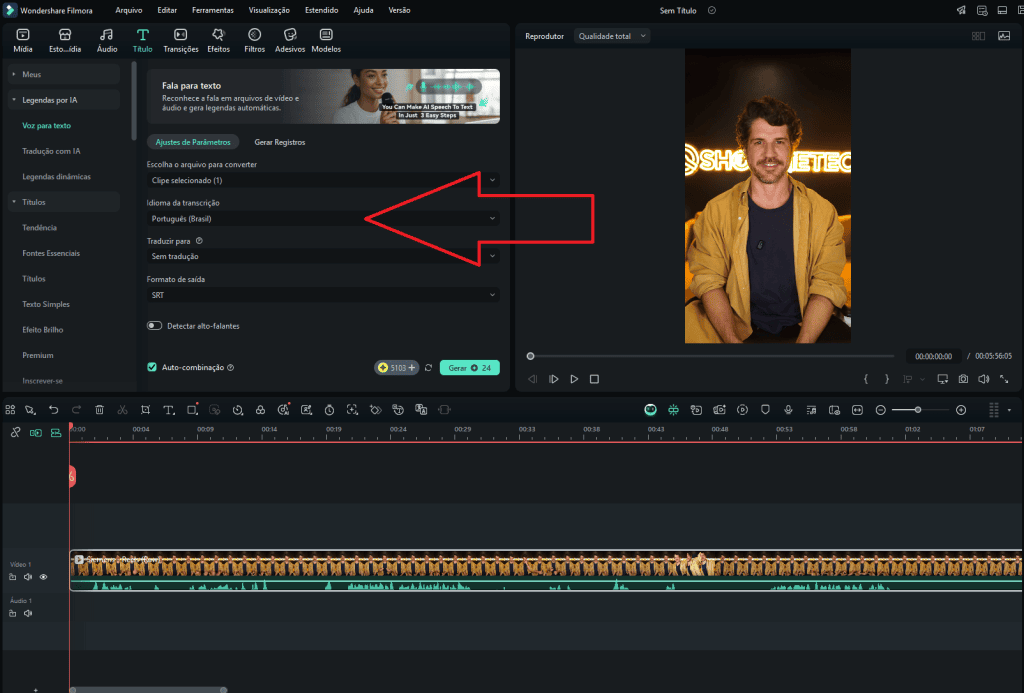
Passo 8 (verifique e edite o resultado): agora, o resultado já vai aparecer tanto no seu vídeo, quanto na sua linha do tempo. Aproveite para conferir se está tudo certo.

Passo 9: para editar as legendas e corrigir erros, clique na barra azul (que é a sua legenda automaticamente gerada), para ver a tela de edição dela:
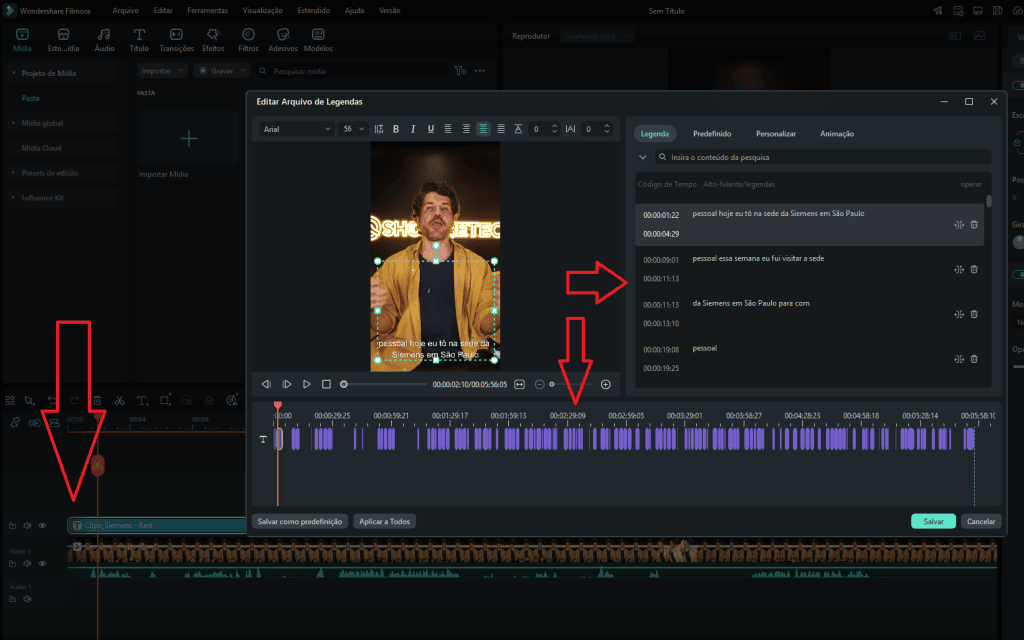
Por fim, o Filmora gera um arquivo no formato SRT, que pode ser usado como legenda ou editado em programas simples, como o Bloco de Notas. Você pode ajustar tempo, texto e estilo diretamente no editor ou exportar o arquivo para usar em outras plataformas.
Confira o vídeo de teste que fizemos:
A inclusão das legendas no vídeo foi feita no próprio Filmora e, ao analisarmos, identificamos somente um erro: “Showmetec” em vez de “Showmetech”. Contudo, como mencionamos anteriormente, esse tipo de detalhe pode ser facilmente corrigido no próprio programa.
Outro ponto interessante é que, mesmo com o idioma selecionado como português, a IA consegue identificar e escrever corretamente palavras estrangeiras, como “Face ID”, além de utilizar corretamente as grafias de “iPhone”, “iOS” e “ChatGPT”. Prático, não?
E aí, já conhecia a função de transcrição do Filmora? Conta para a gente nos comentários! E não se esqueça de compartilhar este post com seus amigos e de seguir nosso site para ficar por dentro de outras dicas como esta e tudo sobre o mundo da tecnologia.
Veja também:
Confira também outros conteúdos relacionados no Showmetech:
Texto revisado por Alexandre Marques em 02/10/2025.
Descubra mais sobre Showmetech
Assine para receber nossas notícias mais recentes por e-mail.