

55 dicas e truques do Galaxy S22, S22+ e S22 Ultra para aproveitar o smartphone ao máximo

Índice
- Modo escuro
- Always On Display
- Tamanho de fonte, estilo e zoom
- Funções para videochamadas
- Remover botões de Navegação (trocar por gestos)
- Aumentar memória RAM (RAM Plus)
- Hi Bixby
- Ativar Google Assistente
- Abrir 2 apps e dividir na tela
- Fixar app (pin app)
- Compartilhar senha do Wi-Fi com QR Code
- Compartilhamento por proximidade
- Esconder apps
- Gravar video na tela de fotografia
- Visão do Diretor (gravar com 3 câmeras ao mesmo tempo)
- Auto-rastreio do rosto em vídeos
- Tirar foto ou vídeo com a palma da mão
- Modo de foco
- Modo Hora de dormir
- Dolby Atmos
- Samsung Pass
- Samsung Blockchain Keystore
- Bem-estar digital
- Tirar foto com a S Pen (e outros controles para câmera)
- Printar tela e anotar com S Pen
- Converter texto escrito com a S Pen
- Criar GIF de video na tela
A Samsung atualizou sua linha de smartphones premium e, além do modelo tradicional, o Galaxy S22+ e Galaxy S22 Ultra marcaram o lançamento que aconteceu em fevereiro deste ano.
Com o processador Snapdragon 8 Gen 1 e câmera principal de até 108 MP, os modelos são focados em entregar uma alta potência para diversas partes do dia a dia do usuário, seja para captura de boas fotos e vídeos (com resolução máxima de 8K), jogos, uso de redes sociais e muito mais. O Galaxy S22 “tradicional” chega ao mercado com uma tela de 6,1 polegadas, além de câmera principal de 50 MP. Já o Galaxy S22+ é maior, com uma tela de 6,6 polegadas e mesmo jogo de câmeras do modelo menor.
O Galaxy S22 Ultra foi responsável por descontinuar a linha Galaxy Note. Nos últimos anos, a Samsung era bastante criticada por seus usuários por oferecer dois modelos bastante semelhantes, deixando apenas a S Pen como grande diferença. Para 2022, a empresa adotou o visual maior e quadrado no modelo mais potente da linha Galaxy S22, além de colocar uma lente de 108 MP e fazer o envio da caneta inteligente de forma nativa.
Confira todas as dicas para aproveitar os smartphones premium da Samsung agora mesmo.
Modo escuro
Para abrir nossa lista de dicas e truques, vamos falar sobre o modo escuro do Galaxy S22. Esta funcionalidade é uma das favoritas dos usuários, porque além da proteção para os olhos, o uso do smartphone em ambientes abertos ficará mais assertivo.
Passo 1: acesse as Configurações e pressione a opção chamada Visor.
Passo 1: basta rolar sua barra de notificações e procurar pelo botão do Smart View. Em seguida, o smartphone fará uma procura por smart TVs conectadas na mesma rede e basta selecionar seu celular.
Mesmo que você esteja apertando as teclas de volume do Galaxy S22, o volume de ambos os Galaxy Buds será alterado. Legal, né?
Always On Display
Para quem não deseja perder nenhuma notificação, o recurso Always On Display é essencial. A tecnologia exclusiva de smartphones Samsung permite que mesmo que a tela esteja desligada, algumas informações como novas mensagens no WhatsApp, ligações perdidas ou notificações de qualquer outro aplicativo sejam visualizadas.
Passo 1: nas Configurações, role as opções até Tela de bloqueio e depois clique no botão ao lado do nome Always On Display. E pronto, tudo estará ativado!

Ao clicar neste item, você pode definir detalhes de exibição para ter um uso ainda mais intuitivo. Em momentos de reuniões ou qualquer outro evento, o recurso é mais do que bem-vindo.
Tamanho de fonte, estilo e zoom
A configuração padrão é funcional para boa parte dos usuários, mas você pode alterar o tamanho, estilo e até mesmo zoom que é exibido em todas as versões do Galaxy S22.
Passo 1: ao acessar as Configurações e clicar em Visor, basta clicar em Tamanho e estilo da fonte e fazer a navegação para encontrar a melhor opção para seu dia a dia. Já sobre o Zoom, basta retornar à tela anterior e clicar na opção de mesmo nome para, em seguida, fazer a alteração de acordo com o que desejar.

Funções para videochamadas
As videochamadas se tornaram um elemento bastante presente em nosso dia a dia e não há como negar que os smartphones foram essenciais para isso acontecer. Pensando nisso, a Samsung inaugurou um recurso próprio apenas para videochamadas.
Passo 1: no menu de Configurações, basta rolar a tela até Recursos avançados e depois selecionar a opção Efeitos de videochamadas.

Depois de ativar a ferramenta, você pode escolher uma cor de fundo sólido ou até mesmo enviar uma imagem padrão para que tudo esteja configurado no momento das videochamadas. Os aplicativos em que as configurações serão aplicadas estão listados nesta mesma tela, mas a Samsung confirma que é possível utilizar os efeitos de videochamadas no Zoom, Google Meet, Duo e outros.
Remover botões de Navegação (trocar por gestos)
Os botões digitais podem ser tradicionais em boa parte dos smartphones, mas aproveitar a tela grande é melhor ainda! Com isso em mente, você pode remover estes itens da tela e optar pela navegação de gestos.
Passo 1: depois de acessar as Configurações, basta clicar em Visor e depois em Barra de navegação.
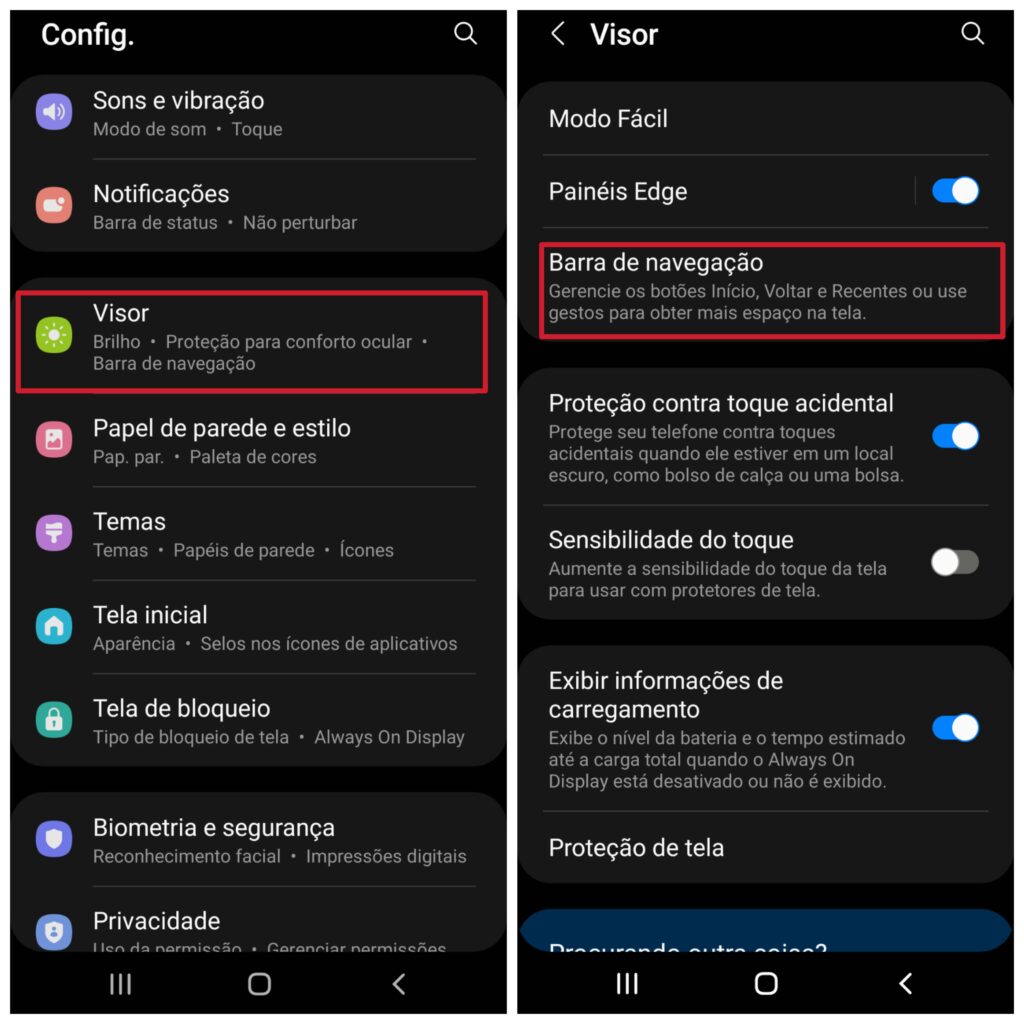
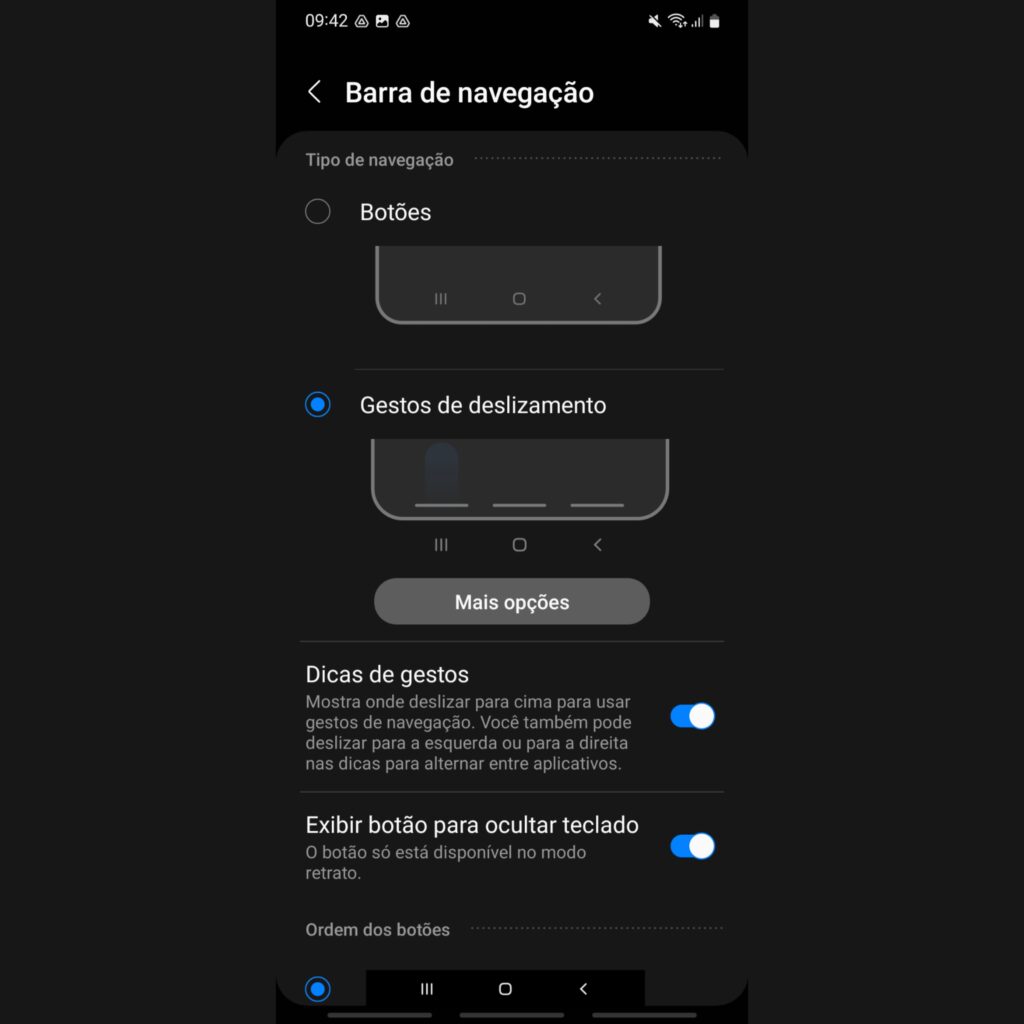
Passo 2: selecione a opção Gestos de navegação. Os botões digitais serão removidos logo depois e para fazê-los voltar, basta selecionar a opção de cima, nesta mesma tela.
Aumentar memória RAM (RAM Plus)
Boa parte dos smartphones de categoria intermediário e premium lançados em 2022 contam com o recurso de RAM Plus, que na prática, permite que uma parte do armazenamento interno seja transformada em memória de desempenho. E isso não seria diferente nos novos Galaxy S22!
Passo 1: ativar até 8 GB adicionais de RAM em seu novo smartphone, basta acessar as Configurações e depois clicar em Assistência do aparelho e bateria.

Passo 2: agora, clique em Memória e depois que a análise for realizada, clique em RAM Plus.
Uma lista com todas as opções será exibida e basta selecionar a melhor para seu tipo de uso. Recomendamos que deixe o valor máximo, até porque, desempenho adicional nunca é demais. Depois de escolher, será necessário que seu smartphone seja reiniciado para que a configuração passe a funcionar de forma ativa.
Hi Bixby
Uma função que vale sempre falar é a configuração do assistente de voz. O que já vem pré configurado é a Bixby, que basta pressionar o botão lateral para ativar e fazer a configuração completa. Será necessário dar algumas permissões após fazer login em sua Samsung Account para que possa fazer o uso mais completo. Eu uso muito a Bixby como um complemento para o Google Assistente, mas a utilidade pode ser diferente para você, então vale a pena fazer o teste na prática.
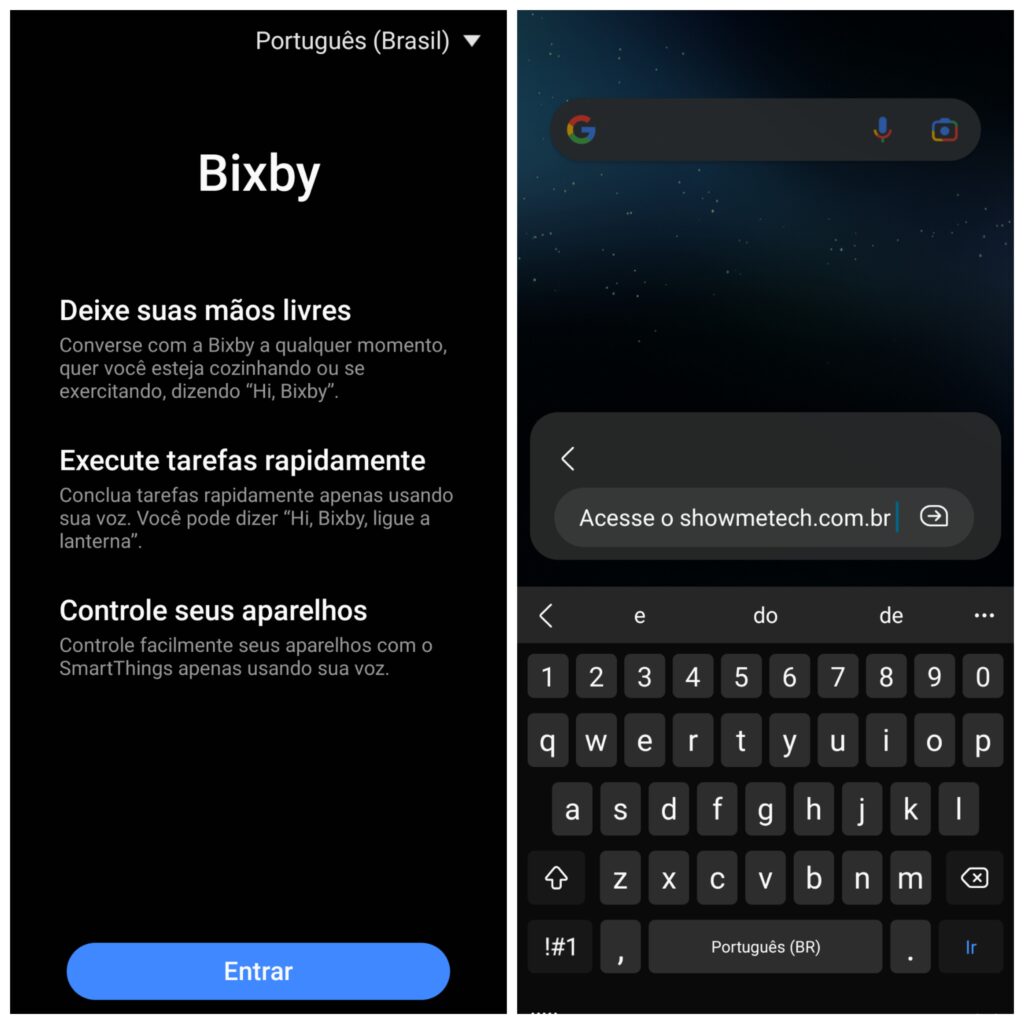
Assim, você pode vincular o app com o SmartThings e controlar também eletrônicos pela sua casa assim como usar o assistente para otimizar o uso do aparelho.
Ativar Google Assistente
A Bixby pode ser bastante útil durante o dia a dia, mas não há como negar que o Google Assistente está mais presente na vida de todos os usuários de Android. Para ativar o assistente pessoal, basta rolar a tela para a esquerda até chegar ao aplicativo do Google e depois clicar na foto de perfil de sua conta. Em seguida, abra as Configurações.

Agora, clique em “Ok Google e Voice Match” para cadastrar sua voz e permitir que o assistente pessoal escute tudo o que for dito em sua volta, sempre com foco em estar ativo quando necessário.
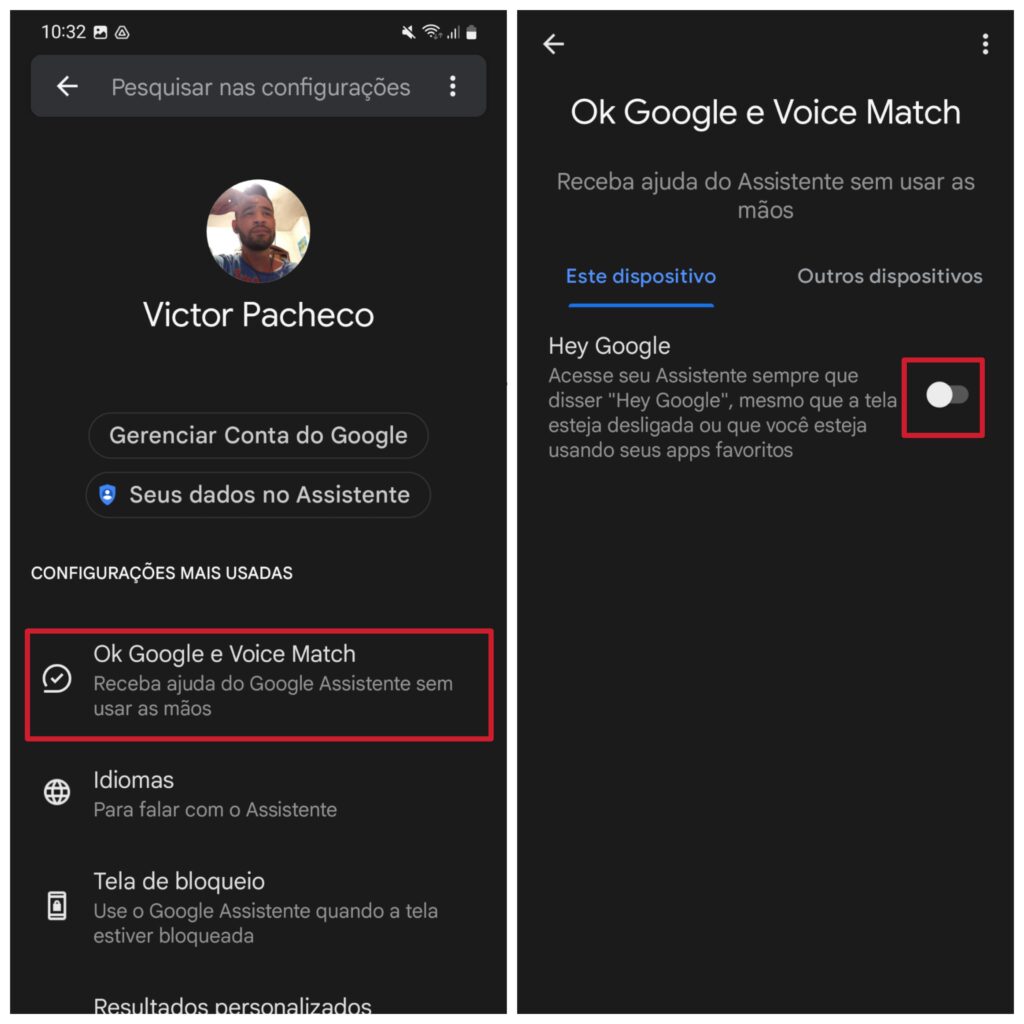
Quando precisar fazer alguma ação no smartphone, basta dizer “Ok Google”. Tudo o que for dito pode ser salvo nos servidores da empresa ou não, mas você escolhe se permitirá esta ação.
Abrir 2 apps e dividir na tela
Você é o tipo de pessoa que gosta de fazer duas atividades ao mesmo tempo? Então esta dica é especial. O recurso para fazer melhor aproveitamento da tela ao rodar dois aplicativos está disponível em todas as versões do Galaxy S22 e a ativação é muito simples.
Passo 1: sua tela inicial, basta clicar no botão com as três listras na barra ou fazer o gesto que exibe todos os aplicativos abertos no smartphone. Então, pressione o ícone do primeiro aplicativo que será fixado. Em seguida, clique em “Abrir no modo tela dividida”.

Passo 2: agora, é só selecionar o segundo aplicativo que será exibido na parte de baixo da tela na lista que for exibida. E pronto! Caso prefira, pode aumentar o tamanho da exibição dos apps por meio da listra que fica no meio da tela. Para sair deste modo, basta clicar no botão de Home de seu smartphone ou fechar os dois aplicativos.
Fixar app (pin app)
Apesar de instalarmos muitos aplicativos em nosso smartphone, com toda certeza você tem aqueles que usa mais no dia a dia e ter que abrí-los sempre que necessário pode ser um pouco cansativo. Uma funcionalidade que evita isso é a pin app, que permite que mesmo que você faça uma limpeza para liberar memória RAM, o aplicativo ainda seguirá aberto. E ativar isso é muito simples.
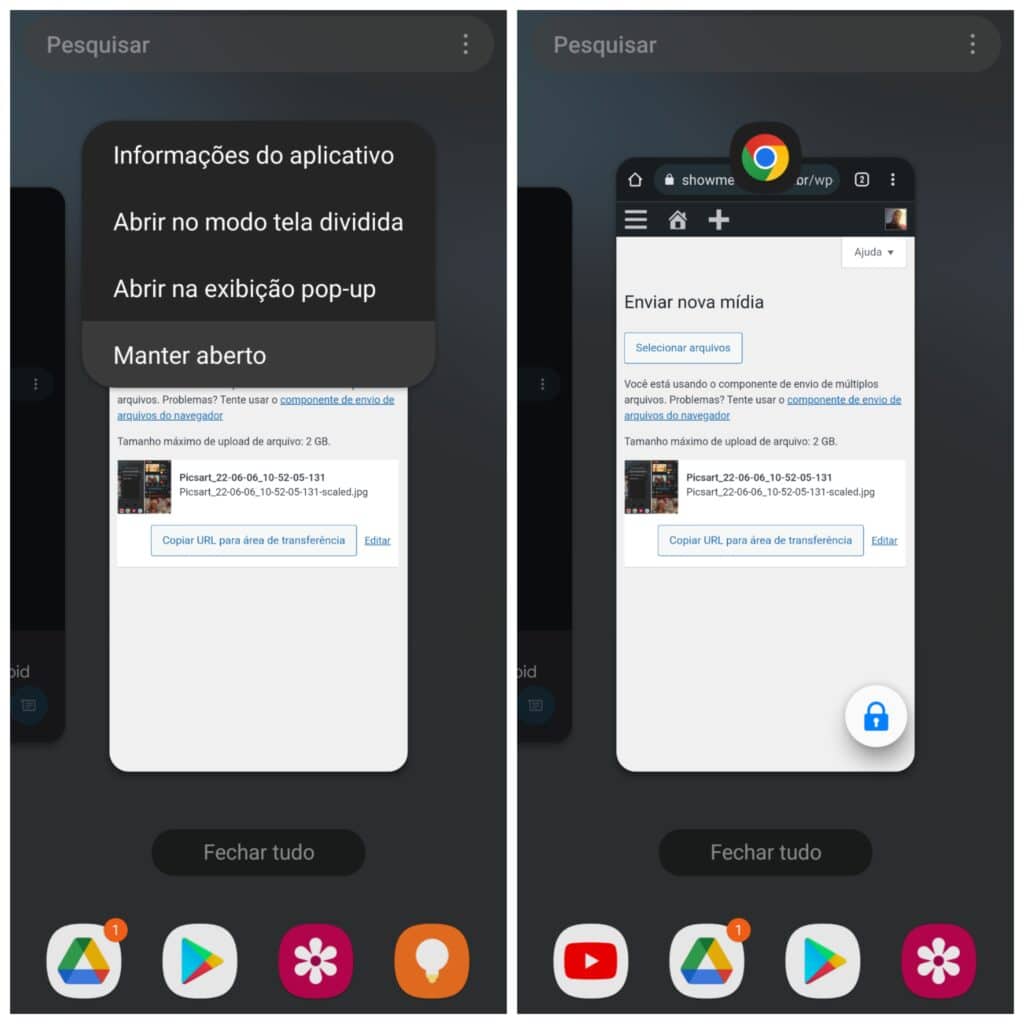
Na tela de exibição de todos os aplicativos, basta pressionar o ícone do app que será fixado e depois clicar em “Manter aberto”. Quando a configuração for realizada, você verá um cadeado mostrando que o aplicativo só será fechado quando tirá-lo do modo fixado.
Compartilhar senha do Wi-Fi com QR Code
Caso esteja com visitas em casa e não queira compartilhar a senha de sua rede Wi-Fi para desconhecidos, você pode permitir que estas pessoas se conectem à sua conexão por meio de um escaneamento de QR Code que é exibido pelo smartphone. Basta acessar as Configurações de Wi-Fi e clicar no ícone de engrenagem que está ao lado do nome da rede. Então, na parte inferior da tela, basta clicar em Código QR.
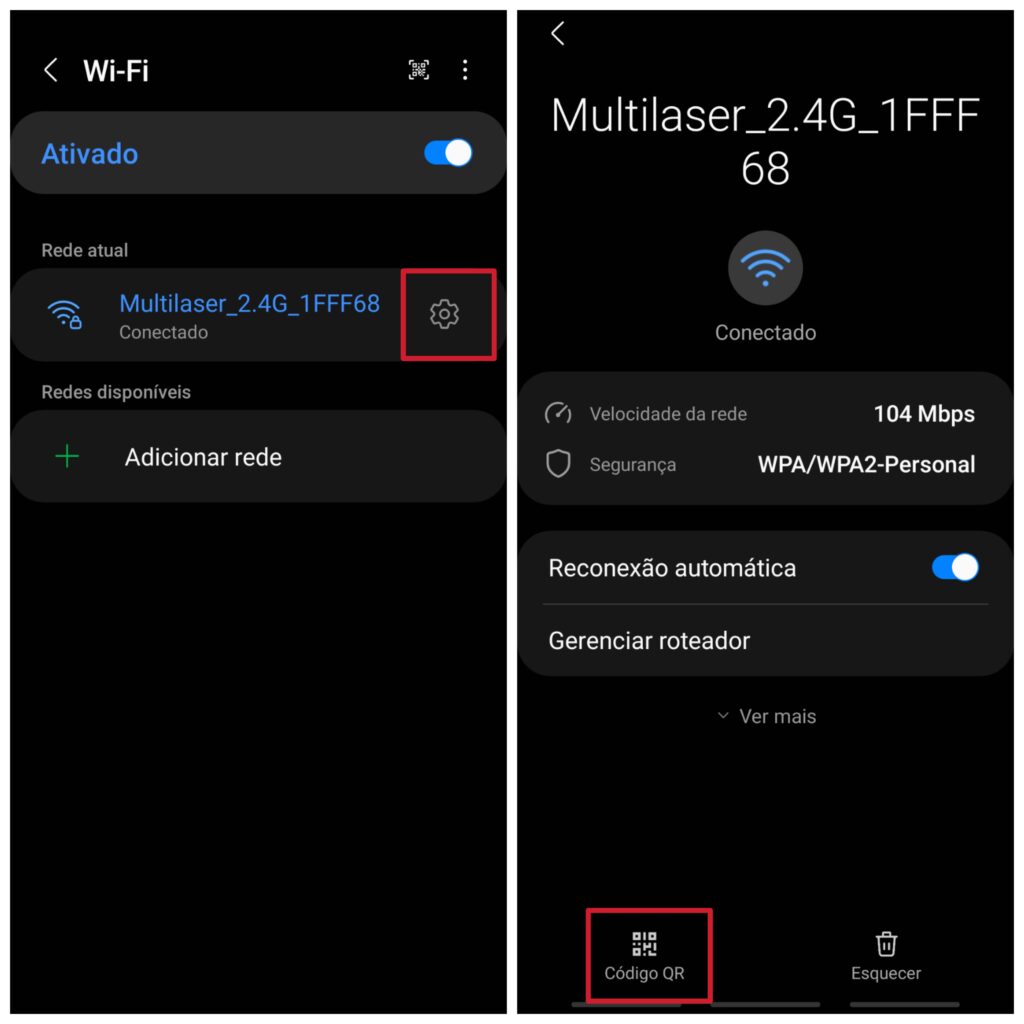
No outro smartphone, basta abrir o aplicativo da câmera ou aplicativo leitor de QR Code e pronto, a conexão será feita sem a necessidade de você informar a senha da rede. Viu como é fácil? O Showmetech já desenvolveu uma matéria completa sobre como se conectar à uma rede por meio da tecnologia WPS, não deixe de conferir.
Compartilhamento por proximidade
Considerado o “AirDrop do Android“, o compartilhamento por proximidade é uma funcionalidade que permite que dois dispositivos façam a troca de arquivos, de uma forma rápida e prática. Ao acessar seu menu de Configurações, basta clicar no item Google e depois em Dispositivos e compartilhamento. Agora, ative esta funcionalidade, momento em que também será necessário ativar o GPS.
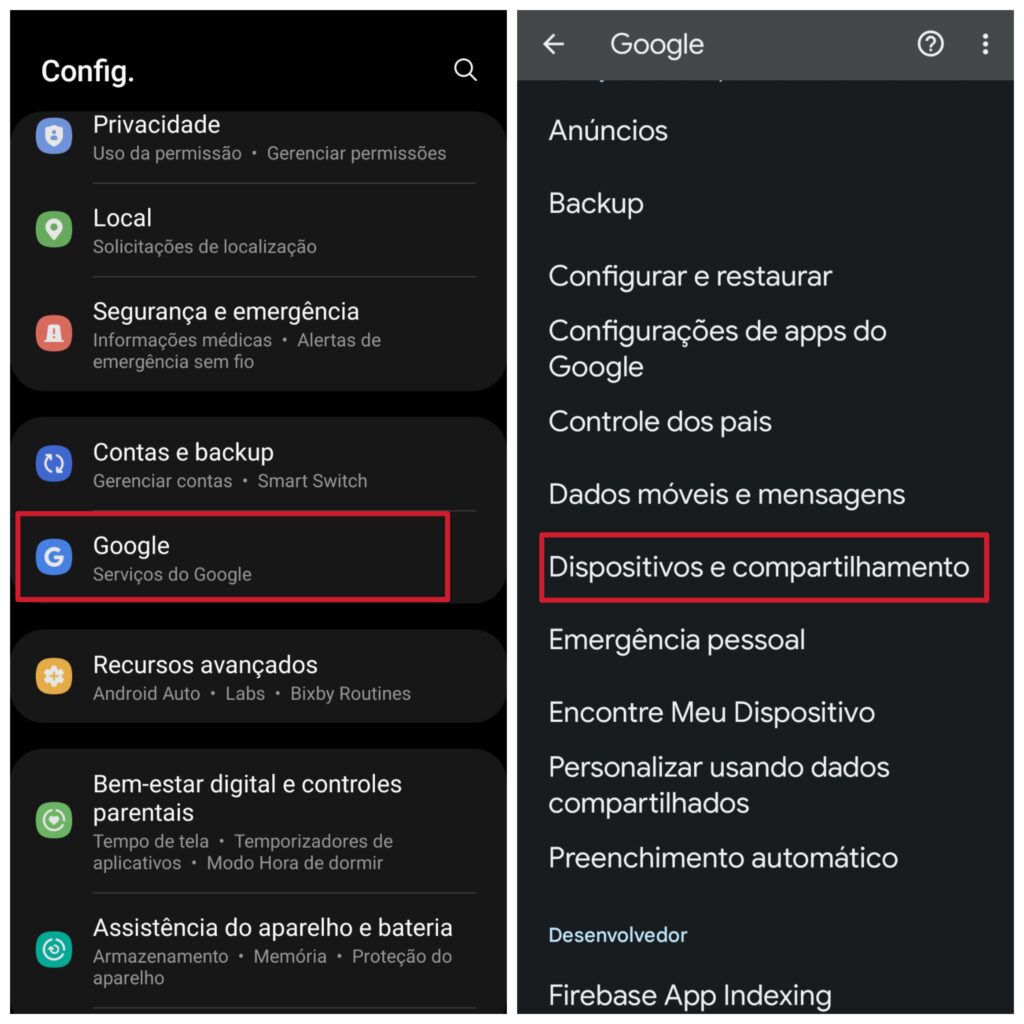
Quando precisar enviar um arquivo para outro aparelho Android, basta clicar no símbolo de Compartilhar e depois selecionar a opção Compartilhar por proximidade. A procura por dispositivos próximos será feita em seguida e basta clicar no dispositivo que receberá o que você deseja enviar.
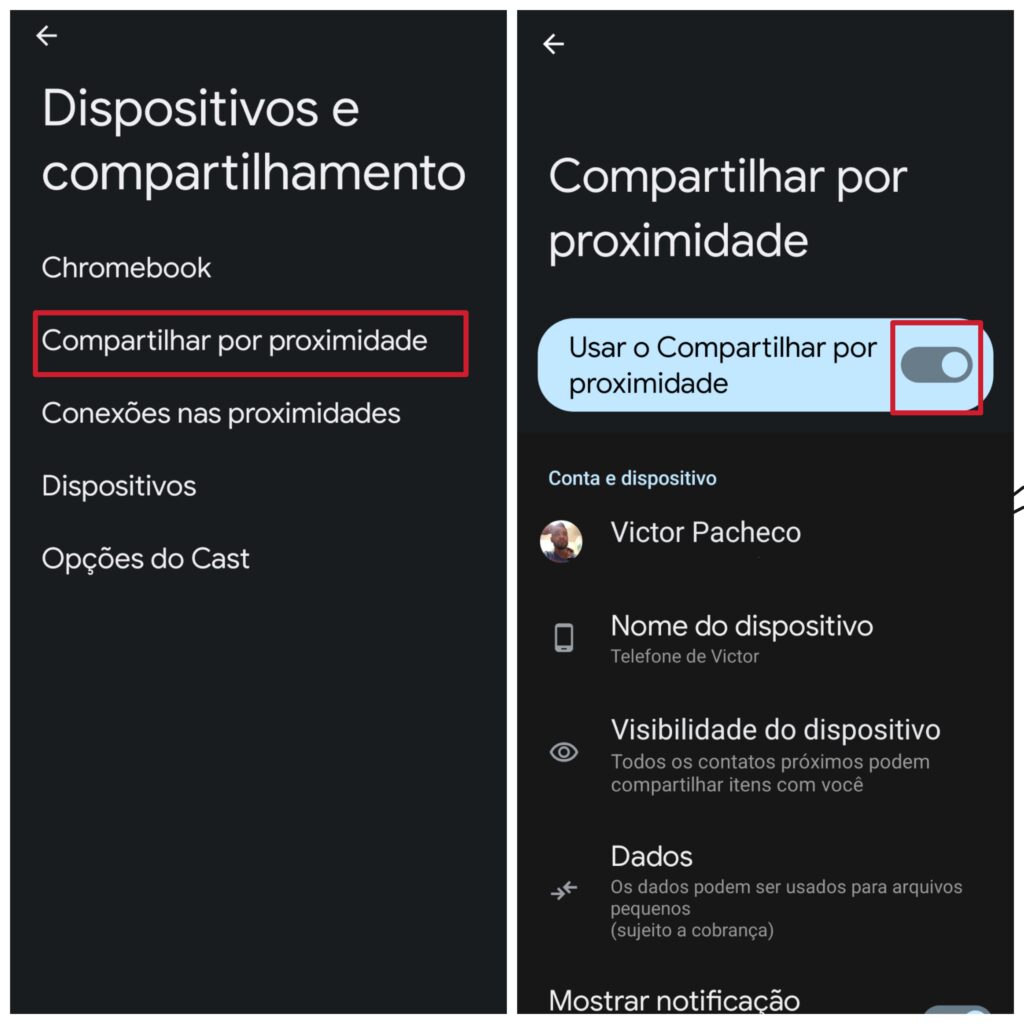
Em nossos testes, o envio de uma foto de 84kbs foi realizado em um segundo, então vale a pena testar a funcionalidade que é semelhante ao QuickShare.
Esconder apps
Nosso celular é praticamente a extensão de nossa vida pessoal e um simples aplicativo pode conter não apenas fotos pessoais, mas também dados sobre contas bancárias, documentos e até cartões de crédito. Se você não gostaria que todos que mexem em seu smartphone vissem estes aplicativos, o recurso de esconder apps é bastante interessante.
Passo 1: em seu menu de Configurações, acesse a seção Tela Inicial e depois clique em Ocultar aplicativos. Assim que a lista com a lista de aplicativos for exibida, basta marcar quais deles ficarão ocultos no menu e depois clicar em OK.
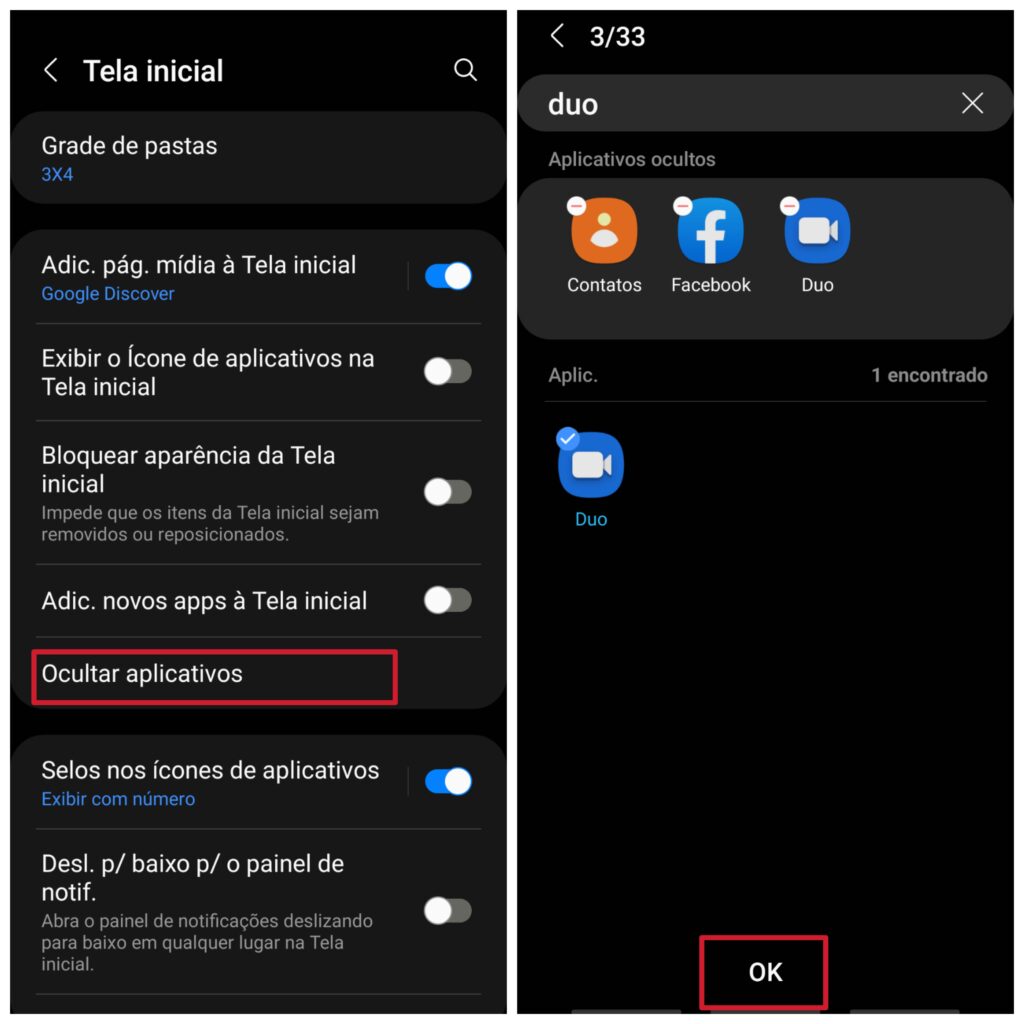
Para abrir os apps que estão ocultos, basta fazer uma pesquisa pelo nome nas Configurações e depois clicar em Abrir. Caso prefira remover um aplicativo da lista de ocultos, basta voltar ao começo deste tutorial e desmarcar o que deve voltar a ser exibido.
Gravar video na tela de fotografia

Se você está tirando fotos, mas deseja começar a gravar um vídeo, não há a necessidade de fazer uma mudança de modo. A Samsung já permite que ao pressionar o botão de captura por mais de dois segundos, a gravação comece logo em seguida.
Visão do Diretor (gravar com 3 câmeras ao mesmo tempo)
Este recurso foi inaugurado em 2021 com o lançamento da linha Galaxy S21 e também está presente no lançamento que a Samsung fez neste ano. Na prática, é possível utilizar todas as câmeras ao mesmo tempo para uma melhor captação de conteúdo. É isso mesmo: você pode utilizar a câmera frontal e o jogo de lentes que está na traseira dos smartphones ao mesmo tempo.

A ativação é bem fácil: acesse o aplicativo da Câmera, depois clique em Mais e depois clique em Visão do Diretor.

Automaticamente, as lentes serão ativadas e basta começar a gravação do conteúdo que com certeza será mais completa.
Auto-rastreio do rosto em vídeos
Ainda falando sobre fotos e vídeos, todos os modelos da linha Galaxy S22 possuem o recurso de auto-rastreio que permite que ao indicar o foco em um ou mais rostos, o melhor conteúdo seja gravado. Para isso, ainda no aplicativo da Câmera, basta clicar na seção de vídeos e depois clicar no ícone em branco. Depois de um carregamento que não levará mais do que um segundo, você já poderá utilizar a funcionalidade para gravar melhores vídeos.
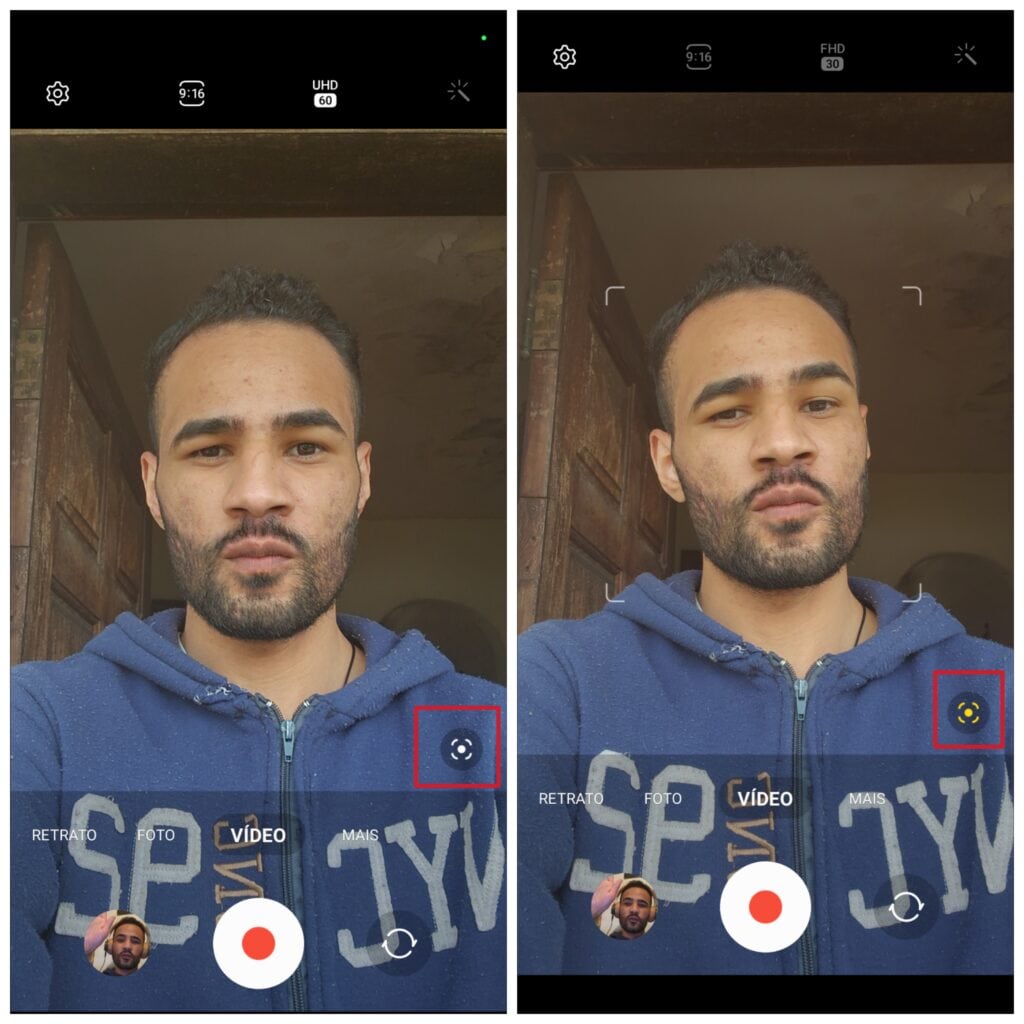
Para indicar que um rosto não deve ser mais rastreado pelos recursos de IA, basta clicar na imagem que está sendo capturada ou desativar a funcionalidade.
Tirar foto ou vídeo com a palma da mão
Indicada para quem quer tirar aquela foto em grupo ou sozinho, assim como começar a gravar vídeos sem a necessidade de apertar o botão de captura do aplicativo, esta funcionalidade é super bacana. Tudo o que você precisa fazer é levantar a palma da mão em qualquer um dos modos para que a foto seja tirada ou a gravação de vídeo se inicie. É simples assim!

Caso deseje desativar isso, basta acessar as Configurações da câmera e depois clicar em Métodos de disparo. Então, desmarque a opção Exibir Palma.
Modo de foco
O modo foco é um dos melhores truques dessa lista se você constantemente se perde durante o dia no uso de redes sociais, por exemplo. Nesse modo você consegue configurar para bloquear e limitar o uso de aplicativos para que você tenha a obrigação de fazer o que tiver que fazer sem se distrair demais.

Para ativar e configurar você pode acessar pelo menu superior estendido ou acessar as Configurações e clicar na opção de Bem-estar digital e controle parental.
Modo Hora de dormir

Já o modo Hora de dormir é bem semelhante e você pode configurá-lo da mesma forma seguindo os mesmos passos, porém ele serve como uma configuração alternativa para que você ative quando for dormir para não perder tempo na cama mexendo no Tik Tok.
Dolby Atmos
Essa próxima dica é pra você que comprou um S22 querendo experienciar Dolby Atmos e seu som realista em conteúdos assistidos e escutados via o seu novo celular. A função não vem ativada de fábrica e para fazer isso, basta acessar as Configurações, clicar em Sons e em seguida, selecionar a opção Qualidade Sonora e efeitos.

Além de conseguir ter acesso a uma melhor experiência de som, você também pode indicar o tipo de conteúdo que está consumindo para que o sistema operacional faça as devidas mudanças. Mas o modo automático funciona de forma bastante assertiva.
Samsung Pass
Se você, como eu, costuma esquecer senhas com frequência e ainda por cima se preocupa com a segurança, basta configurar o Samsung Pass, colocar suas senhas e acessar todos serviços a partir deste momento com sua biometria ou reconhecimento facial do próprio aparelho.
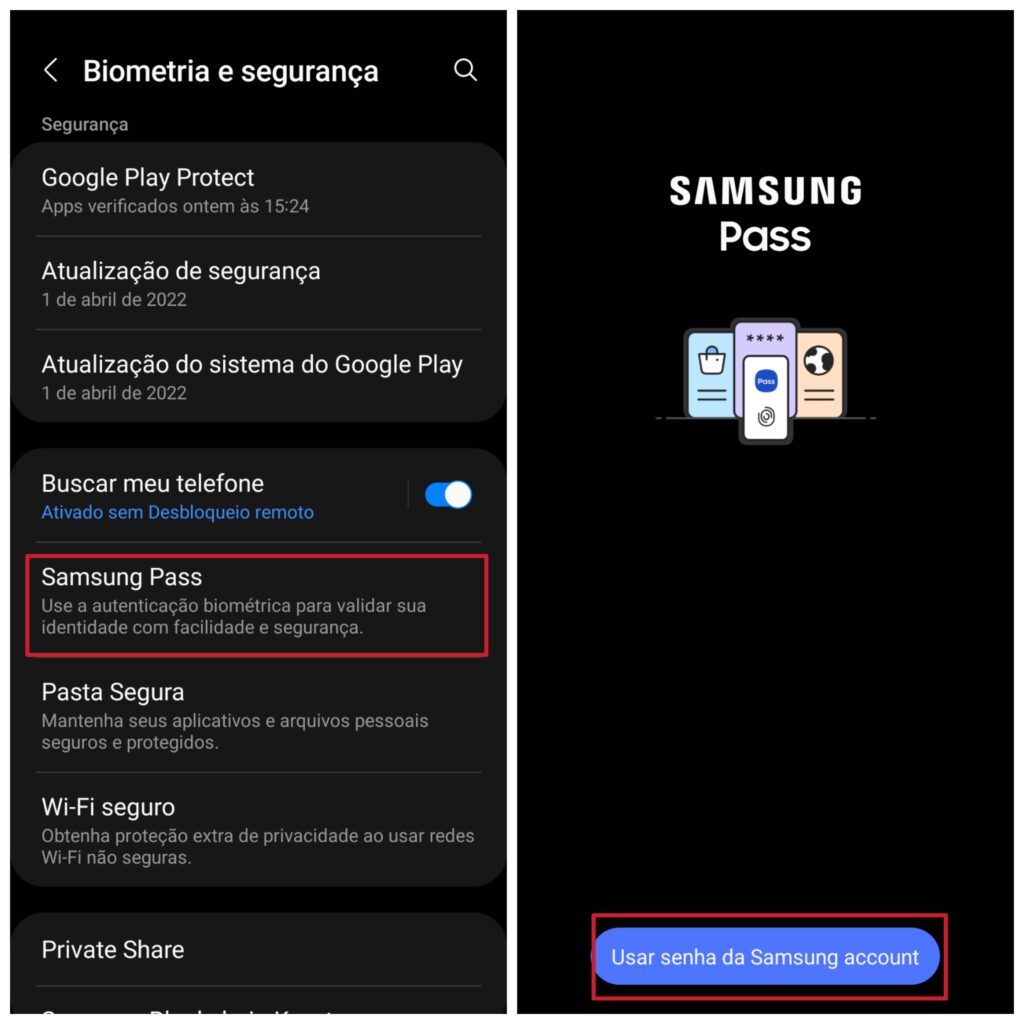
A opção está no menu de Configuração na aba de Biometria e segurança.
Samsung Blockchain Keystore
A próxima dica é para aqueles que entraram na onda das famosas NFTs, mineração e investimentos cryptomoedas que são baseadas em Blockchain. Instalado no celular você tem o Samsung Blockchain Keystore, que serve como um hub para você controlar e administrar ou criar suas carteiras.
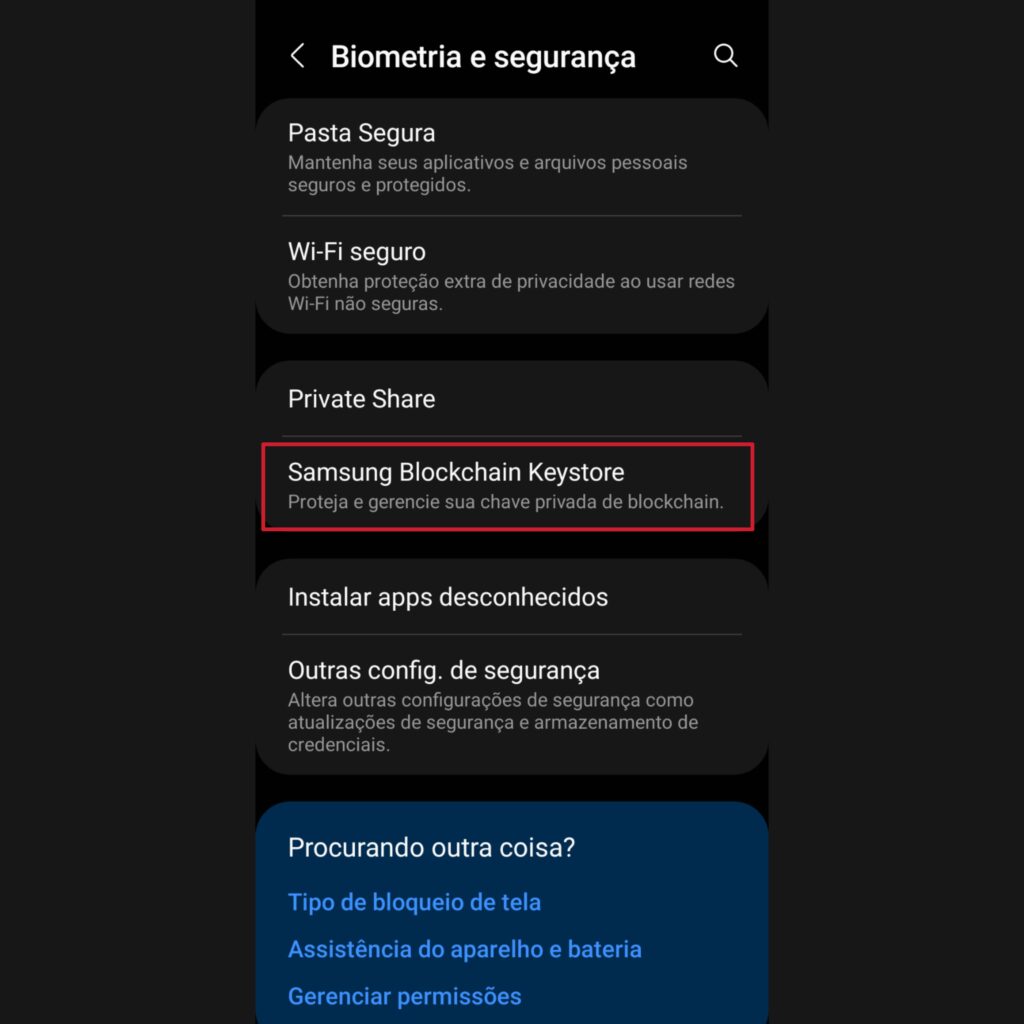
Caso seja do seu interesse, basta entrar nas Configurações, Biometria e Segurança e configurar sua carteira na opção Samsung Blockchain Keystore.
Bem-estar digital
Com a função de Bem-estar digital, você tem como controlar o tempo de uso do seu aparelho e até limitar o uso de tempo de aplicativos específicos para tornar a sua experiência com o aparelho menos dependente e mais saudável.
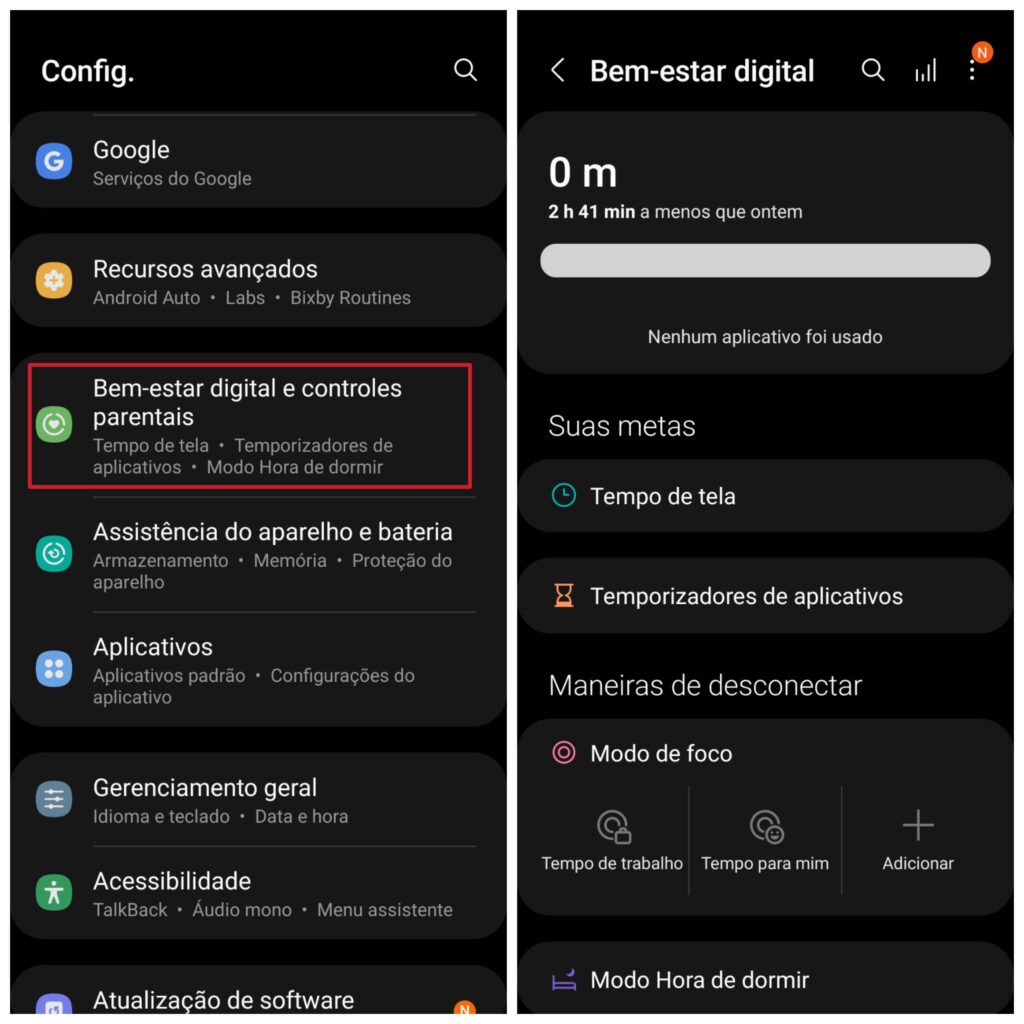
Para acessar, basta estar nas Configurações e clicar na opção de Bem-estar digital e controle parental.
Tirar foto com a S Pen (e outros controles para câmera)
Para o lançamento de 2022, a Samsung finalmente trouxe a S Pen de forma nativa para o Galaxy S22 Ultra e descontinuou a linha Note. Ao abrir o aplicativo da câmera, basta tirar o acessório do compartimento e apertar uma vez para tirar uma foto ou caso esteja no modo de vídeo, para que a gravação se inicie.

Você também pode realizar a configurar o acessório para abrir o aplicativo da câmera em alguns cliques e assim ter uma maior agilidade no dia a dia. Vale a pena explorar todos os recursos e saber quais podem ser úteis no seu dia a dia.
Printar tela e anotar com S Pen
Outra funcionalidade muito interessante da S Pen é a possibilidade de usar a ponta para seleção de uma parte da tela e depois fazer anotações que podem ser compartilhadas em seguida. Para isso, apenas remova o acessório do compartimento do Galaxy S22 Ultra e clique no ícone flutuante ou na opção de Escrita na Tela. Uma captura de tela será feita logo em seguida e basta que você faça as devidas anotações.
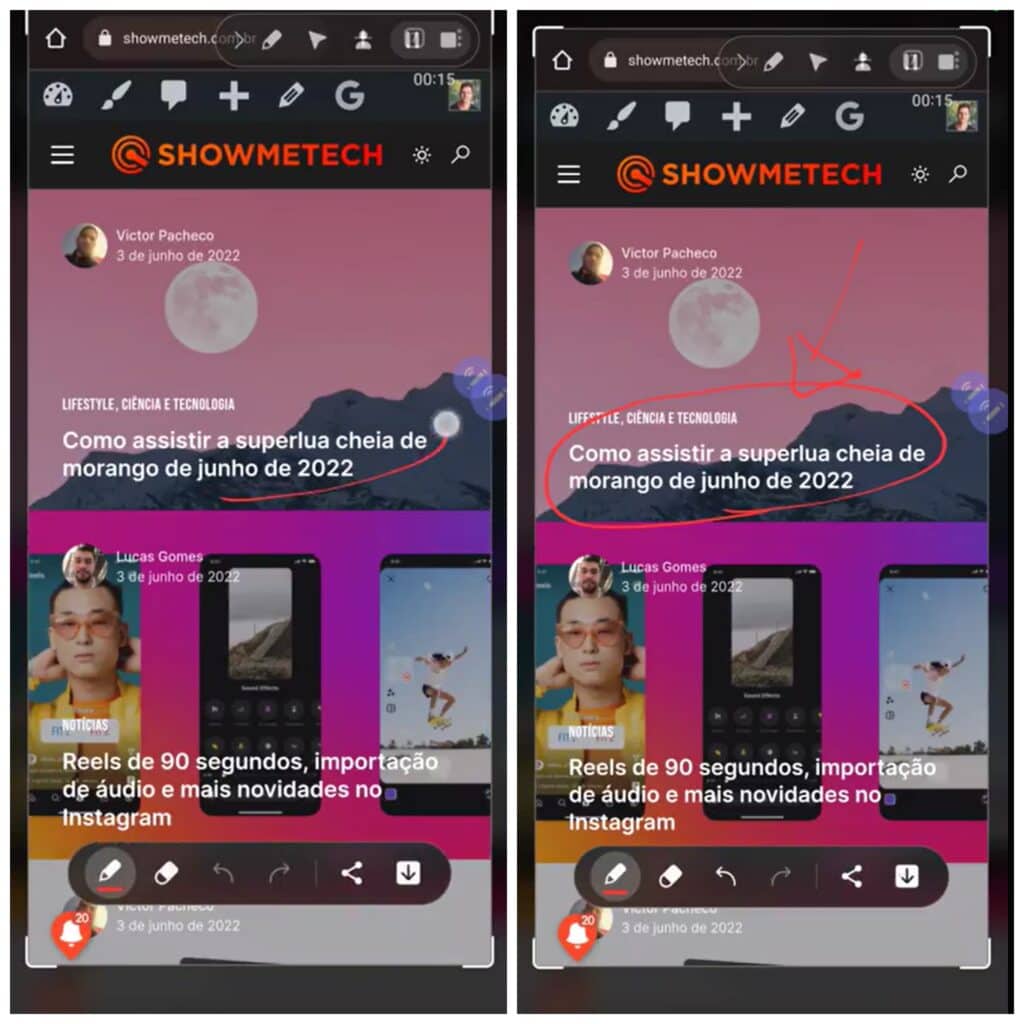
Ao finalizar todos os rabiscos, basta clicar no ícone de Compartilhar e enviar para onde deseja.
Converter texto escrito com a S Pen
O que acha de fazer a conversão de texto manuscrito para digitado ao usar a S Pen? Isso é possível! Logo depois de remover o acessório do compartimento, clique no ícone da engrenagem para acessar as Configurações e depois marque a opção S Pen para texto e depois volte para a tela inicial.

Agora é só começar a escrever na tela para que tudo seja transformado em texto digitado pelo sistema operacional.
Criar GIF de video na tela
Para fechar nossas dicas, vamos lhe ensinar como criar GIFs de vídeos do que está sendo exibido na tela para que possa compartilhar onde e com quem quiser. É uma dica que também pode ser utilizada apenas por donos de Galaxy S22 Ultra, já que usaremos a S Pen.
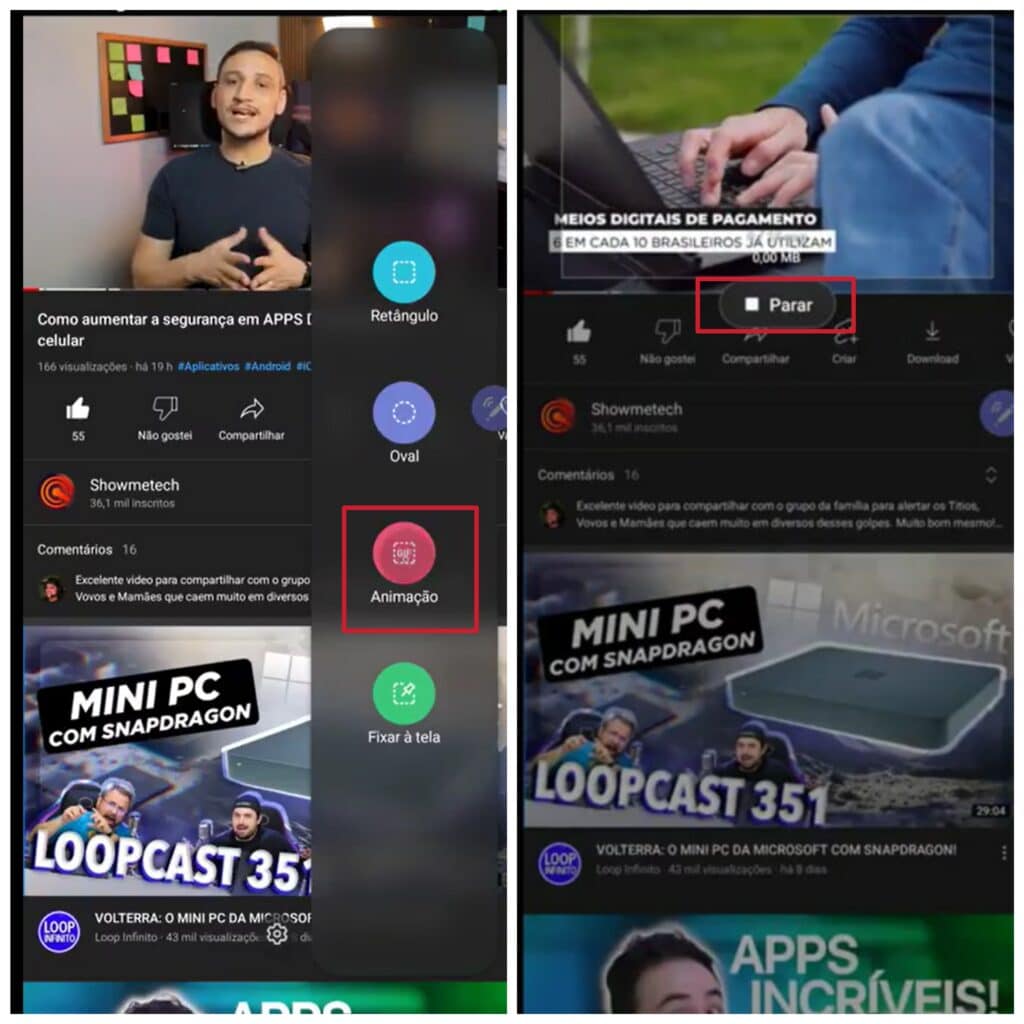
Assim que remover o item, basta clicar no balão flutuante e depois em Seleção Inteligente. Na parte inferior da tela, será exibida uma barra de opções, então clique em GIF e espere que o sistema operacional faça a identificação do que está sendo exibido. Antes da captura de conteúdo começar, você também pode definir a resolução do GIF e quando tudo for finalizado, pode enviar o arquivo para onde desejar.
O que achou de todas as dicas? Diga pra gente nos comentários!
Veja também
Confira nosso review sobre o Galaxy Tab S7 FE