

WhatsApp Web: o que é, como funciona e como usar no PC

Índice
Para quem passa boa parte do dia no computador, seja durante o trabalho, os estudos ou os momentos de lazer, o WhatsApp Web surge como uma forma prática de usar o aplicativo de mensagens. Com ele, é possível responder a conversas, compartilhar arquivos e acompanhar os chats sem precisar alternar entre o celular e o PC. Neste guia, você vai entender como o WhatsApp Web funciona, como configurá-lo e quais são seus principais recursos e limitações.
O que é o WhatsApp Web e como funciona

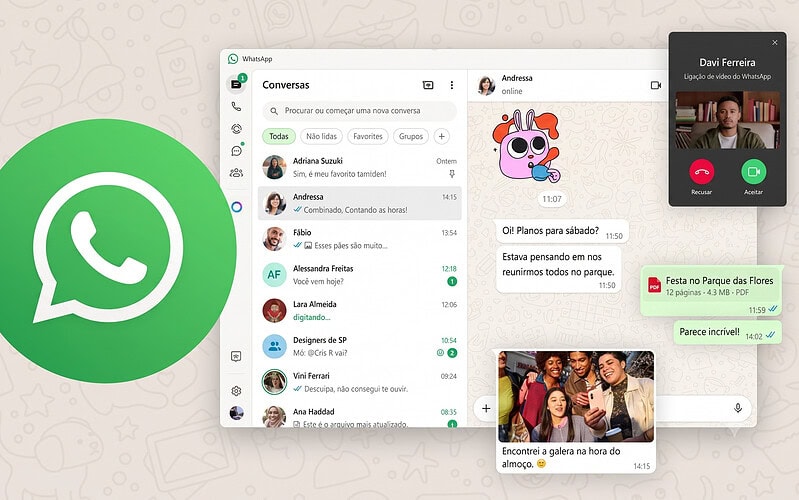
O WhatsApp Web é a versão oficial do aplicativo de mensagens para navegadores. Com ele, você pode acessar suas conversas diretamente no computador, sem precisar instalar nenhum programa. A plataforma funciona sincronizando sua conta do WhatsApp com o navegador. Assim, mensagens, arquivos e conversas ficam disponíveis em tempo real, permitindo que você envie e receba conteúdos da mesma forma que no celular.
Como usar no PC
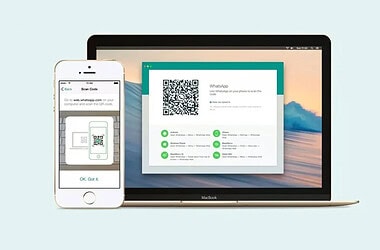
Para acessar o WhatsApp no computador, basta abrir o serviço no navegador e conectar sua conta usando seu celular. O processo é rápido e fácil, veja:
Como conectar
Passo 1: Abra o navegador do computador e acesse web.whatsapp.com.

Passo 2: No celular Android, abra o WhatsApp e toque no menu de três pontos (⋮). No iPhone, abra o WhatsApp e toque em Configurações (ou na sua foto de perfil). Em seguida, acesse Dispositivos conectados.

Passo 3: Selecione Conectar dispositivo e confirme sua identidade usando o Face ID, Touch ID ou o código de desbloqueio, se solicitado.

Passo 4: Escaneie o QR Code exibido na tela do computador com a câmera do celular.

Passo 5: Após a sincronização, suas conversas ficarão disponíveis no navegador e você poderá usar o WhatsApp normalmente.

Como conectar sem escanear o QR Code
Além do QR Code, o WhatsApp Web também permite vincular uma conta usando o número de telefone. Essa opção pode ser útil quando a câmera do celular apresenta problemas ou quando o código QR não aparece corretamente na tela.
Passo 1: Na tela inicial do WhatsApp Web, clique em Entrar com número de telefone.

Passo 2: Selecione o país, informe o número de telefone da conta e aguarde a exibição de um código de oito caracteres no computador.

Passo 3: No celular, na página de escanear o QR Code, selecione a opção Conectar com número de telefone.

Passo 4: Depois, preencha com o código enviado.

Passo 5: Após a confirmação, a conta será vinculada ao navegador sem a necessidade de escanear um QR Code.
Quais dispositivos podem ser vinculados

O WhatsApp permite vincular a mesma conta a até quatro dispositivos adicionais além do celular principal. Entre os aparelhos compatíveis estão computadores com Windows e Mac, tablets Android, iPad, relógios com Wear OS, óculos inteligentes da Meta e dispositivos de realidade virtual (VR).
Uma das principais vantagens desse recurso é que os dispositivos vinculados funcionam de forma independente. Isso significa que você pode continuar usando o WhatsApp no computador mesmo se o celular principal estiver sem internet ou desligado. No entanto, é preciso lembrar de acessar o aplicativo no celular principal pelo menos uma vez a cada 14 dias para manter os dispositivos conectados.
Qual é a diferença entre a versão Web, Desktop e o aplicativo

A principal diferença entre as três versões está na forma de acesso. O WhatsApp Web funciona diretamente no navegador, sem necessidade de instalação. Já o WhatsApp Desktop é um programa instalado no computador, disponível para Windows e Mac, oferecendo um desempenho mais estável e integração com o sistema operacional, incluindo notificações.
A versão Web é indicada para quem precisa acessar o WhatsApp rapidamente em qualquer computador, seja ele seu ou não. Vale lembrar que o aplicativo para celulares continua sendo a versão principal da plataforma. É por meio dele que você tem acesso a todos os recursos oferecidos pelo WhatsApp, já que algumas funções ainda são limitadas nas versões para computador.
Novos recursos

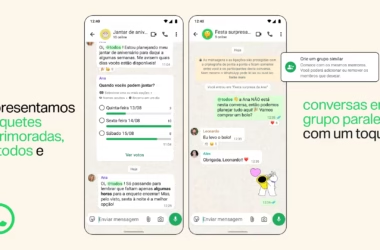
Embora ainda não ofereça todos os recursos disponíveis no celular, a versão para computador do WhatsApp evoluiu bastante nos últimos anos e continua recebendo novas funções. Aos poucos, ela vem se tornando uma alternativa cada vez mais completa para quem prefere usar o WhatsApp no PC.
Uma das principais novidades é a possibilidade de fazer e receber chamadas de áudio e vídeo diretamente pelo navegador, sem precisar instalar o aplicativo para Windows ou Mac. As ligações continuam protegidas por criptografia de ponta a ponta e podem ser realizadas tanto em conversas individuais quanto em grupo.
Outra melhoria importante foi a chegada do compartilhamento de tela, das reações durante as chamadas e de uma aba exclusiva para ligações, que reúne o histórico e os contatos favoritos. Também já é possível transferir uma chamada em andamento entre o celular e o computador sem precisar encerrá-la.
Além disso, o WhatsApp passou a oferecer uma sala de espera para chamadas por link, a tecnologia QuickHD, que melhora a qualidade das videochamadas logo nos primeiros segundos, e um recurso de supressão de ruído, que ajuda a reduzir sons de fundo e deixa a voz dos participantes mais clara.
Quais recursos não estão disponíveis

Embora o WhatsApp Web ofereça a maior parte das funções do aplicativo para celular, como vimos ao longo deste guia, alguns recursos ainda não estão disponíveis no navegador. Entre as principais limitações está a impossibilidade de criar ou gerenciar listas de transmissão.
Outra limitação envolve o histórico de mensagens, que pode não exibir conversas muito antigas caso elas ainda não tenham sido sincronizadas com o dispositivo. Nesses casos, pode ser necessário acessar o aplicativo no celular para visualizar todo o histórico disponível.
É seguro usar o WhatsApp Web?

Sim. O WhatsApp Web utiliza criptografia de ponta a ponta, o que significa que suas mensagens, chamadas e arquivos permanecem protegidos durante a transmissão. No entanto, a segurança da sua conta também depende de alguns cuidados no dia a dia. Confira as principais recomendações:
- Encerre sessões em computadores compartilhados: ao usar o WhatsApp Web em computadores públicos ou de outras pessoas, lembre-se de sair da conta ao finalizar o acesso.
- Confira os dispositivos conectados: verifique regularmente, pelo menu “Dispositivos conectados” no celular, quais aparelhos têm acesso à sua conta e desconecte aqueles que você não reconhecer.
- Evite arquivos suspeitos: não abra arquivos enviados por contatos desconhecidos ou em formatos compactados, como ZIP, que podem conter programas maliciosos.
- Ative recursos de proteção: use ferramentas como verificação em duas etapas, chaves de acesso (passkeys), bloqueio do aplicativo, conversas trancadas e adicione um endereço de e-mail para facilitar a recuperação da conta.
Com essas medidas, é possível reduzir o risco de acessos não autorizados e usar o WhatsApp Web com mais tranquilidade.
E aí, você já usa o WhatsApp Web? Gostou das nossas dicas? Conta para a gente nos comentários, compartilhe o post com seus amigos e siga o Showmetech para ficar por dentro de outras dicas e novidades como essa do mundo da tecnologia.
Veja também:
Texto revisado por Alexandre Marques em 05/08/2026.
Fonte: Blog do WhatsApp.