


Como cancelar newsletters e e-mails promocionais em lote no Gmail

Índice
Manter a caixa de entrada organizada é um desafio para quem recebe diariamente promoções, alertas e newsletters que nem sempre fazem mais sentido. Pensando nisso, o Google lançou o “Gerenciar inscrições”, um recurso do Gmail que reúne, em um só lugar, todas as assinaturas de e-mails ativas e permite cancelá-las de forma simples e rápida, sem sair do serviço. Veja como usar:
O que é o “Gerenciar inscrições”
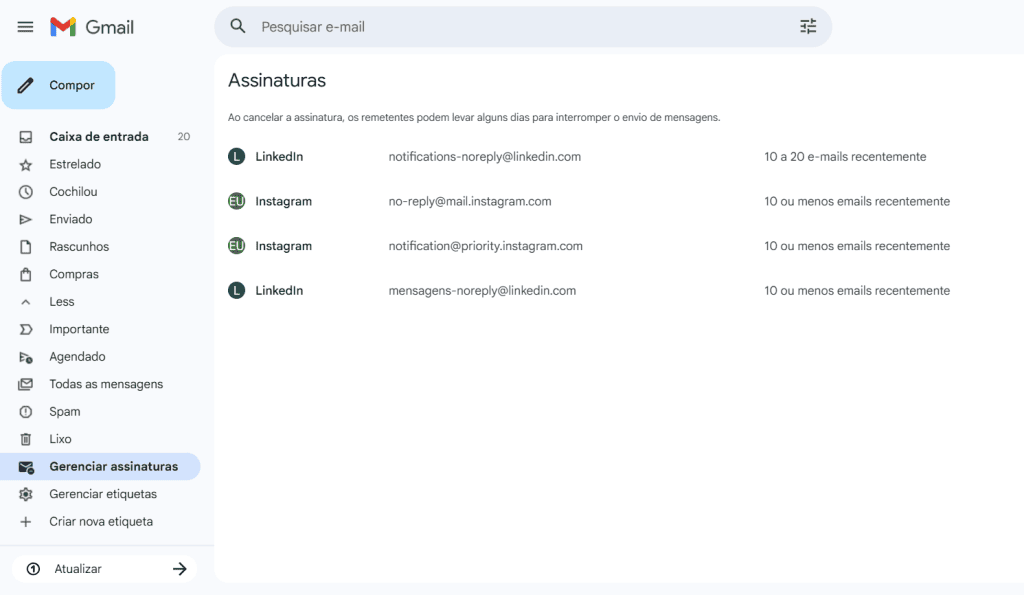
O Google lançou em julho deste ano a ferramenta “Gerenciar inscrições” no Gmail, com o objetivo de tornar mais simples o controle de newsletters e e-mails promocionais. O recurso ajuda os usuários a reduzir o excesso de mensagens recorrentes, centralizando todas as assinaturas ativas em um único espaço dentro do próprio serviço de e-mail.
Localizada no menu lateral do Gmail, logo abaixo da lixeira, a função exibe uma lista organizada de remetentes, ordenada conforme a frequência de envio. Cada item mostra quantos e-mails foram recebidos recentemente, facilitando a identificação de promoções, alertas e comunicações automáticas que ocupam a caixa de entrada com maior regularidade.
Ao tocar ou clicar em um remetente, o Gmail apresenta todas as mensagens associadas àquele endereço. A partir dessa visualização, é possível cancelar a inscrição rapidamente por meio de um botão dedicado. Nesse processo, o próprio Gmail envia a solicitação de descadastramento ao remetente, sem que o usuário precise procurar links externos ou preencher formulários adicionais.
Desde seu lançamento, o recurso vem sendo liberado de forma gradual para usuários das versões web, Android e iOS, incluindo contas pessoais, assinantes do Workspace Individual e clientes do Google Workspace e já está disponível para grande parte das contas ao redor do mundo.
Passo a passo para cancelar assinaturas de e-mails e newsletters
Passo 1: primeiro, acesse seu Gmail pelo computador ou smartphone e faça login na sua conta.
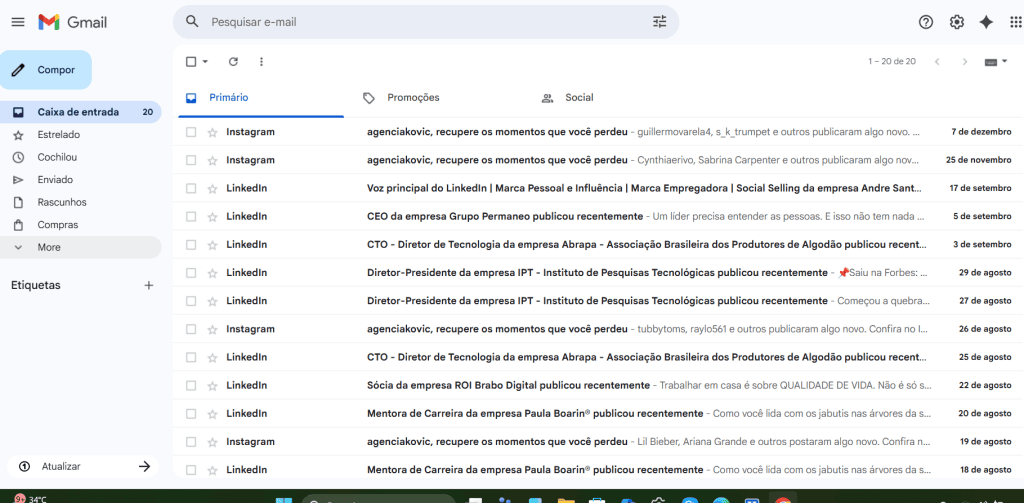
Passo 2: no menu lateral esquerdo, role a tela para baixo e clique em “Mais” ou “More” para expandir as opções.

Passo 3: em seguida, clique em “Gerenciar assinaturas”.

Passo 4: o Gmail vai mostrar uma lista com todos os remetentes dos quais você recebe newsletters e e-mails promocionais, junto com a quantidade de mensagens enviadas recentemente.

Passo 5: ao lado do remetente que você não quer mais receber e-mails, clique em “Cancelar inscrição”.

Passo 6: pronto. Ao confirmar, o Gmail vai cancelar automaticamente todas as inscrições ativas relacionadas àquele remetente para que você não receba mais e-mails dele.

É importante lembrar que o recurso está sendo liberado de forma gradual. Caso a opção ainda não apareça para você, pode ser que ela ainda não esteja disponível na sua conta.
E você? Já conhecia essa forma de cancelar newsletters e descadastrar e-mails promocionais em lote no Gmail? Conta pra gente nos comentários abaixo!
Veja também:
Fonte: Google.
Revisado por Gabriel Princesval em 16/12/2025
Descubra mais sobre Showmetech
Assine para receber nossas notícias mais recentes por e-mail.