



Codex, da OpenAI, pode responder e-mails por você. Veja como

Índice
O Codex, aplicativo desktop da OpenAI, acessa o Gmail, identifica e-mails sem resposta e cria rascunhos prontos para revisão e envio. A ferramenta funciona como um agente de IA conectado à sua conta do ChatGPT e roda em PCs com Windows e Macs. Além de gerar respostas, o Codex também analisa o histórico de e-mails enviados para aprender o seu estilo de escrita e replicá-lo nos próximos rascunhos. Para quem lida com uma caixa de entrada movimentada, ainda é possível agendar uma automação diária que repete todo o processo de forma recorrente. A configuração completa leva menos de cinco minutos. Veja como fazer:
O que é o Codex?

O Codex é um aplicativo da OpenAI que funciona como um agente de inteligência artificial no computador, pensado primariamente como um assistente para código, mas que pode fazer mais do que isso para não desenvolvedores.
Diferente do ChatGPT no navegador, ele roda localmente e conta com acesso a arquivos, pastas e plugins que conectam serviços externos como Gmail, Slack, Google Calendar e Google Drive.
O app funciona por meio de projetos. Cada projeto é basicamente uma pasta no computador, onde o Codex pode ler, criar e editar arquivos. A partir dessa estrutura, ele pode executar tarefas que vão de geração de código a automações de produtividade.
O Codex também conta com um sistema de automações agendadas, que permite programar tarefas recorrentes sem intervenção manual.
O download é gratuito e o app está incluído em todos os planos do ChatGPT, inclusive o Free e o Go. Os plugins de integração, como o do Gmail usado neste tutorial, também estão disponíveis em todas as faixas. A diferença entre os planos está nos limites de uso e no acesso a modelos mais avançados.
A ferramenta está disponível para Windows e macOS. Para quem usa Linux, a OpenAI oferece apenas a versão CLI (linha de comando), instalável via terminal com o comando npm install -g @openai/codex.
Instalando o Codex no Windows ou Mac

Para começar, baixe o Codex para Windows ou Codex para Macs. O site detecta automaticamente o sistema operacional e exibe o botão de download correspondente.
No Windows, ao executar o instalador, uma janela da Microsoft Store abre e inicia o download, que ocupa cerca de 400 MB no disco. No Mac, o arquivo baixado é um .dmg, que segue o processo padrão de instalação do macOS: basta abrir e arrastar o app para a pasta Aplicativos. Em ambos os casos, depois de instalado, o Codex abre automaticamente.
Na tela de boas-vindas, clique em “Continuar com ChatGPT” para fazer login com sua conta. Se ainda não tiver uma, clique em “Cadastre-se” para criar. O login redireciona para o navegador, em que você conecta sua conta e retorna ao app.
Passo a passo para responder seus emails com IA
Com o login feito, o Codex pode pedir para configurar a “área restrita do agente”. Basta clicar em “Configurar” e aceitar a execução.
A interface principal exibe o menu lateral com opções de Novo chat, Pesquisar, Plugins, Automações e Projeto, além de sugestões de tarefas na tela central, como “Resuma meus e-mails não lidos e rascunhe respostas”. O que vamos fazer aqui é justamente configurar um assistente para responder seus e-mails.
Conectar seu Gmail

O primeiro passo é criar um projeto para trabalhar. Clique em “Trabalhar em um projeto” e selecione “começar do zero”. O Codex cria uma nova pasta no computador. Para localizar onde ela ficou salva no seu computador, clique com o botão direito no projeto e selecione “Abrir no Explorador de Arquivos” (no Windows) ou “Revelar no Finder” (no Mac).
Com o projeto aberto, é hora de conectar o Gmail. A forma mais prática é pelo menu de Plugins no menu lateral. Ao abrir essa seção, você encontra diversas opções organizadas por categoria, como Produtividade e Coding.
Localize o plugin do Gmail e clique no ícone “+” ao lado dele, ou entre na página do plugin e clique em “Adicionar ao Codex”. Aproveite para explorar as outras opções disponíveis, como Google Calendar, Slack e Google Drive, que podem ser úteis para outras automações.

É possível que, ao clicar para instalar o plugin, apareça uma mensagem de que o app está indisponível. Esse problema é relativamente comum e, na maioria dos casos, basta reiniciar o computador para resolvê-lo.
Quando a instalação funcionar, o Codex redireciona para o navegador, onde você conecta sua conta do Google. Na tela de permissões, é importante marcar a caixa “Ler, escrever e enviar e-mails da sua conta do Gmail” para que o Codex consiga acessar sua caixa de entrada e criar rascunhos. Se tudo correr bem, um aviso confirma que o Gmail está pronto no app.

Sobre privacidade, a OpenAI informa que não treina seus modelos com dados do Gmail e que os dados sincronizados seguem as políticas de privacidade do próprio Google. Cada serviço externo conectado ao Codex mantém suas próprias regras de autenticação e proteção de dados.
Se mesmo assim você em algum momento não quiser manter essa integração com o Gmail, para remover o acesso a qualquer momento, basta desinstalar o plugin diretamente no app.
O prompt inicial
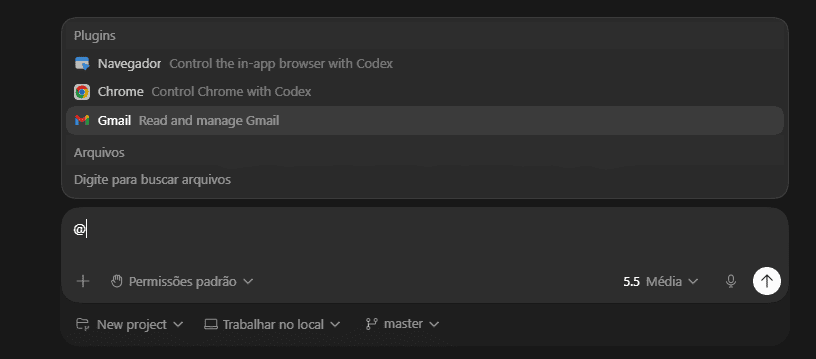
Com o Gmail configurado, volte para o chat no seu projeto e envie um prompt pedindo ao Codex para rascunhar respostas. A forma mais direta é começar o prompt com @Gmail para indicar manualmente qual plugin usar. Isso garante que o Codex acesse a ferramenta correta, especialmente quando você tem vários plugins instalados. Um exemplo de prompt:
“@Gmail Crie rascunhos de respostas para os meus e-mails não lidos. Não responda sem minha autorização.”
Pode ser algo direto assim, mas quanto mais contexto você adicionar, provavelmente melhor será o resultado. Você pode especificar filtros (como ignorar newsletters) ou pedir um tom específico diretamente no prompt.
No teste realizado para este tutorial, o Codex trabalhou por cerca de um minuto. Ele identificou o conector do Gmail, localizou os e-mails não lidos e leu o conteúdo de cada conversa antes de gerar os rascunhos.

Quatro das mensagens eram e-mails pessoais de teste que enviei a partir de outra conta, que exigiam resposta, e uma era uma newsletter da NVIDIA/LinkedIn. O Codex identificou sozinho que a newsletter tinha um remetente “noreply” e sinalizou que o rascunho provavelmente não deveria ser enviado.
Revisar e enviar os rascunhos

Ao abrir o Gmail após o processo, os rascunhos já aparecem na caixa de entrada prontos para revisão. Cada rascunho fica vinculado à conversa original, e basta clicar para verificar o conteúdo antes de enviar.
No teste, as respostas seguiram um tom natural e demonstraram compreensão do contexto de cada mensagem.

Em um e-mail sobre uma chamada de trabalhos para um congresso, por exemplo, o Codex redigiu uma resposta agradecendo o convite, mencionando que havia trabalhos em andamento que poderiam se encaixar no tema e pedindo mais informações sobre formato e prazos. Com uma rápida verificação e ajustes pontuais, todos os rascunhos ficam prontos para envio em poucos minutos.
Vale reforçar que nenhum e-mail foi enviado automaticamente. O Codex apenas cria os rascunhos e você decide o que fazer com cada um. Essa é uma das instruções que o próprio prompt define (“Não responda sem minha autorização”), e recomendo que você inclua isso no seu prompt também.
Com isso, o básico já está feito. Se o que você precisa é apenas rascunhar respostas rápidas para e-mails não lidos, o processo termina aqui.
Mas o Codex permite ir além: nas seções a seguir, você aprende a ensinar a IA a escrever no seu estilo e a agendar todo o processo para rodar automaticamente todos os dias.
Ensinando o Codex a escrever no seu estilo

O Codex já consegue gerar respostas com um tom natural por conta própria, mas se você quer que os rascunhos fiquem ainda mais parecidos com a forma como você escreve, é possível ensiná-lo. Esse é um passo extra, não obrigatório, que refina a qualidade das respostas ao longo do tempo. Existem duas formas de fazer isso.
A primeira é incluir uma instrução diretamente no prompt sempre que pedir os rascunhos. Algo como “Analise meu padrão de resposta nos últimos e-mails enviados para manter o mesmo estilo nos rascunhos”. Funciona, mas exige repetir a instrução toda vez.
A segunda forma, mais prática no longo prazo, é pedir ao Codex para analisar o histórico de respostas enviadas e salvar um guia de estilo dentro do projeto. O prompt pode ser:
“Analise o meu estilo de resposta dos emails enviados e use essas informações para criar e armazenar um padrão de estilo de resposta no projeto.”

No teste, o Codex trabalhou por cerca de um minuto e meio. Ele analisou os e-mails enviados, ignorou automaticamente mensagens automáticas de descadastro e focou nas respostas reais a pessoas. Identificou padrões como saudação, tom e estrutura de fechamento e gerou um arquivo chamado email-response-style.md dentro da pasta do projeto.
Esse arquivo mapeia o tom geral (cordial, direto, sem excesso de floreio), a estrutura padrão das respostas (saudação curta, objetivo no primeiro parágrafo, fechamento curto) e variações de registro entre contextos profissionais e acadêmicos.
O ponto forte dessa abordagem é que o arquivo fica acessível para edição. Você pode abri-lo em qualquer editor de texto e ajustar detalhes manualmente, ou conversar com o Codex e pedir que ele próprio altere o estilo. Por exemplo, é possível definir que todas as respostas terminem com “Abraços” seguido de um emoji, se for esse o seu padrão.
A partir daí, nas próximas vezes em que pedir rascunhos nesse projeto, basta indicar no prompt que o Codex use o arquivo de estilo como referência. Ou indicar isso no prompt da automação, o que veremos a seguir.
Criar automatização diária

Para que o Codex faça todo esse processo de forma recorrente, clique em “Automações” no menu lateral e depois em “Nova automação”.
Na tela de criação, selecione o projeto que você usou nas etapas anteriores (a mesma pasta onde o arquivo email-response-style.md foi salvo, caso tenha criado).

Em seguida, defina o ambiente de execução. O Codex oferece três opções: Local, que roda diretamente na pasta do projeto e consegue ler os arquivos que estão lá (é o modo mais direto e recomendado para esta tarefa); Worktree, que cria uma cópia isolada da pasta para não misturar alterações automáticas com edições manuais, mas exige que o projeto seja um repositório Git; e Chat, que funciona como uma conversa avulsa com acesso a plugins, sem vínculo com nenhuma pasta local.

Em qualquer uma dessas opções, o computador e o Codex precisam estar ligados no horário agendado. Por isso, vale configurar para um horário em que você sabe que vai estar no PC. Às 9h da manhã, por exemplo, é uma boa escolha para quem quer começar o dia com os rascunhos prontos.
Nos ícones ao lado do cubo e do cérebro, você pode escolher o modelo de IA e o nível de raciocínio. Para uma automação como essa, não é necessário usar o modelo mais avançado, e um raciocínio médio, ou talvez até menor, é suficiente.

Com tudo configurado, defina o prompt da automação. Você pode aproveitar o prompt usado anteriormente e adicionar mais contexto. Se você criou o arquivo de estilo anteriormente, mencione ele no prompt. Um exemplo completo:
“Todos os dias às 9h, verifique meu @Gmail e procure e-mails não lidos que precisem de resposta.
Use o arquivo email-response-style.md como referência para escrever no meu estilo.
Ignore newsletters, propagandas, notificações automáticas, e-mails de descadastro e mensagens que claramente não exigem resposta.
Para cada e-mail que exigir retorno, crie um rascunho de resposta no Gmail.
Não envie nenhum e-mail sem minha autorização.”
Ao clicar em “Criar”, a automação aparece na lista e já fica ativa. Clicando nela, é possível editar os parâmetros ou executar manualmente, caso o computador tenha ficado desligado no horário programado.

Concluindo todas essas etapas, você já tem o Codex configurado como um assistente pessoal para responder seus e-mails não lidos. Você pode criar seus próprios prompts com instruções customizadas que façam sentido para o seu trabalho, ou mesmo mudar a frequência da automação.
Caso você não tenha uma caixa de entrada tão ativa, por exemplo, pode definir a automação para rodar toda semana no início da segunda-feira. Além disso, é claro, você pode explorar outras opções de automação usando o Codex.
Mas e você? Usaria uma IA para responder seus e-mails? Conta pra gente nos comentários e nas redes sociais do Showmetech!
Veja também:
Texto revisado por Alexandre Marques em 11/05/2026.
Com informações: OpenAI Developers | OpenAI | OpenAI Academy | Paul J. Lipsky via YouTube.