
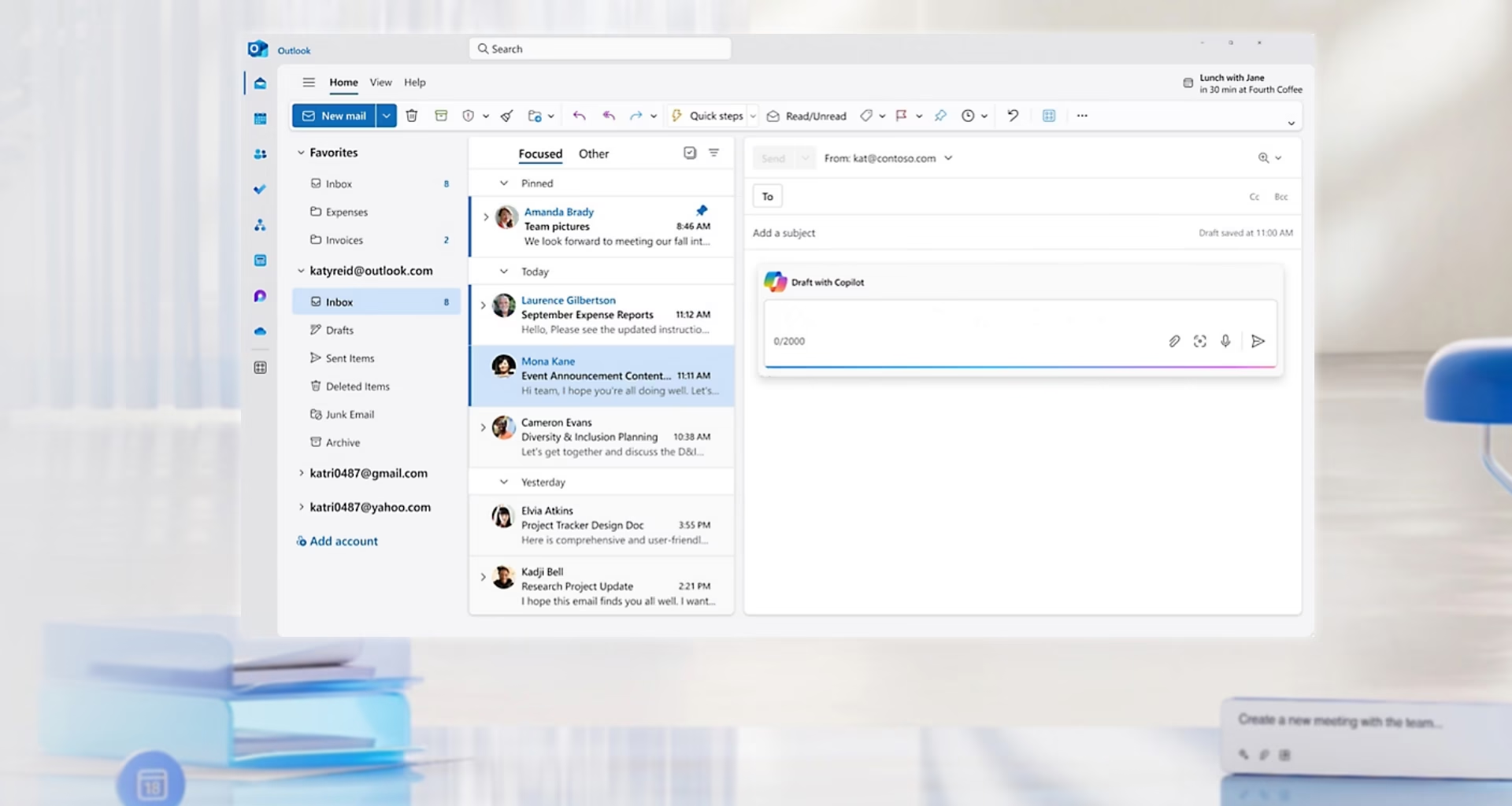
Como criar uma conta de e-mail do Outlook

Índice
Quer saber como criar uma conta de e-mail do Outlook? O cadastro é gratuito e gera um endereço no Outlook.com ligado a uma Conta Microsoft, usada para acessar o e-mail, as versões web do Word, Excel e PowerPoint e 5 GB de armazenamento no OneDrive. Neste guia, você aprende a criar a conta no computador ou celular, escolher o endereço, concluir as verificações e configurar métodos de recuperação. Veja o passo a passo:
Conta Outlook e Conta Microsoft são a mesma coisa?
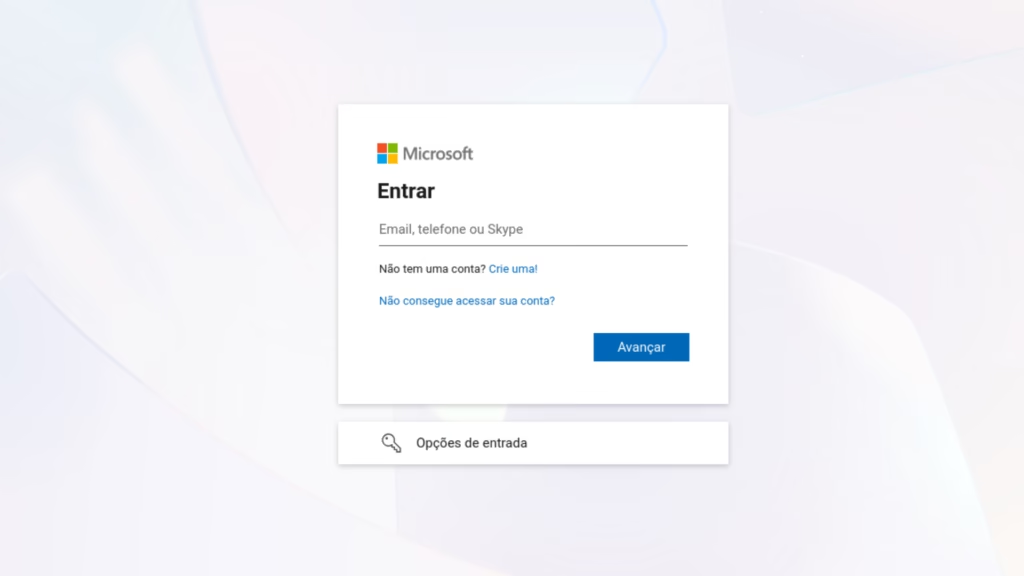
As duas coisas são relacionadas, mas não significam exatamente a mesma coisa. O Outlook.com é o serviço de e-mail da Microsoft, enquanto a Conta Microsoft é a identidade usada para entrar no Outlook, OneDrive, Xbox e em outros produtos da empresa.
Ao criar um endereço novo no Outlook.com, você também cria uma Conta Microsoft. A conta pessoal gratuita inclui acesso às versões web do Outlook, Word, Excel e PowerPoint, além de 5 GB de armazenamento no OneDrive. No entanto, para acessar os aplicativos completos para instalação no computador (além de outros benefícios), você precisaria de planos pagos do Microsoft 365.
Também é possível criar uma Conta Microsoft usando um endereço que já existe em outro serviço, como veremos ainda nesse guia. Nesse caso, a pessoa cria a identidade para acessar os serviços da empresa, mas não ganha automaticamente uma nova caixa de entrada no Outlook.com.
Como criar uma conta Outlook no computador
O cadastro pode ser feito em qualquer navegador, como Microsoft Edge, Google Chrome, Firefox ou Safari. Antes de começar, escolha um nome de usuário que você consiga informar com facilidade e prepare uma senha que não seja usada em outros serviços.
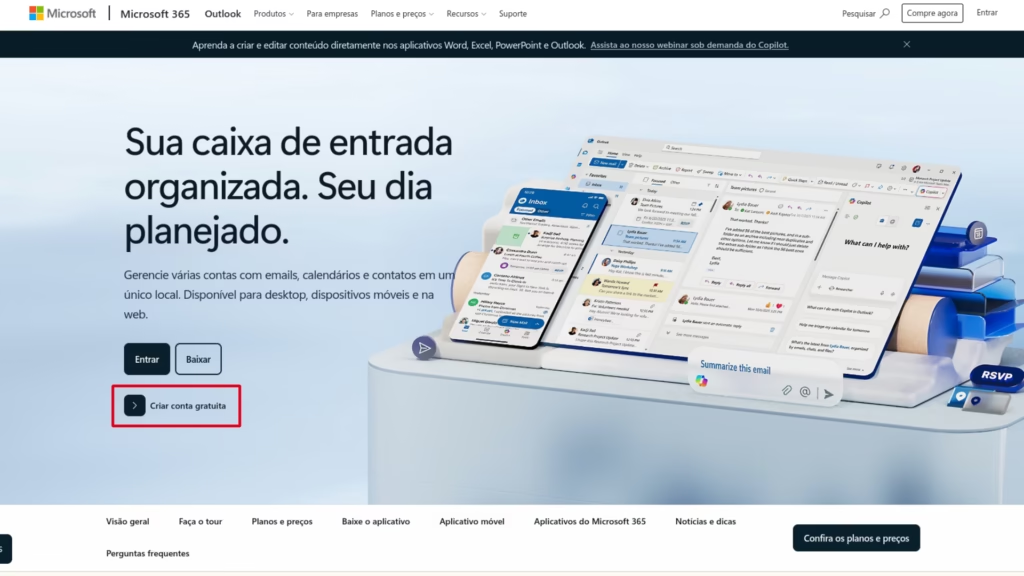
Passo 1: acesse o site oficial do Outlook e selecione Criar conta gratuita.
Passo 2: na tela de cadastro, escolha a opção para obter um novo endereço de e-mail. Aqui você pode digitar o nome que deseja usar antes do símbolo, contanto que esteja disponível @ e confira os domínios disponíveis no próprio formulário. No caso, é possível escolher as variações “@outlook.com”, “@outlook.com.br” ou mesmo o “@hotmail.com”
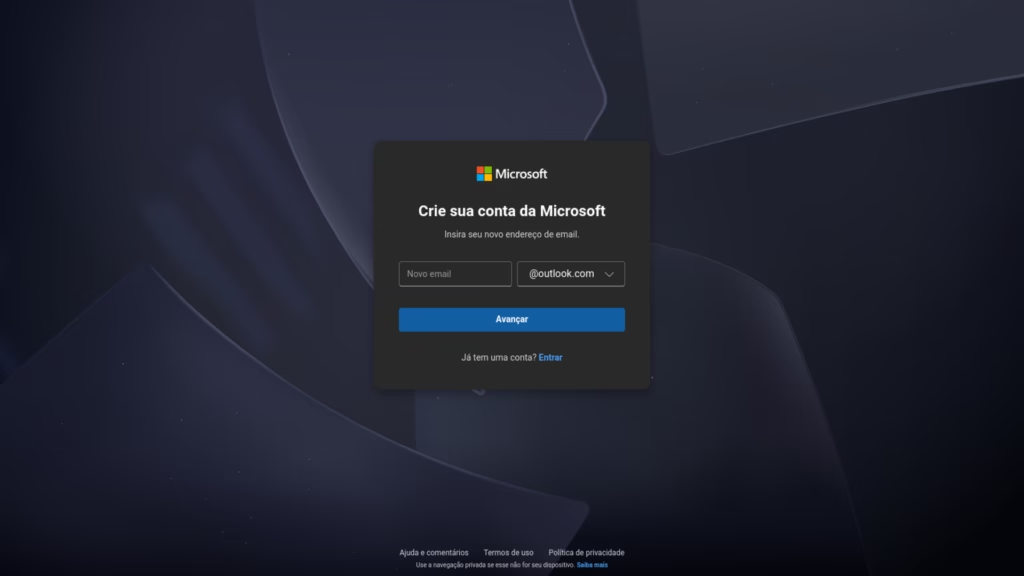
O endereço precisa estar disponível e não pode ter sido usado anteriormente em uma Conta Microsoft. A Microsoft informa que endereços vinculados a contas encerradas não podem ser reutilizados. Por isso, se o nome escolhido for recusado, será necessário selecionar outra combinação.
Passo 3: crie uma senha exclusiva para a Conta Microsoft. Evite repetir senhas de redes sociais, bancos, lojas ou do seu endereço de recuperação. O ideal é usar uma combinação longa, difícil de adivinhar e armazenada em um gerenciador de senhas confiável.
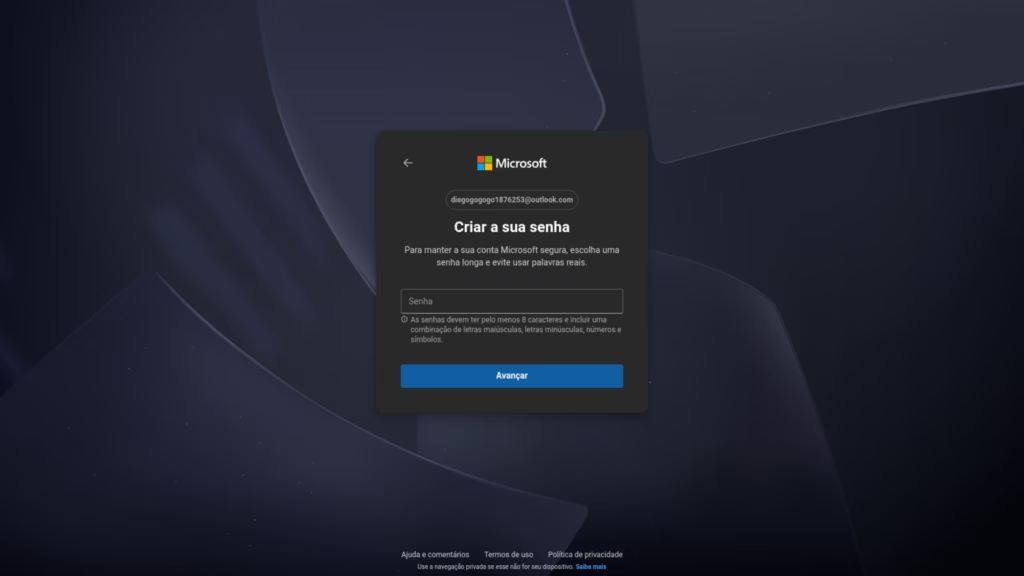
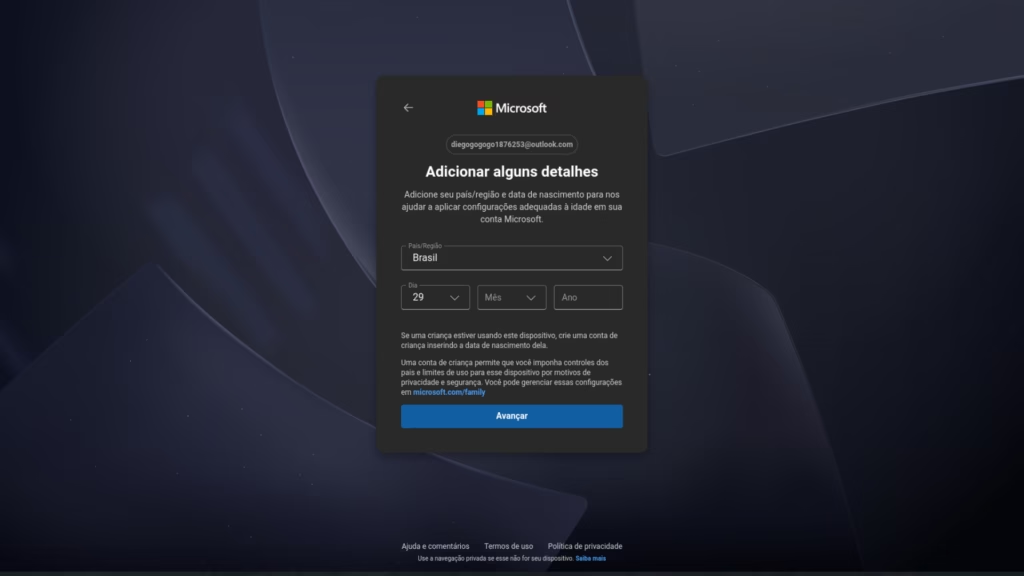
Passo 4: preencha os dados solicitados pela Microsoft. Primeiro, insira a sua data de nascimento.
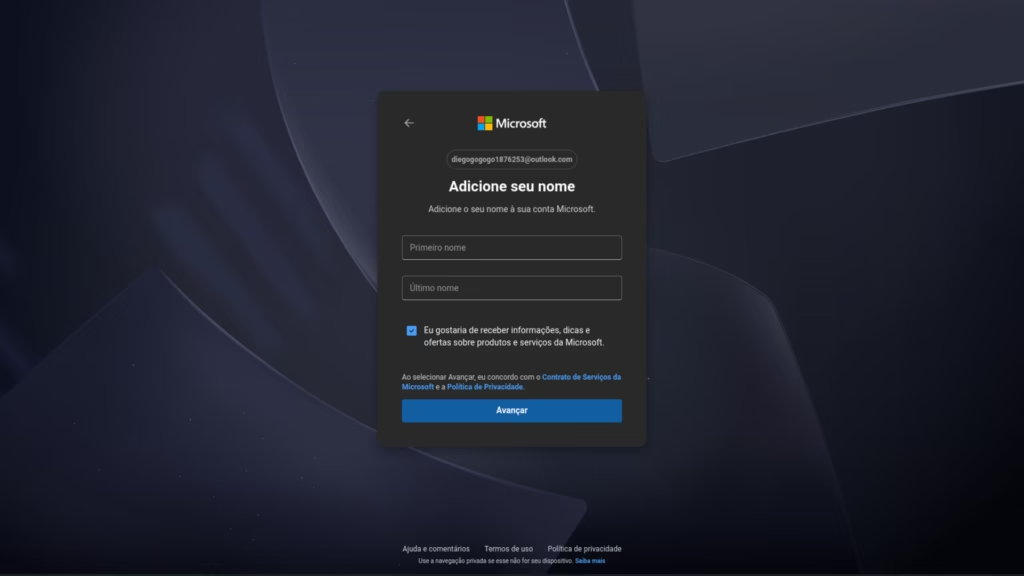
Passo 5: insira também seu nome completo na próxima página.
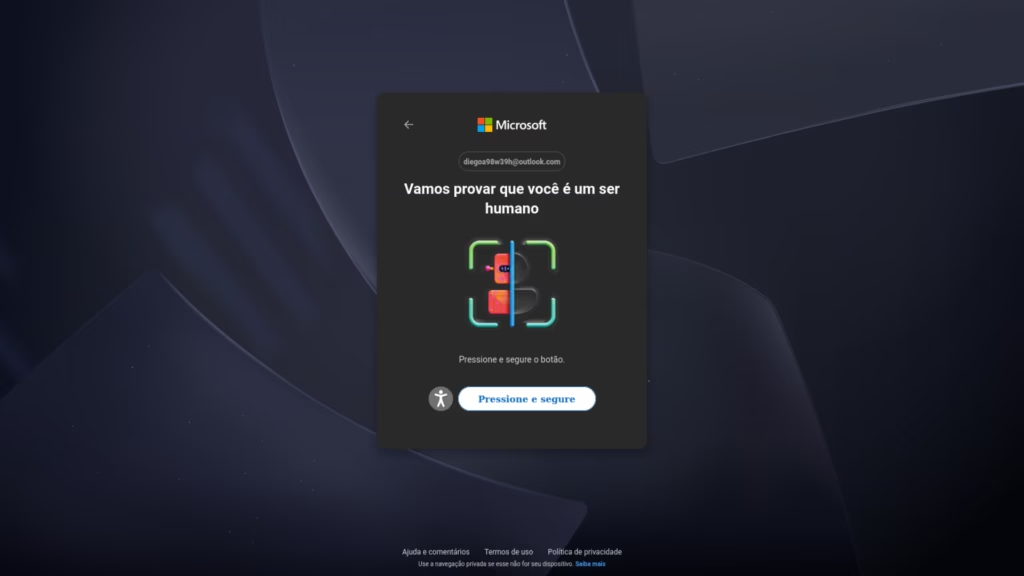
Passo 6: conclua a verificação de segurança exibida na página. A Microsoft pode fazer essa verificação de diferentes formas, mas o mais provável é um desafio para confirmar que o cadastro não está sendo feito por um robô.
Passo 7: depois da confirmação, a Microsoft vai pedir para você adicionar um outro e-mail secundário seu para recuperação de conta, caso necessário. Adicione uma conta de e-mail sua, à qual você tem pleno acesso.
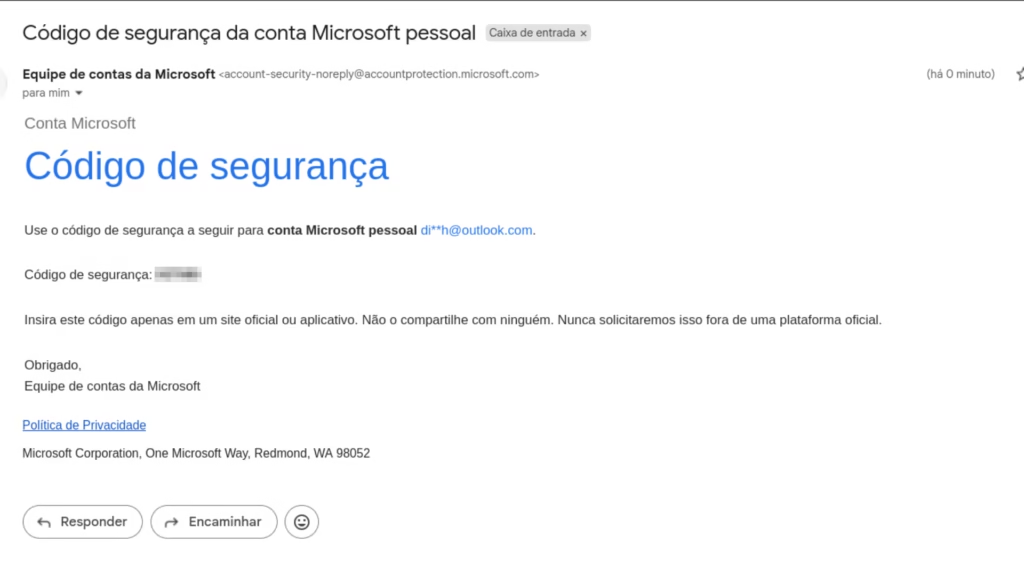
Pronto! Assim que você confirmar o código enviado, já vai se deparar com a caixa de entrada da sua nova conta de e-mail. A partir de agora, você pode acessar a caixa de entrada diretamente pelo navegador, usando outlook.com, ou configurar o endereço em um aplicativo de e-mail.
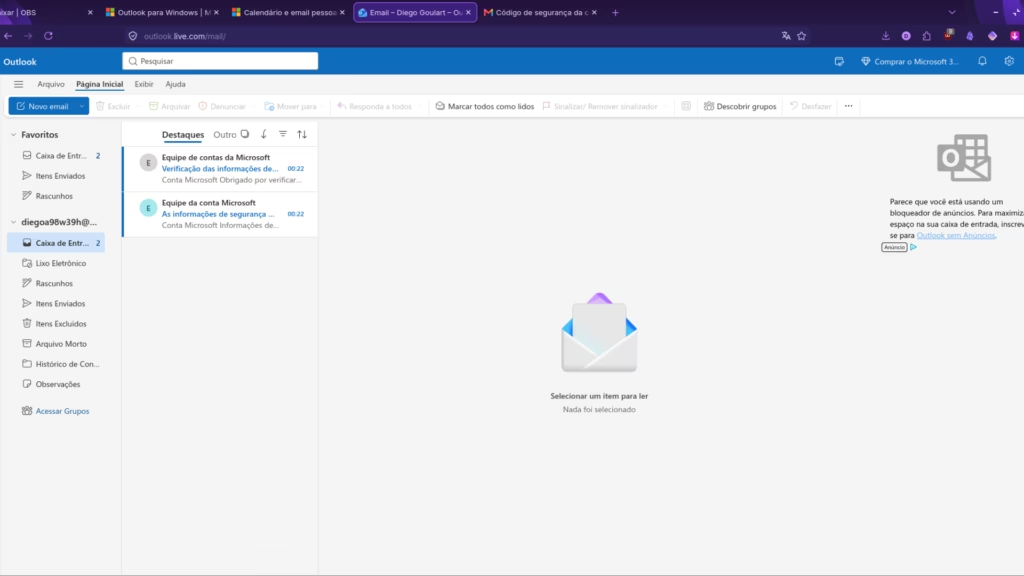
No Outlook para celular, disponível para Android e iOS, a opção Adicionar Conta serve para conectar esse endereço já existente ao app. No entanto, você também pode criar uma conta usando o smartphone também com o app do Outlook para Android ou iOS, confira abaixo.
Como criar uma conta Outlook no celular
Quem está no celular pode criar a conta pelo navegador ou, de preferência, pelo aplicativo oficial do Outlook.
É importante diferenciar novamente que criar uma nova conta de adicionar uma conta existente. A opção de adicionar conta serve para colocar no aplicativo um endereço que já foi criado, seja ele da Microsoft ou de outro provedor.
No Android e iPhone
O procedimento para criar uma nova conta é praticamente o mesmo nos dois sistemas. Primeiro, instale e abra o Outlook para Android ou o Outlook para iPhone.
Passo 1: na configuração inicial, selecione Criar Nova Conta. Essa opção inicia o cadastro de uma nova Conta Microsoft. Se você já tem um endereço criado e quer apenas conectá-lo ao aplicativo, escolha Adicionar Conta.
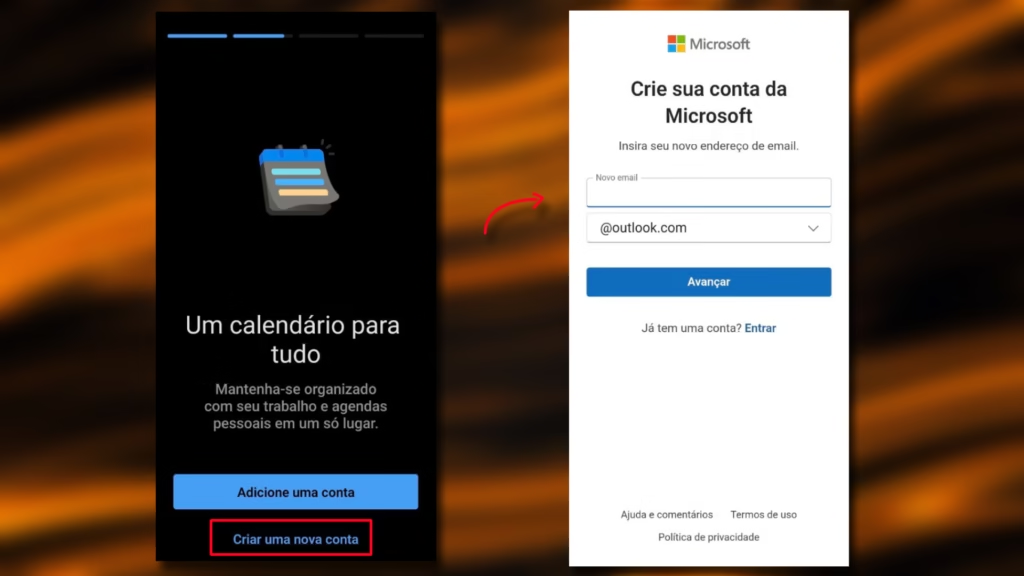
Passo 2: na tela de cadastro, escolha a opção para obter um novo endereço de e-mail. Digite o nome que deseja usar e confira os domínios disponíveis no próprio formulário, pois as opções podem variar conforme o cadastro.
Passo 3: crie uma senha exclusiva para a Conta Microsoft. Use uma combinação longa, difícil de adivinhar e, de preferência, também armazene ela em um gerenciador de senhas confiável.
Passo 4: preencha os dados solicitados pela Microsoft, como a data de nascimento e o nome completo.
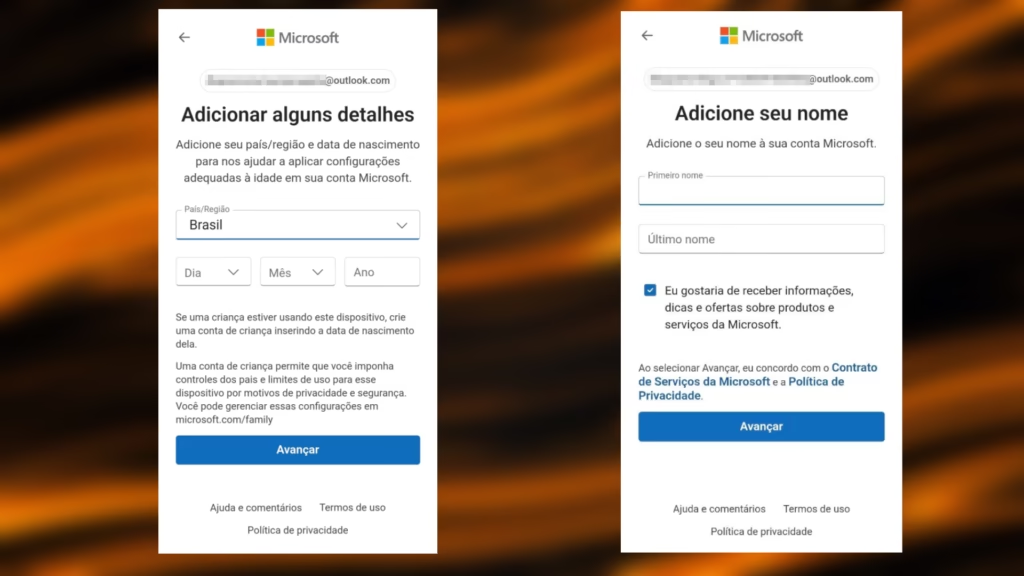
Passo 5: conclua a verificação de segurança exibida na página. A Microsoft pode apresentar um desafio para confirmar que o cadastro não está sendo feito por um robô ou solicitar outra forma de confirmação.
Passo 6: se a Microsoft pedir um e-mail secundário para recuperação, informe um endereço ao qual você tenha acesso. Quando um código for enviado, digite-o na página para concluir a confirmação.
A partir de agora o app já vai te redirecionar para sua caixa de entrada de e-mail. Depois você também pode entrar com essa conta criada no celular também em outros dispositivos, como pelo navegador do computador, tablet e outros.
Como criar uma Conta Microsoft com outro e-mail
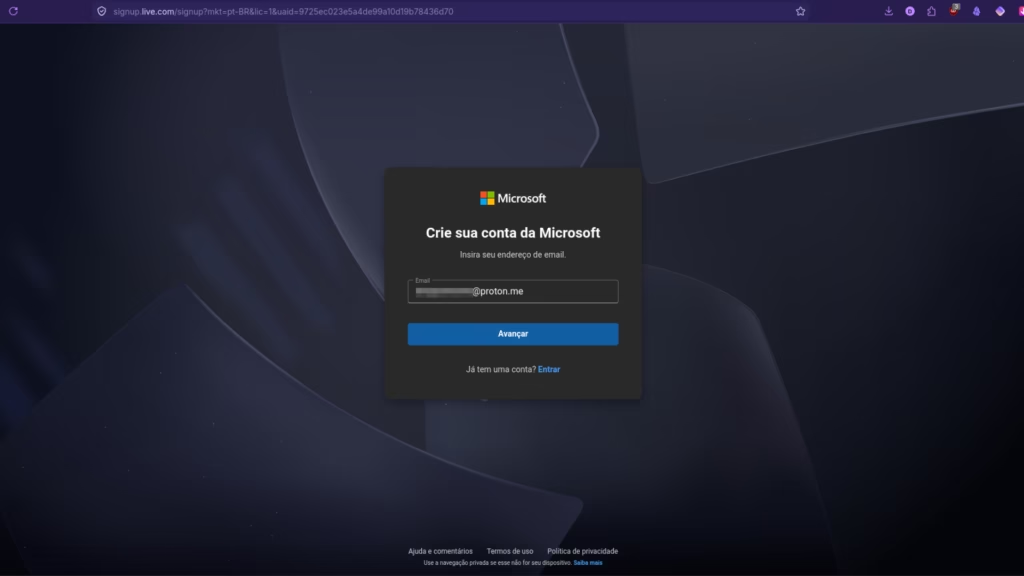
Você não precisa necessariamente criar um endereço @outlook.com para ter uma Conta Microsoft, se você preferir. A empresa também permite usar um endereço já existente, como um e-mail de outro provedor, para criar a identidade de acesso.
Na página de cadastro da Conta Microsoft, simplesmente insira o seu endereço de e-mail do outro provedor que você queira cadastrar e clique em avançar.
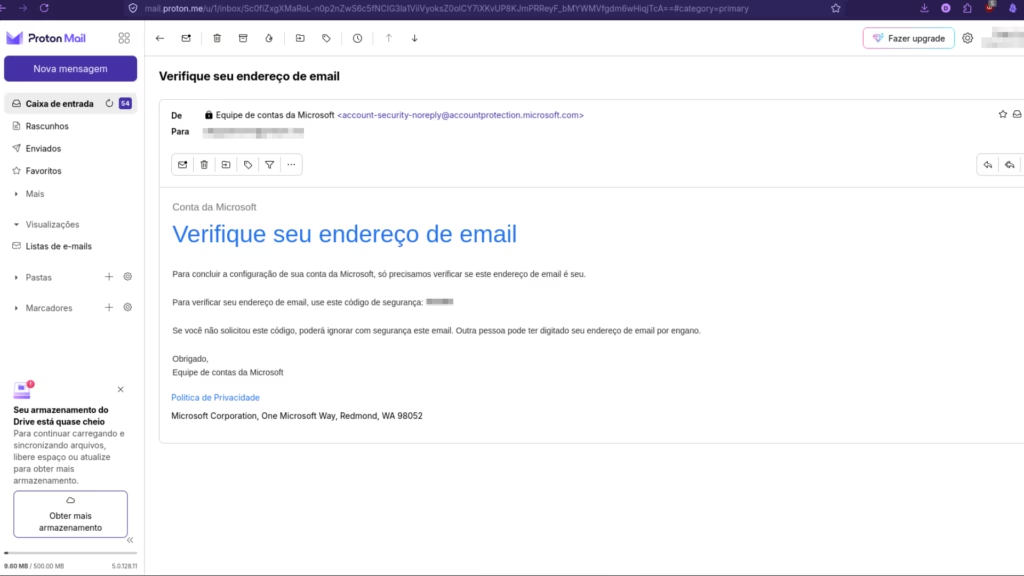
A Microsoft enviará um código de confirmação para esse endereço antes de concluir o cadastro. Digite o código recebido na página para confirmar que você tem acesso ao e-mail informado. Outras etapas, como um desafio de segurança ou uma verificação adicional, podem aparecer conforme o cadastro e as condições de segurança identificadas pela empresa.
Vale destacar que essa opção cria uma Conta Microsoft usando o endereço de outro provedor como identificação de entrada, mas não cria, por si só, um novo endereço ou uma caixa de entrada do Outlook.com. O endereço externo continua sendo usado para entrar na conta e receber o código de confirmação durante o cadastro, quando essa etapa é solicitada. Com a Conta Microsoft, é possível acessar o OneDrive, a rede Xbox e as versões web gratuitas do Word, Excel e PowerPoint.
Como proteger a nova conta

A criação é apenas a primeira parte da configuração. Como a Conta Microsoft pode dar acesso a arquivos, mensagens e outros serviços, vale revisar as formas de recuperação logo depois do primeiro login.
Adicione métodos de recuperação
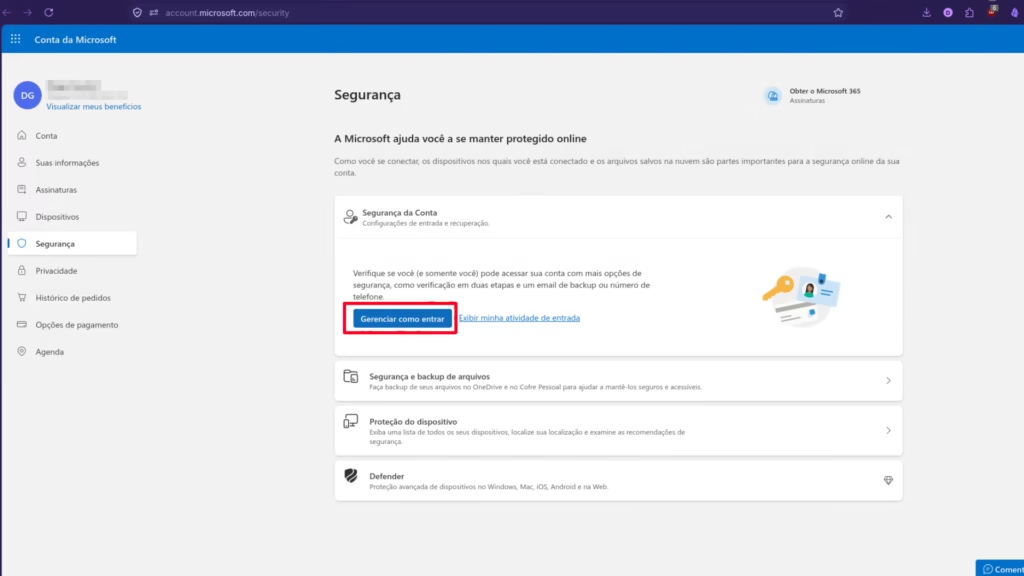
Acesse account.microsoft.com/security, entre na conta e selecione “Gerenciar como entrar”. Depois, escolha Adicionar uma nova maneira de entrar ou verificar.
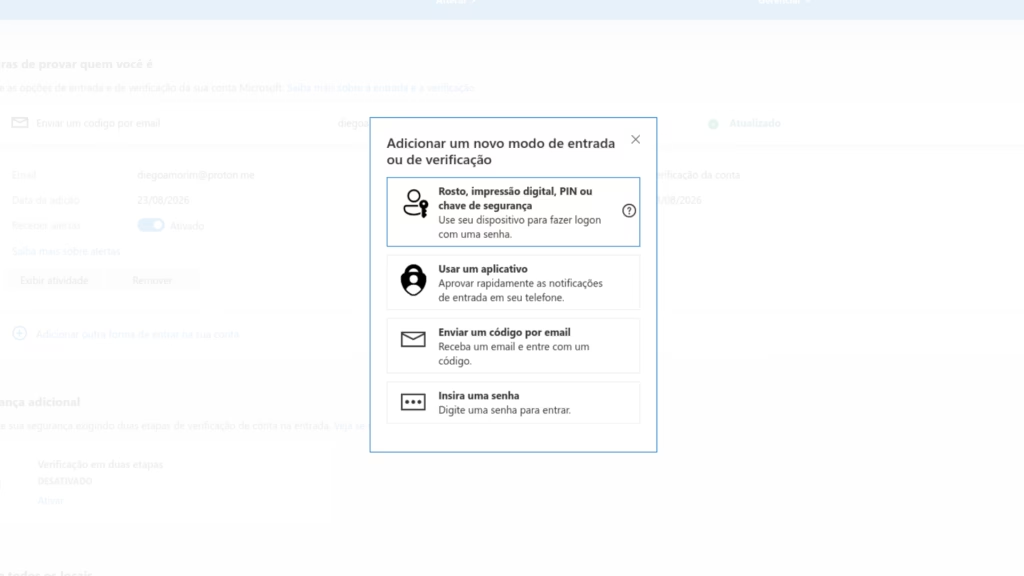
A Microsoft oferece quatro opções de formas de entrada. A primeira, e mais completa, é o que ela chama de chave de acesso, ou passkey. Nela, você pode usar um PIN, o reconhecimento facial, a impressão digital ou o desbloqueio do próprio dispositivo para confirmar a entrada, sem depender da memorização de outra senha.
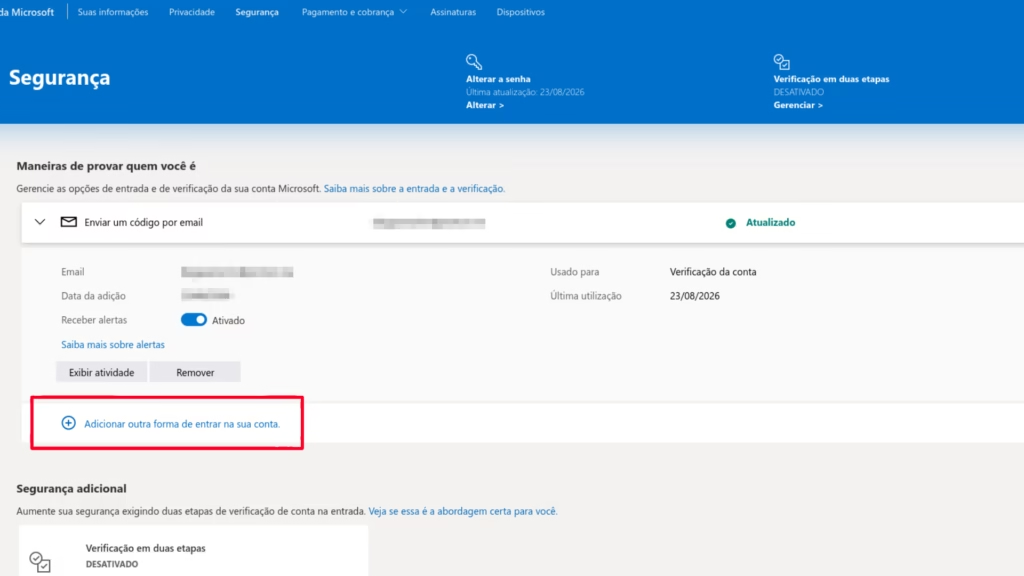
As outras opções incluem usar um aplicativo de autenticação em tempo real, como o Microsoft Authenticator, a opção de enviar um código por e-mail ou mesmo uma senha padrão para entrar na sua conta, algo que seria configurado normalmente quando você cria uma conta Outlook, mas que pode ser adicionado aqui também com a sua conta usando um outro domínio de e-mail.
Escolha métodos que você realmente consiga acessar. Também é recomendável manter mais de uma alternativa atualizada, pois perder o único e-mail ou dispositivo de verificação pode dificultar o retorno à conta.
Ative a verificação em duas etapas
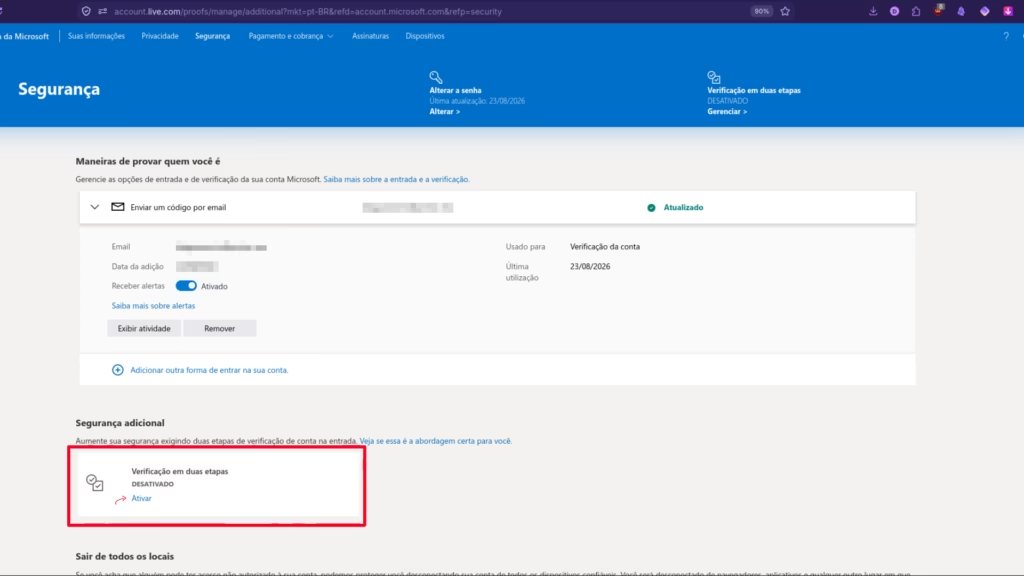
Na página de segurança da Conta Microsoft, selecione “Gerenciar como entrar”, localize a área de segurança adicional e ative a verificação em duas etapas. Depois, siga as instruções para cadastrar o aplicativo autenticador, um e-mail ou outro método disponível.
Esse recurso exige a senha e uma segunda confirmação em determinadas entradas. Assim, descobrir a senha não é suficiente para acessar a conta em um dispositivo ou situação que precise de verificação adicional.
Aqui é muito importante ter atenção aos métodos cadastrados. Se você perder o acesso às formas de confirmação, a recuperação pode ficar bem mais difícil. A própria Microsoft recomenda manter mais de uma informação de segurança associada à conta.
Use uma senha exclusiva

A senha da Conta Microsoft deve ser diferente das usadas em outros serviços. Evite nomes, datas, sequências óbvias e informações que possam ser encontradas nas suas redes sociais. Se possível, é recomendável inclusive usar um gerenciador de senhas para sua conta.
Para mais orientações sobre esse aspecto importante para sua segurança digital, consulte o guia do Showmetech sobre como criar uma senha forte para proteger suas contas online. Um gerenciador de senhas pode ajudar a criar e guardar uma combinação diferente para cada serviço.
Problemas comuns e cuidados ao criar o Outlook
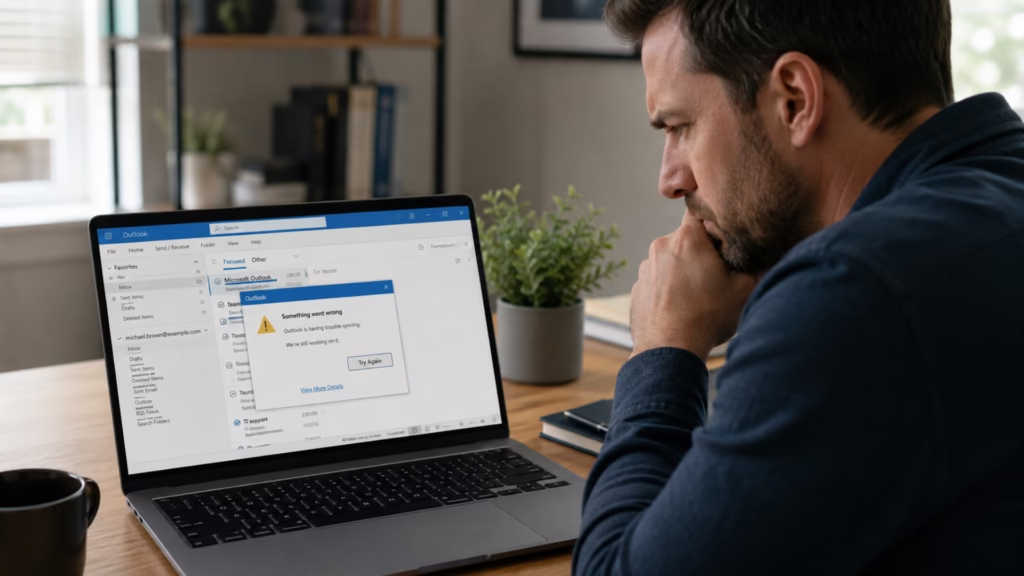
Ao seguir o passo a passo de como criar uma conta Outlook, o endereço escolhido pode aparecer como indisponível porque já foi vinculado a outra Conta Microsoft. A empresa não reutiliza endereços associados a contas antigas, mesmo depois do encerramento delas. Nesse caso, tente outra combinação de nome, sobrenome ou números. Se a mensagem indicar que a conta não foi reconhecida, confira a grafia completa, o domínio e os caracteres digitados antes de tentar novamente.
Se o seu código de verificação não chegar, confirme se o endereço de e-mail ou telefone exibido pertence a você e procure a mensagem na pasta de lixo eletrônico. Os códigos enviados por e-mail podem vir de @accountprotection.microsoft.com, que não deve estar bloqueado. Em verificações por telefone, números VoIP não são aceitos (que são números que fazem chamadas e recebem mensagens pela internet), e também pode haver bloqueio de SMS, caixa de mensagens cheia ou filtro para números desconhecidos.
Evite solicitar muitos códigos em sequência, porque atividade incomum e tentativas repetidas podem gerar um bloqueio temporário. Nessa situação, use outro método disponível ou aguarde antes de tentar novamente. Se o problema persistir, consulte a página de suporte para problemas com códigos de verificação.
Se muitas tentativas bloquearem temporariamente o cadastro ou o acesso, interrompa novas solicitações e aguarde antes de tentar novamente. Para dificuldades de entrada, use o Auxiliar de Entrada da Microsoft. Se ainda souber a senha, adicione um novo método de verificação antes de remover o antigo e evite trocar todas as informações de segurança ao mesmo tempo, pois a conta pode ficar restrita.
Caso você não saiba a senha e tenha perdido acesso a todos os métodos, use o formulário oficial de recuperação da conta Microsoft. A empresa informa que envia a resposta da análise para um e-mail ativo em até 24 horas, mas esse prazo não representa garantia de recuperação.
Você conseguiu criar sua conta Outlook? Diga nos comentários qual etapa foi mais simples ou onde apareceu alguma dificuldade.
Veja também:
Texto revisado por Alexandre Marques em 25/08/2026.
Com informações: Como criar uma nova conta Microsoft | Diferença entre uma assinatura do Microsoft 365 e aplicativos Web gratuitos | Configurar um email no aplicativo Outlook para Android | Configurar o aplicativo Outlook para iOS