


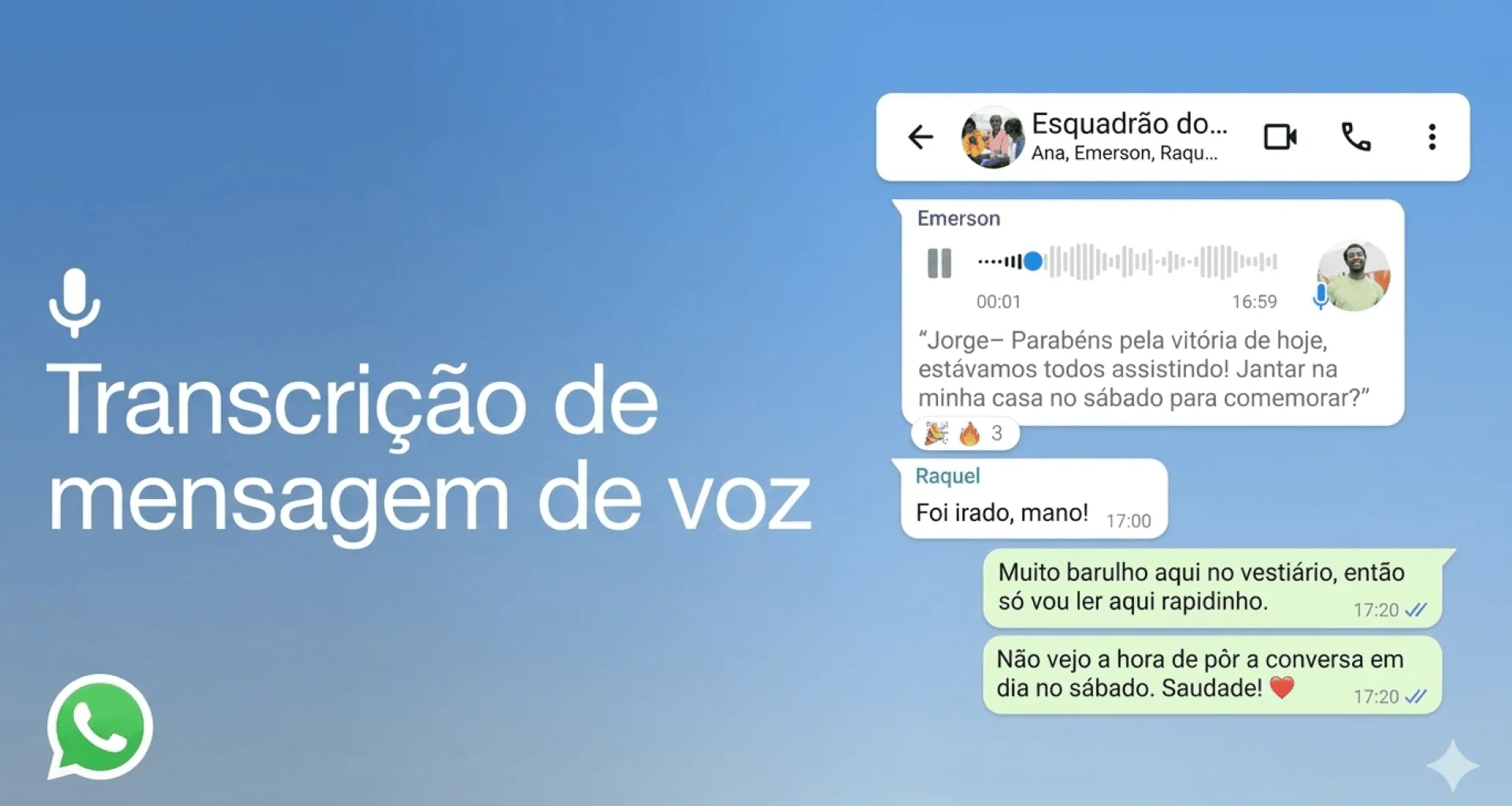
Como transcrever áudio do WhatsApp

Índice
O WhatsApp agora conta com um recurso nativo que permite transcrever áudio em texto diretamente no aplicativo, facilitando a comunicação tanto para pessoas com deficiência auditiva quanto para quem está em ambientes barulhentos e não consegue ouvir as mensagens de voz. Com isso, ficou muito mais simples transcrever áudio do WhatsApp sem depender de bots ou aplicativos de terceiros, tornando o processo mais prático e seguro. Nesse texto, você vai ver como a ferramenta funciona, quais idiomas estão disponíveis e como ativar e usar a transcrição de áudio. Confira.
Idiomas disponíveis
Além do português, a transcrição de áudio também funciona em outros idiomas, como alemão, norueguês, cantonês, chinês, coreano, dinamarquês, espanhol, finlandês, francês, hebraico, holandês, inglês, italiano, japonês, malaio, russo, sueco, tailandês, turco e árabe. Para adicionar mais idiomas, é necessário baixar os pacotes diretamente no aplicativo. Veja como fazer:
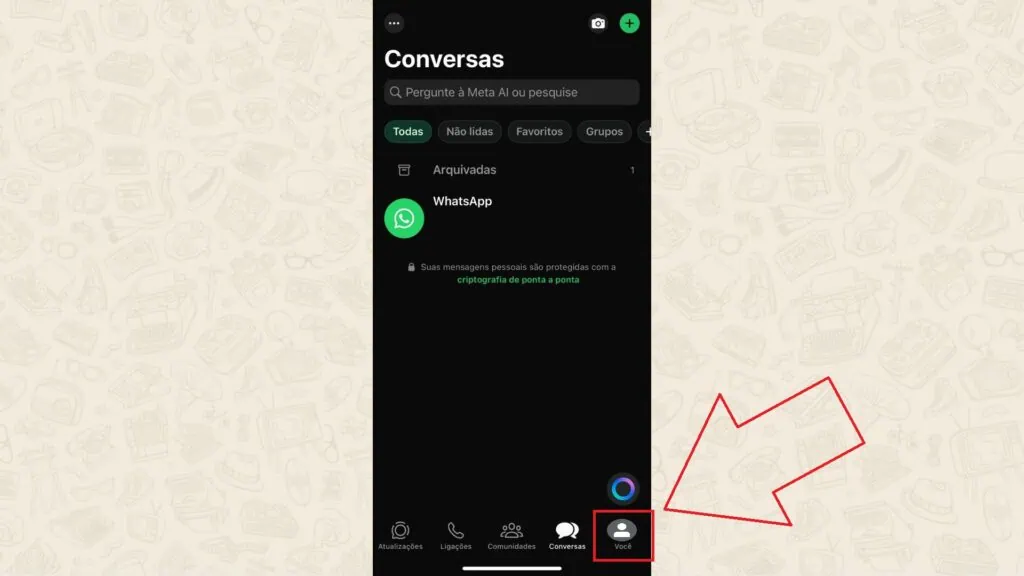
Passo 1: Toque na sua foto de perfil (no canto inferior direito) ou nos três pontos, no canto superior direito, para acessar as configurações do WhatsApp;
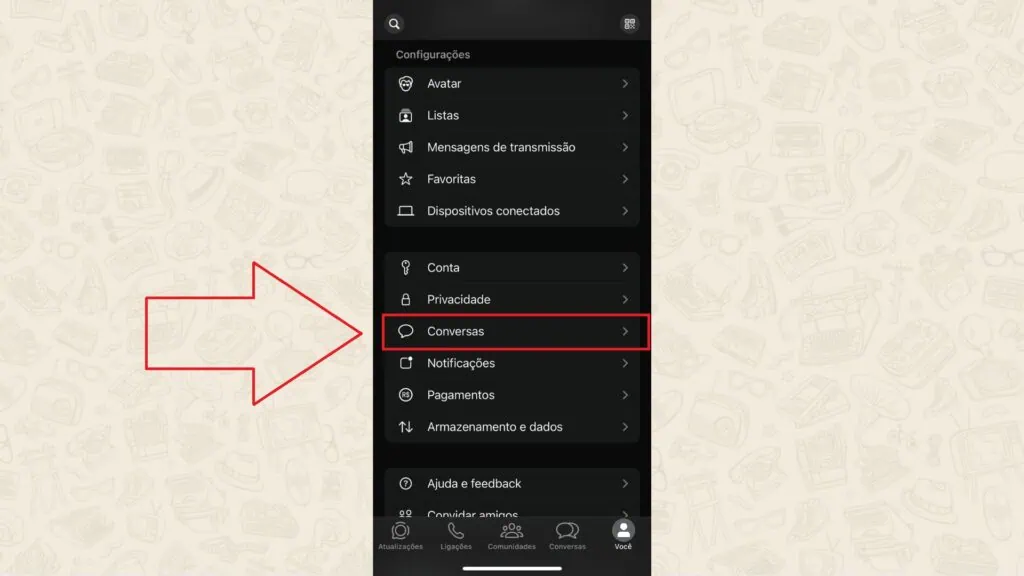
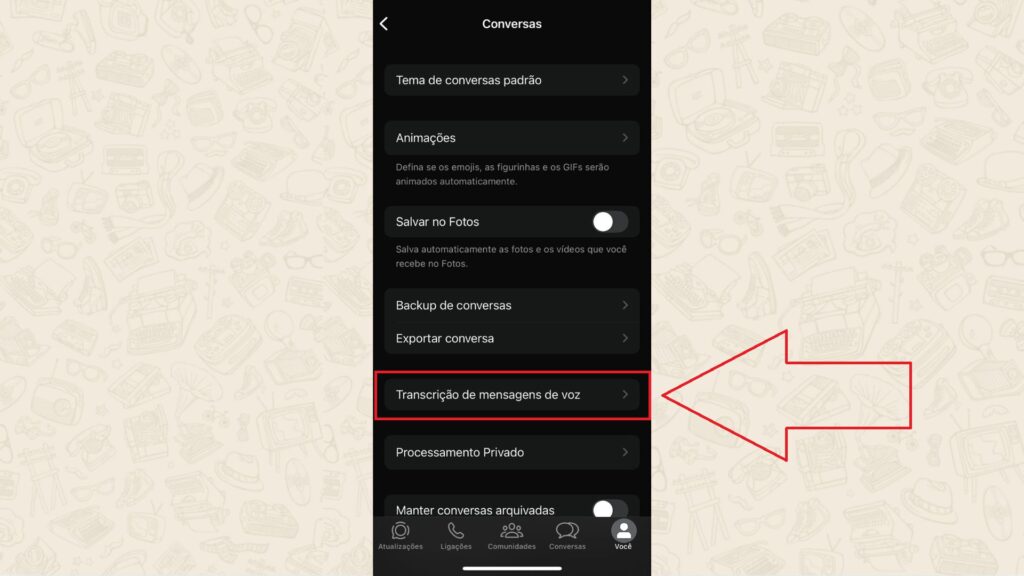
Passo 2: Toque em Conversas;
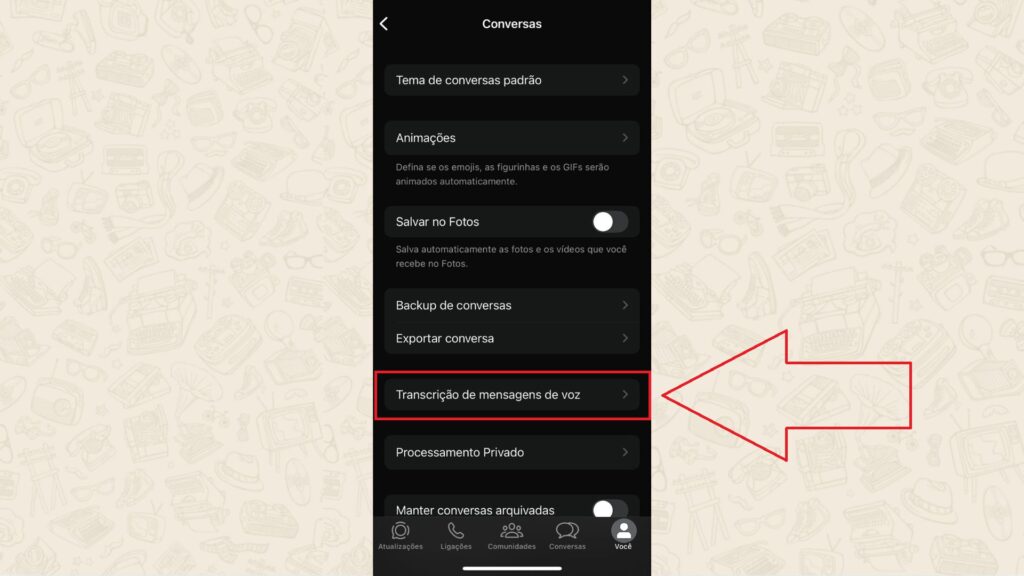
Passo 3: Selecione Transcrição de mensagens de voz;
Passo 4: Em Configurações de transcrição, toque em Idioma de transcrição;
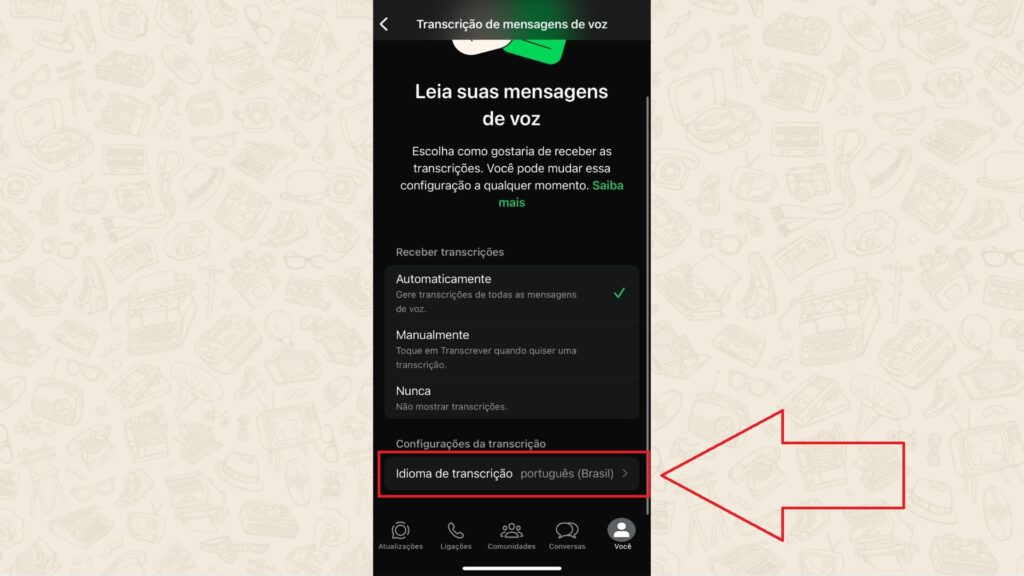
Passo 5: Por fim, escolha o idioma desejado na lista e faça o download. Nessa página, você também pode ver quais idiomas já estão baixados no seu dispositivo.
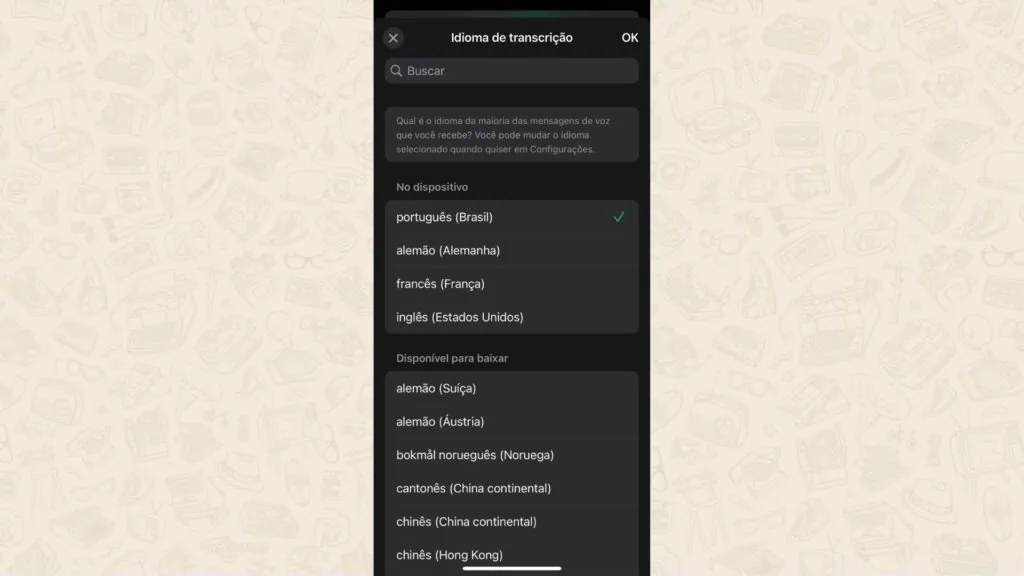
Passo a passo para ativar a transcrição de áudio no WhatsApp
Caso o recurso não esteja ativado, é muito simples ativá-lo. O processo é feito dentro das configurações do próprio aplicativo e também permite definir como você deseja receber as transcrições. Veja como fazer:
Passo 1: Toque na sua foto de perfil (no canto inferior direito) ou nos três pontos, no canto superior direito, para acessar as configurações do WhatsApp;
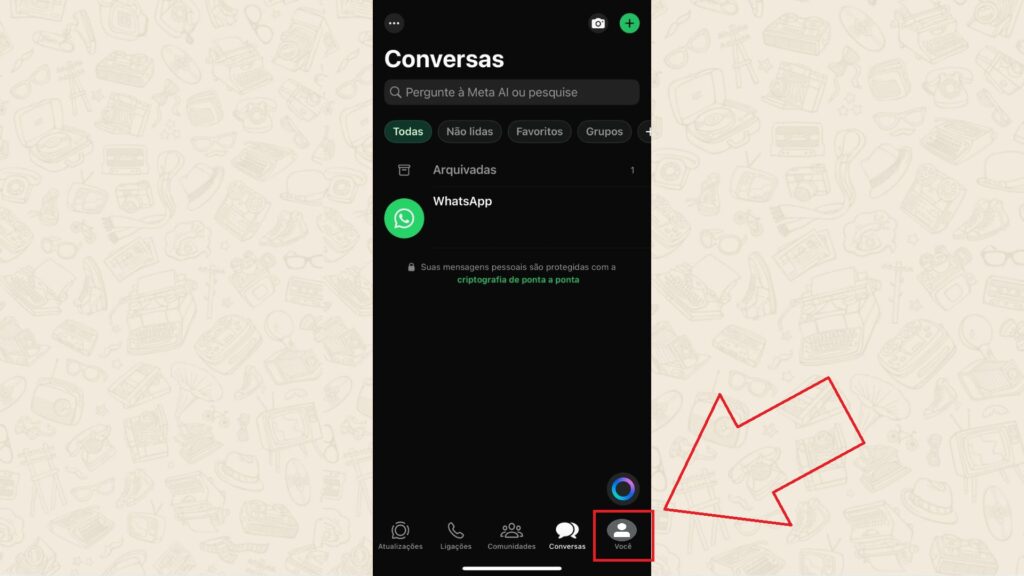
Passo 2: Toque em Conversas;
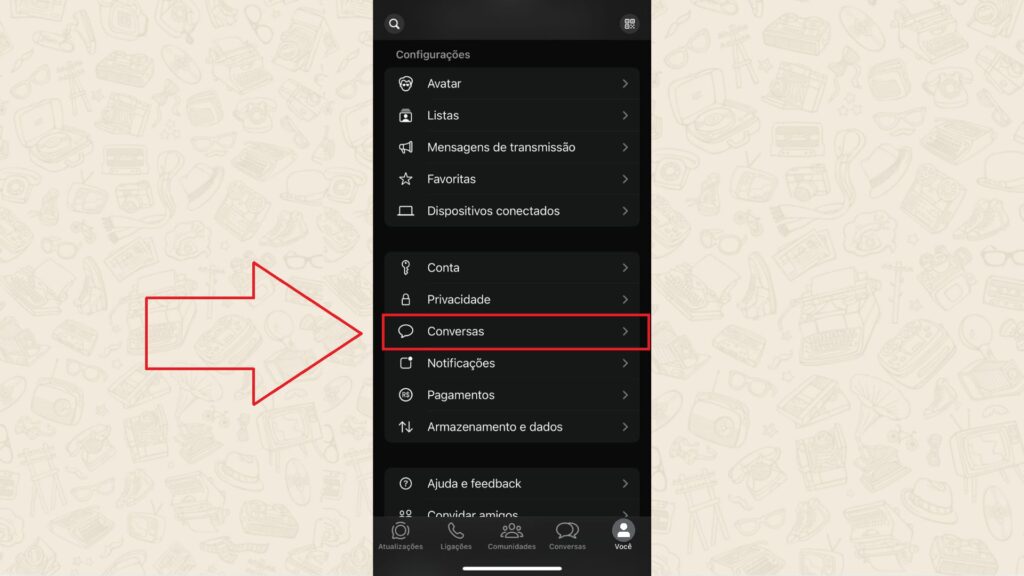
Passo 3: Selecione Transcrição de mensagens de voz;
Passo 4: Em Receber transcrições, escolha como deseja receber as transcrições. Você pode optar por:
- Automáticas: todas as mensagens de voz são convertidas em texto automaticamente;
- Manuais: é necessário tocar em “transcrever” para gerar o texto;
- Nunca: essa opção desativa o recurso.
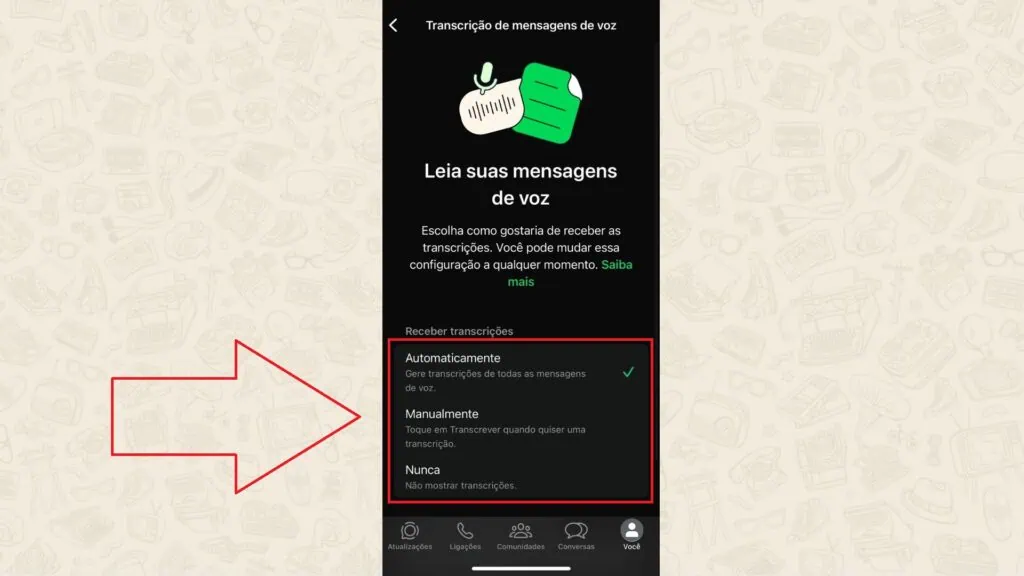
Vale destacar que é possível alterar essa configuração a qualquer momento.
Como usar
Após ativar o recurso, você já pode começar a usá-lo. O processo é simples e acontece direto na conversa, mas é importante ter uma boa conexão com a internet para garantir que tudo funcione corretamente. Veja como fazer:
Passo 1: Abra a conversa com a mensagem de voz que deseja transcrever;
Passo 2: Você vai notar que, abaixo do áudio, aparece a opção “transcrever”. Toque nela (caso a transcrição esteja configurada como manual) e aguarde alguns segundos enquanto o WhatsApp processa o áudio. Em alguns celulares Android, pode ser necessário tocar no ícone de três pontos para encontrar essa opção;
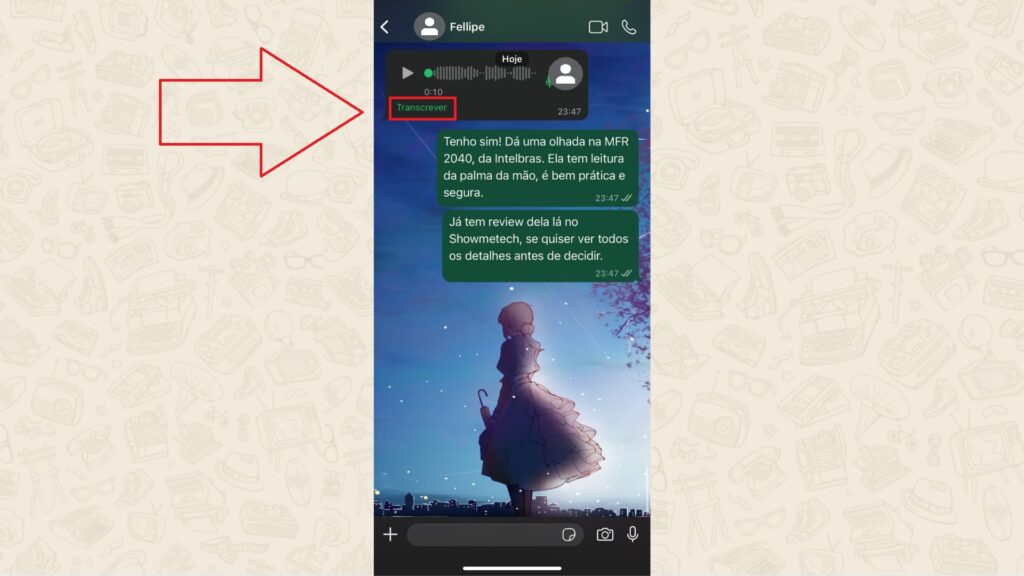
Passo 3: Pronto! O texto aparecerá logo abaixo da mensagem de voz.
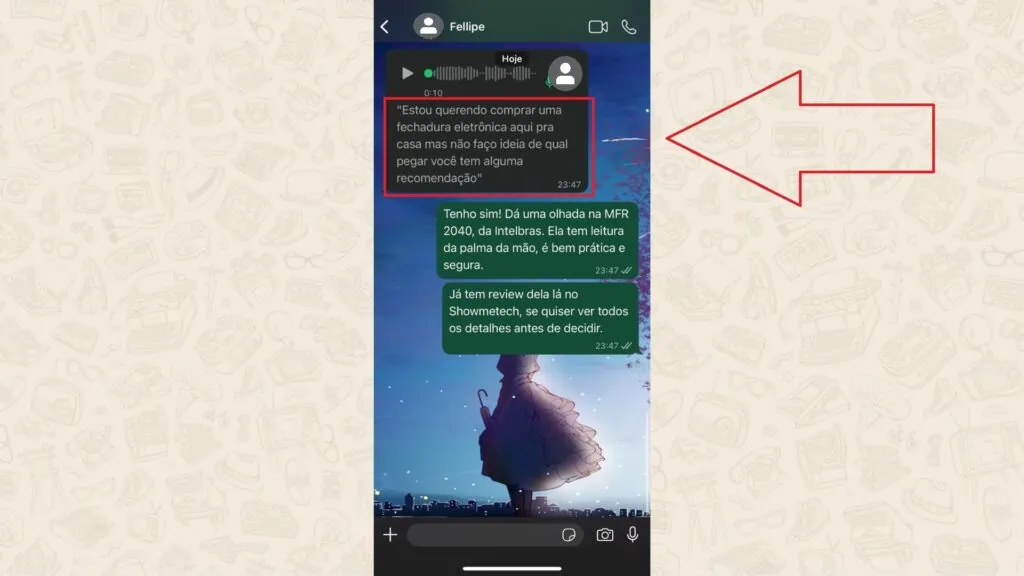
Vale lembrar que a precisão pode variar de acordo com a clareza do áudio e o idioma falado. Áudios com muito ruído ou fala pouco clara também podem gerar erros na transcrição.
E aí, curtiu nossas dicas? Não se esqueça de seguir, comentar e compartilhar com seus amigos para ficar por dentro de outras dicas como essa e de todas as novidades do mundo da tecnologia.
Veja também:
Confira também outros conteúdos relacionados no Showmetech:
Texto revisado por Alexandre Marques em 19/03/2026.
Descubra mais sobre Showmetech
Assine para receber nossas notícias mais recentes por e-mail.